RcloneView Terminal: Manfaatkan Sepenuhnya rclone CLI di Dalam GUI
Jalankan setiap perintah rclone tanpa meninggalkan RcloneView. Terminal baru ini menghadirkan autocomplete, log yang dapat disalin, dan output layar penuh dalam jendela yang sama yang Anda gunakan untuk menjelajah, membandingkan, dan melakukan sinkronisasi.
RcloneView kini menyertakan Terminal bawaan sehingga Anda dapat menjalankan rclone CLI lengkap di dalam aplikasi -- tanpa perlu CMD, PowerShell, atau jendela Terminal tambahan. Pemula dapat mempelajari perintah dengan konteks visual, sementara engineer, power user, dan admin IT dapat mempertahankan flag otomasi, log verbose, dan alur scripting mereka tanpa perlu berpindah konteks.

Kelola & Sinkronkan Semua Cloud di Satu Tempat
RcloneView adalah GUI lintas platform untuk rclone. Bandingkan folder, transfer atau sinkronkan file, dan otomatiskan alur kerja multi-cloud dengan antarmuka visual yang bersih.
- Pekerjaan sekali klik: Salin · Sinkronkan · Bandingkan
- Penjadwal & riwayat untuk otomatisasi yang andal
- Bekerja dengan Google Drive, OneDrive, Dropbox, S3, WebDAV, SFTP, dan lainnya
Fitur inti gratis. Otomatisasi Plus tersedia.
Mengapa membawa CLI ke dalam GUI?
- Berhenti berpindah-pindah antara GUI untuk menjelajah dan shell untuk flag lanjutan atau diagnostik.
- Simpan output dan log rclone berdampingan dengan transfer, mount, dan pekerjaan terjadwal Anda.
- Ajarkan rekan tim rclone dengan aman melalui panduan visual UI, bukan terminal kosong.
Apa itu RcloneView Terminal?
Terminal berada di bagian bawah workspace RcloneView dan menjalankan binary rclone yang sama dengan yang sudah Anda gunakan di aplikasi. Ketik rclone lalu tekan spasi untuk menampilkan semua perintah yang didukung, kemudian jalankan langsung--Windows, macOS, dan Linux semuanya memiliki pengalaman yang sama.

Manfaat untuk pemula
- Tanpa stres pengaturan: rclone sudah terpasang, jadi Anda dapat berlatih perintah tanpa perlu menginstal atau mencari path sistem.
- Autocomplete memudahkan penemuan--ketik
rcloneuntuk melihat daftar perintah sebelum menjalankan apa pun. - Output tetap berada di dalam aplikasi, memudahkan untuk menyalin, menjalankan ulang, atau membandingkan dengan yang terlihat di GUI.

Manfaat untuk engineer & power user
- Pertahankan satu workspace untuk mount, Compare, Scheduler, dan eksperimen CLI--tanpa perlu berpindah konteks.
- Tangkap log verbose (
-vv) untuk menelusuri masalah latensi cloud atau throttling API, lalu salin semuanya dengan satu klik. - Konfigurasikan remote lebih cepat dengan
rclone config create, validasikan backend, dan lanjutkan ke pekerjaan yang di-scripting. - Gunakan tampilan expand untuk membaca output panjang atau skrip multi-baris dengan nyaman.

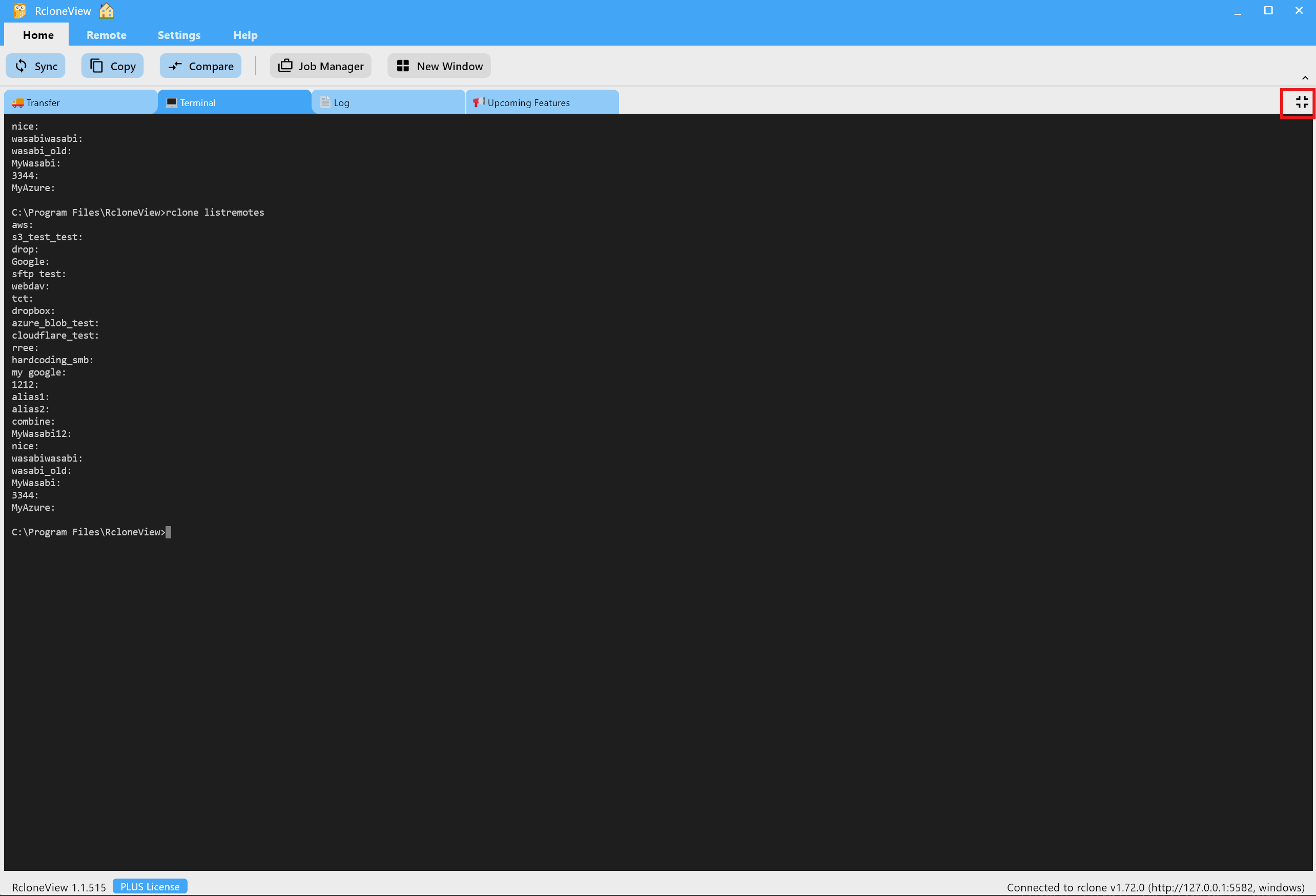
Sekilas fitur utama
- Command auto discovery: Ketik
rclone+ spasi untuk melihat setiap perintah dalam konteksnya sebelum dieksekusi. - Full-screen Terminal: Perbesar untuk listing panjang, perkecil saat Anda perlu melihat sekilas Compare atau Transfers.
- Copy, Paste, Copy All: Bagikan log dengan rekan tim atau support tanpa perlu mengekspor file.
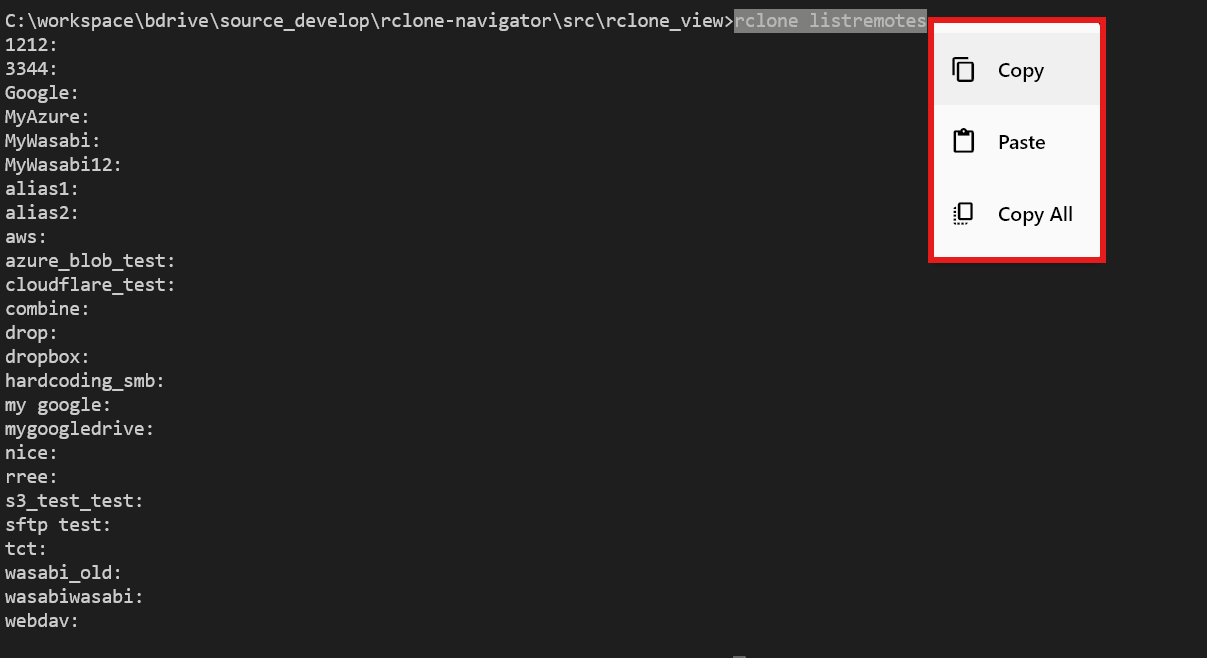
Perintah praktis untuk dicoba sekarang
1) Periksa penggunaan penyimpanan untuk sebuah remote
rclone about "mygoogle:"

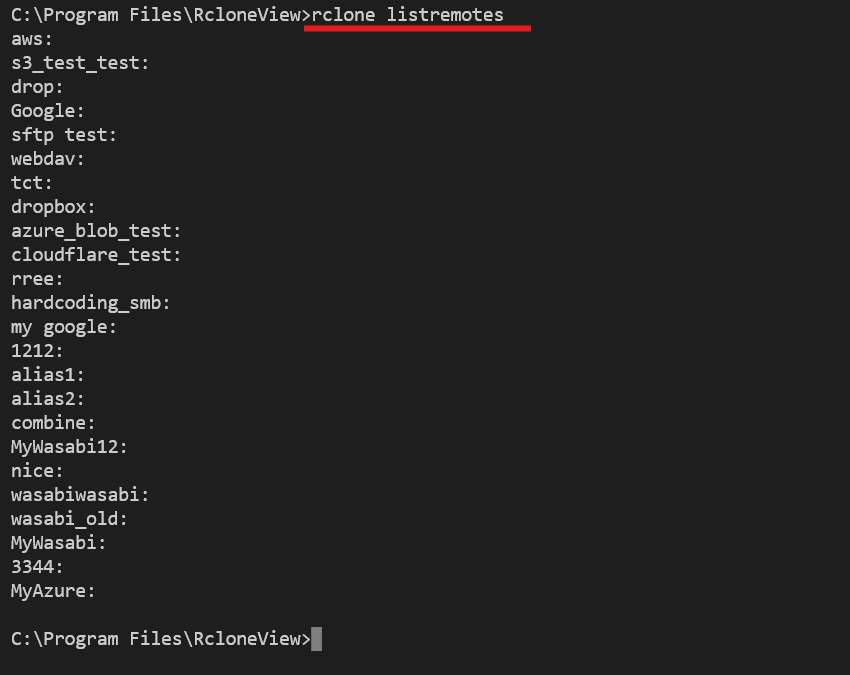
2) Temukan setiap remote yang telah dikonfigurasi
rclone listremotes
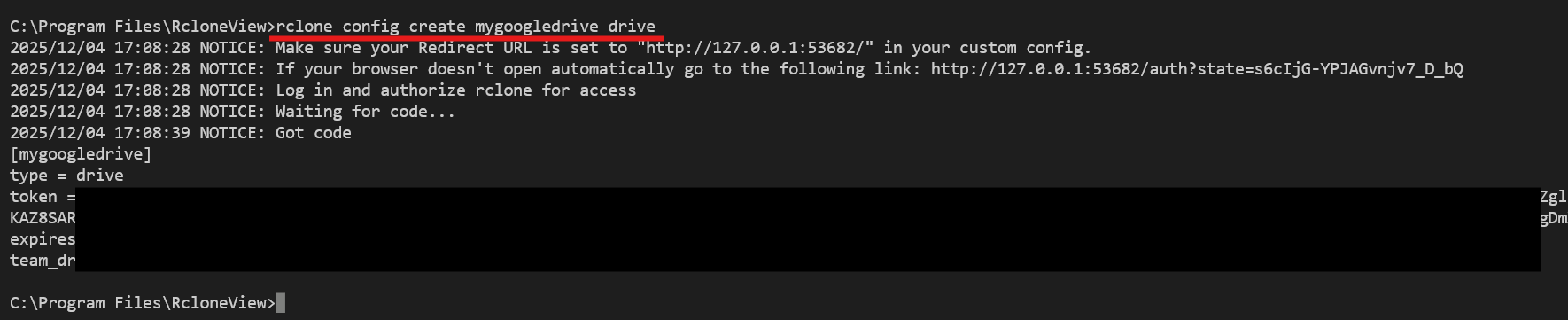
3) Buat remote baru melalui CLI
rclone config create mygoogledrive drive
rclone listremotes
4) Pratinjau folder sebelum transfer
rclone lsf mygoogledrive:Projects --dirs-only --recursive --max-depth 2
5) Latihan migrasi dengan log verbose
rclone sync mygoogledrive:Projects s3backup:Projects --dry-run -vv --progress
Gunakan --dry-run untuk mensimulasikan perubahan dan -vv untuk mendeteksi backend yang lambat atau throttling sebelum menjalankan pekerjaan sesungguhnya.
Kapan memilih GUI vs Terminal
- Gunakan GUI untuk drag-and-drop antar cloud, membandingkan perbedaan secara visual, menjadwalkan pekerjaan berulang, atau mount penyimpanan sebagai drive.
- Gunakan Terminal untuk menguji flag backend, menjalankan diagnostik ad-hoc, atau mengeksekusi perintah rclone lanjutan yang lebih cepat diketik daripada diklik.
- Gunakan keduanya bersama: pratinjau dengan Compare, sesuaikan rencana dengan flag CLI, lalu simpan alur kerja sebagai pekerjaan terjadwal.
Mulai cepat dan keamanan
- Buka tab Terminal, ketik
rclone, dan pilih perintah dari daftar. - Mulai dengan perintah read-only (
listremotes,lsf,about) sebelum menjalankan operasi sinkronisasi atau hapus apa pun. - Untuk panduan lengkap dengan tangkapan layar, lihat Menggunakan Terminal di RcloneView.
Tips pro: Perintah destruktif seperti
delete,purge, atausyncyang tidak diperiksa dapat menghapus data. Periksa kembali path dan remote sebelum menekan Enter.
Kesimpulan
RcloneView Terminal menghadirkan rclone CLI lengkap berdampingan dengan alat visual yang sudah Anda gunakan, sehingga pemula dapat belajar lebih cepat dan pakar dapat bekerja lebih cepat. Cobalah sekarang untuk menjaga operasi cloud, eksperimen otomasi, dan log debug Anda dalam satu tempat.
Penyedia Cloud yang Didukung





























