RcloneView 터미널: GUI 안에서 rclone CLI의 모든 기능을 사용하기
RcloneView를 벗어나지 않고 모든 rclone 명령어를 실행하세요. 새로운 터미널은 자동완성, 복사 가능한 로그, 전체 화면 출력을 브라우징, 비교, 동기화에 사용하는 바로 그 창 안으로 가져옵니다.
RcloneView에는 이제 내장 터미널이 포함되어 있어 앱 안에서 완전한 rclone CLI를 실행할 수 있습니다 -- 별도의 CMD, PowerShell, 터미널 창이 필요 없습니다. 초보자는 시각적 맥락과 함께 명령어를 배울 수 있고, 엔지니어와 파워 유저, IT 관리자는 컨텍스트 전환 없이 자동화 플래그, 상세 로그, 스크립팅 흐름을 그대로 유지할 수 있습니다.

모든 클라우드를 한 곳에서 관리하고 동기화하세요
RcloneView는 rclone의 크로스플랫폼 GUI입니다. 폴더를 비교하고, 파일을 전송·동기화하고, 깔끔한 시각적 인터페이스로 멀티 클라우드 워크플로를 자동화하세요.
- 원클릭 작업: 복사 · 동기화 · 비교
- 안정적인 자동화를 위한 스케줄러와 작업 이력
- Google Drive, OneDrive, Dropbox, S3, WebDAV, SFTP 등 지원
핵심 기능은 무료. Plus로 자동화 기능 이용 가능.
왜 CLI를 GUI 안으로 가져와야 할까요?
- 브라우징용 GUI와 고급 플래그나 진단용 셸 사이를 왔다 갔다 하지 않아도 됩니다.
- rclone 출력과 로그를 전송, 마운트, 예약된 작업 옆에 그대로 유지하세요.
- 빈 터미널 대신 안내된 UI 힌트로 팀원에게 rclone을 안전하게 가르치세요.
RcloneView 터미널이란?
터미널은 RcloneView 작업 공간 하단에 위치하며, 앱에서 이미 사용 중인 것과 동일한 rclone 바이너리를 실행합니다. rclone을 입력하고 스페이스바를 누르면 지원되는 모든 명령어가 표시되며, 바로 실행할 수 있습니다--Windows, macOS, Linux 모두 동일한 경험을 공유합니다.

초보자를 위한 이점
- 설정 스트레스 없음: rclone이 이미 번들로 포함되어 있어 설치하거나 시스템 경로를 찾지 않고도 명령어를 연습할 수 있습니다.
- 자동완성으로 탐색이 간단해집니다--
rclone을 입력하면 실행하기 전에 명령어 목록을 확인할 수 있습니다. - 출력이 앱 안에 남아 있어 복사하거나, 다시 실행하거나, GUI에서 보는 내용과 비교하기가 더 쉽습니다.

엔지니어 및 파워 유저를 위한 이점
- 마운트, 비교, 스케줄러, CLI 실험을 위한 단일 작업 공간을 유지하세요--컨텍스트 전환이 필요 없습니다.
- 클라우드 지연이나 API 스로틀링 문제를 해결하기 위해 상세 로그(
-vv)를 캡처한 후 클릭 한 번으로 전체를 복사하세요. rclone config create로 더 빠르게 리모트를 구성하고, 백엔드를 검증한 다음 스크립트로 작성된 작업으로 넘어가세요.- 긴 출력이나 여러 줄 스크립트를 편안하게 읽으려면 확장 보기를 사용하세요.

한눈에 보는 주요 기능
- 명령어 자동 검색:
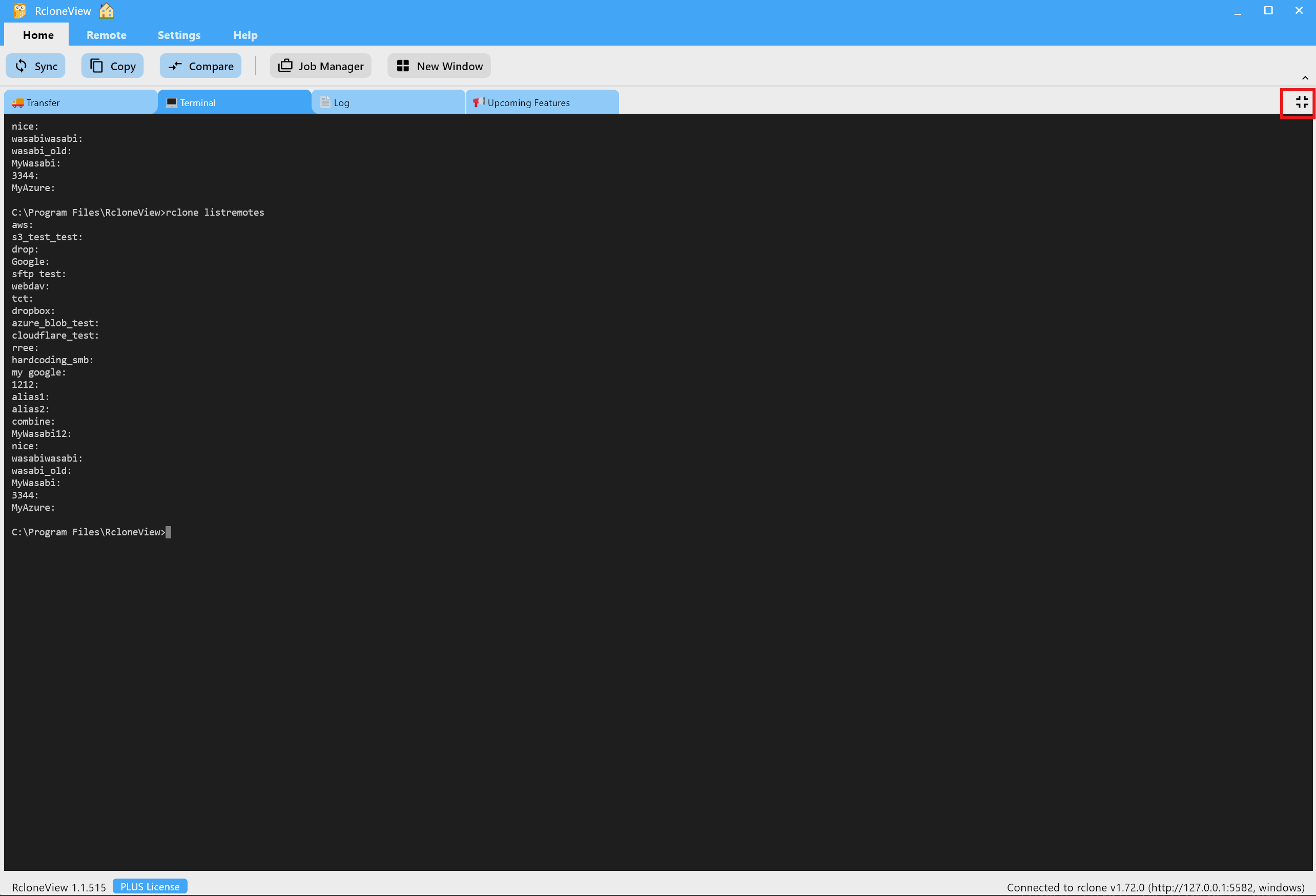
rclone+ 스페이스를 입력하면 실행 전에 맥락과 함께 모든 명령어를 볼 수 있습니다. - 전체 화면 터미널: 긴 목록을 볼 때는 확장하고, 비교나 전송을 확인해야 할 때는 축소하세요.
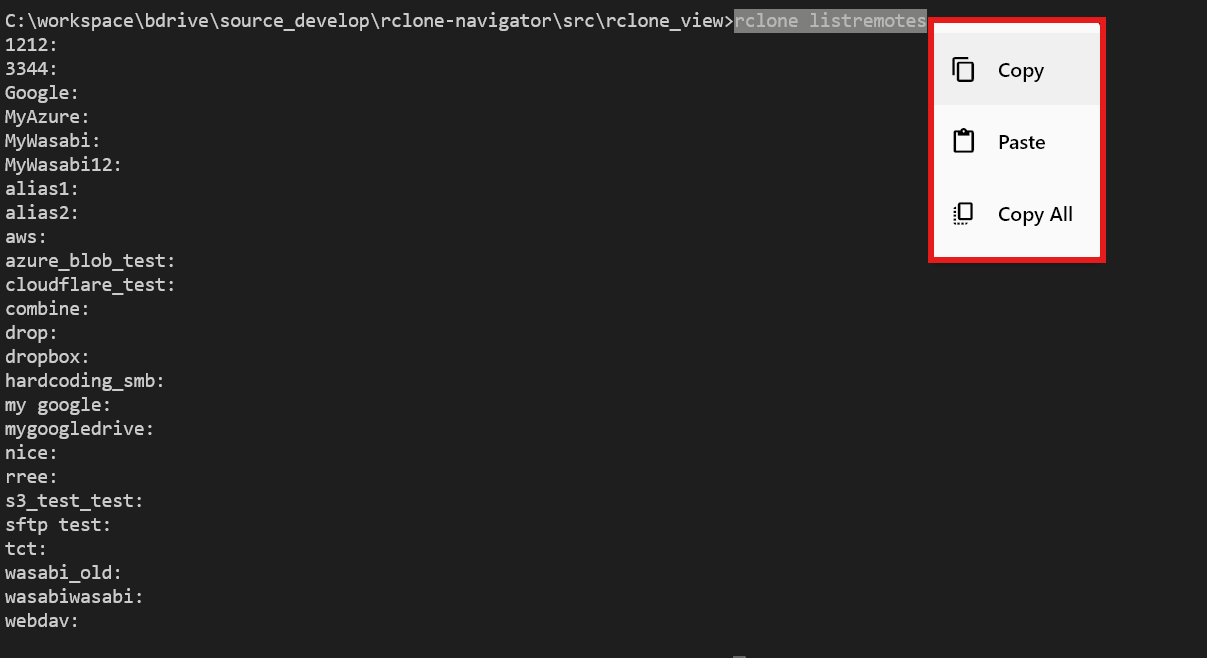
- 복사, 붙여넣기, 전체 복사: 파일을 내보내지 않고도 팀원이나 지원팀과 로그를 공유하세요.
지금 바로 시도해볼 실용적인 명령어
1) 리모트의 저장 공간 사용량 확인
rclone about "mygoogle:"

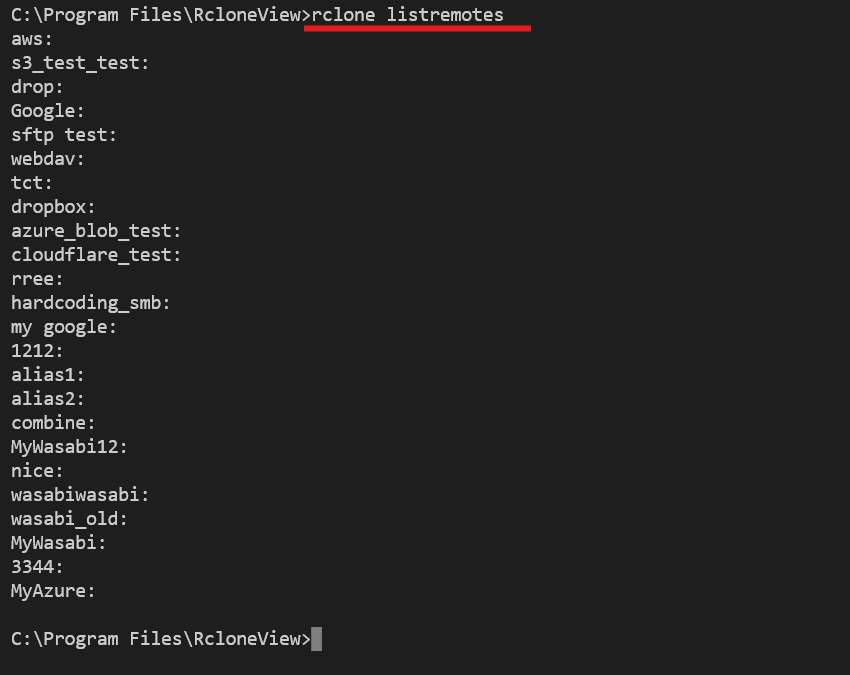
2) 구성된 모든 리모트 검색
rclone listremotes
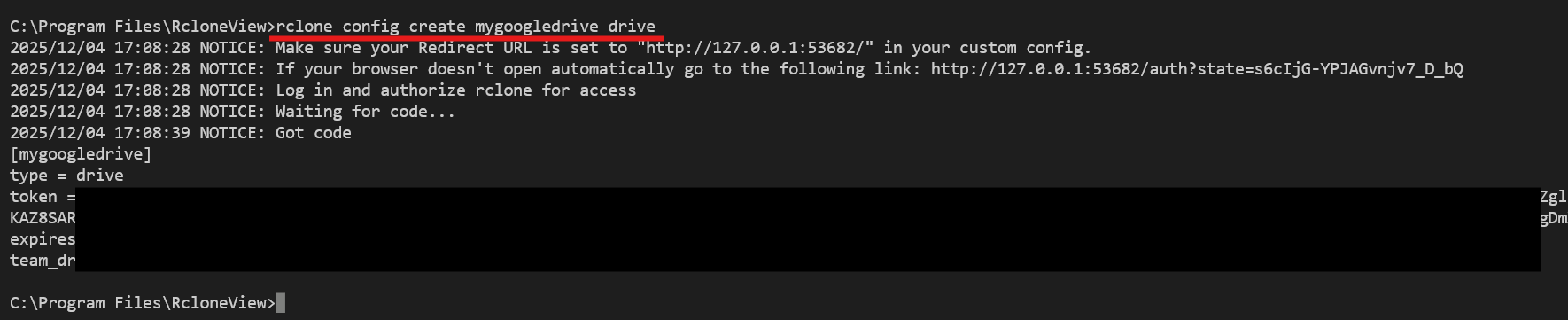
3) CLI로 새 리모트 생성
rclone config create mygoogledrive drive
rclone listremotes
4) 전송 전에 폴더 미리보기
rclone lsf mygoogledrive:Projects --dirs-only --recursive --max-depth 2
5) 상세 로그로 마이그레이션 리허설
rclone sync mygoogledrive:Projects s3backup:Projects --dry-run -vv --progress
--dry-run으로 변경 사항을 시뮬레이션하고, -vv로 실제 작업을 실행하기 전에 느린 백엔드나 스로틀링을 파악하세요.
GUI와 터미널, 언제 무엇을 선택할까
- GUI 사용: 클라우드 간 드래그 앤 드롭, 시각적으로 차이 비교, 반복 작업 예약, 저장소를 드라이브로 마운트할 때.
- 터미널 사용: 백엔드 플래그를 테스트하거나, 임시 진단을 실행하거나, 클릭보다 입력이 더 빠른 고급 rclone 명령어를 실행할 때.
- 둘 다 함께 사용: 비교로 미리보고, CLI 플래그로 계획을 조정한 다음, 워크플로우를 예약된 작업으로 저장하세요.
빠른 시작 및 안전 수칙
- 터미널 탭을 열고
rclone을 입력한 다음 목록에서 명령어를 선택하세요. - 동기화나 삭제 작업을 실행하기 전에 읽기 전용 명령어(
listremotes,lsf,about)부터 시작하세요. - 스크린샷과 함께 안내되는 자세한 설명은 RcloneView에서 터미널 사용하기를 참고하세요.
프로 팁:
delete,purge, 확인되지 않은sync와 같은 파괴적인 명령어는 데이터를 삭제할 수 있습니다. Enter를 누르기 전에 경로와 리모트를 다시 한번 확인하세요.
결론
RcloneView 터미널은 이미 사용하고 있는 시각적 도구 옆에 완전한 rclone CLI를 배치하여, 초보자는 더 빠르게 배우고 전문가는 더 빠르게 작업할 수 있게 해줍니다. 오늘 바로 사용해보고 클라우드 운영, 자동화 실험, 디버그 로그를 한곳에 모아두세요.
지원 클라우드 제공업체





























