RcloneView 终端:在 GUI 中使用完整强大的 rclone CLI
· 阅读需 7 分钟
无需离开 RcloneView 即可运行任意 rclone 命令。全新的终端将自动补全、可复制日志和全屏输出,都集成到你用来浏览、比较和同步的同一个窗口中。
RcloneView 现已内置终端,让你可以在应用内运行完整的 rclone CLI——无需额外打开 CMD、PowerShell 或终端窗口。初学者可以在可视化上下文中学习命令,而工程师、高级用户和 IT 管理员则可以保留自己的自动化参数、详细日志和脚本流程,无需在不同窗口之间切换。

在一个地方管理和同步所有云端
RcloneView 是 rclone 的跨平台 GUI。通过清爽的可视化界面比较文件夹、传输或同步文件,并自动化多云工作流。
- 一键作业:复制 · 同步 · 比较
- 调度器与历史记录,实现可靠的自动化
- 支持 Google Drive、OneDrive、Dropbox、S3、WebDAV、SFTP 等
WindowsmacOSLinux
免费开始使用 →核心功能免费。Plus 提供自动化功能。
为什么要把 CLI 融入 GUI?
- 不再需要在用于浏览的 GUI 和用于高级参数或诊断的 shell 之间来回切换。
- 让 rclone 的输出和日志与你的传输、挂载和计划任务并列展示。
- 通过引导式的 UI 提示,安全地向团队成员教授 rclone,而不是面对空白的终端。
什么是 RcloneView 终端?
终端位于 RcloneView 工作区的底部,运行的正是你在应用中已经使用的相同 rclone 二进制文件。输入 rclone 并按空格键即可查看所有支持的命令,随后立即运行——Windows、macOS 和 Linux 上体验完全一致。

对初学者的好处
- 无需配置烦恼:rclone 已经内置,你可以直接练习命令,无需安装或查找系统路径。
- 自动补全让探索变得简单——输入
rclone即可在运行前查看命令列表。 - 输出保留在应用内,便于复制、重新运行,或与 GUI 中看到的内容进行比对。

对工程师和高级用户的好处
- 将挂载、比较、计划任务和 CLI 实验都保留在同一个工作区中——无需切换上下文。
- 捕获详细日志(
-vv)以排查云端延迟或 API 限流问题,然后一键复制全部内容。 - 通过
rclone config create更快地配置远程,验证后端,并继续执行脚本化任务。 - 使用展开视图,舒适地阅读较长的输出或多行脚本。

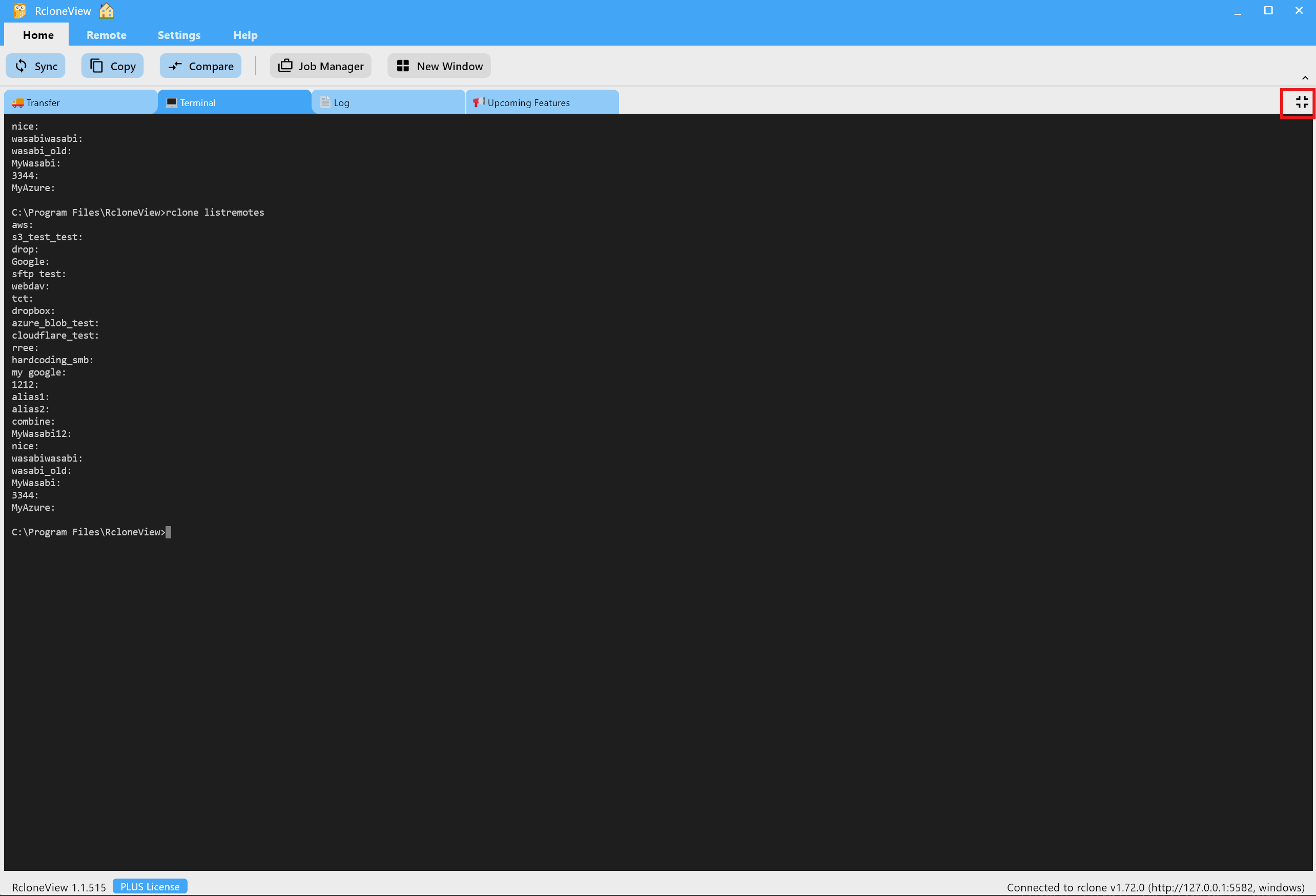
主要功能一览
- 命令自动发现:输入
rclone+ 空格,即可在执行前查看所有命令的上下文。 - 全屏终端:展开以查看较长的列表,收起以便随时查看比较或传输情况。
- 复制、粘贴、全部复制:无需导出文件即可与团队成员或支持团队分享日志。
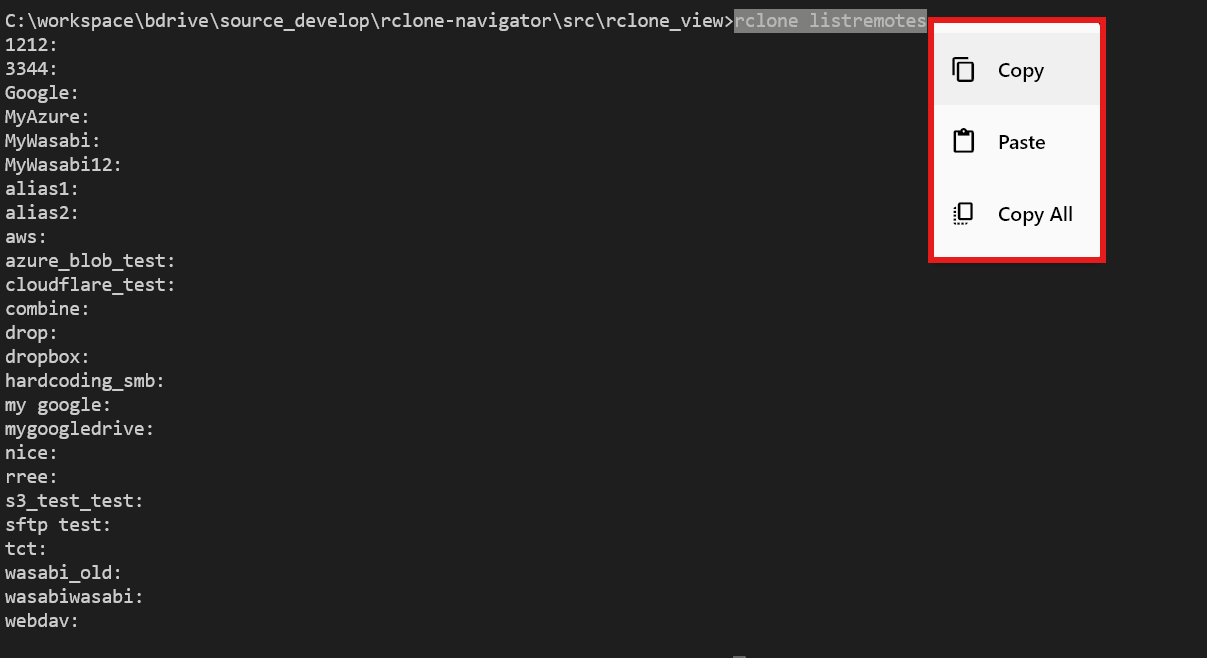
现在就可以试试的实用命令
1) 查看某个远程的存储用量
rclone about "mygoogle:"

2) 查看所有已配置的远程
rclone listremotes
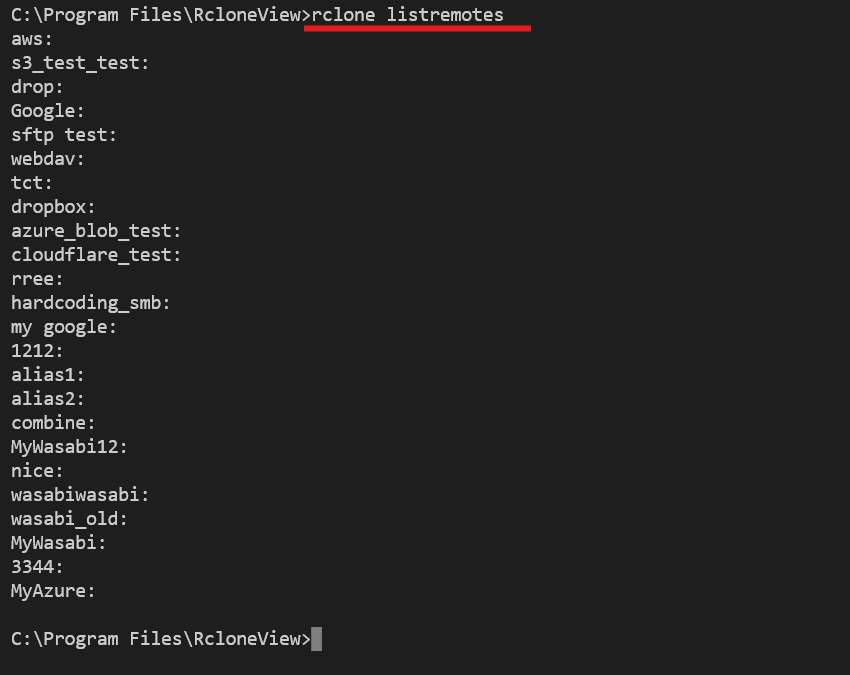
3) 通过 CLI 创建新的远程
rclone config create mygoogledrive drive
rclone listremotes
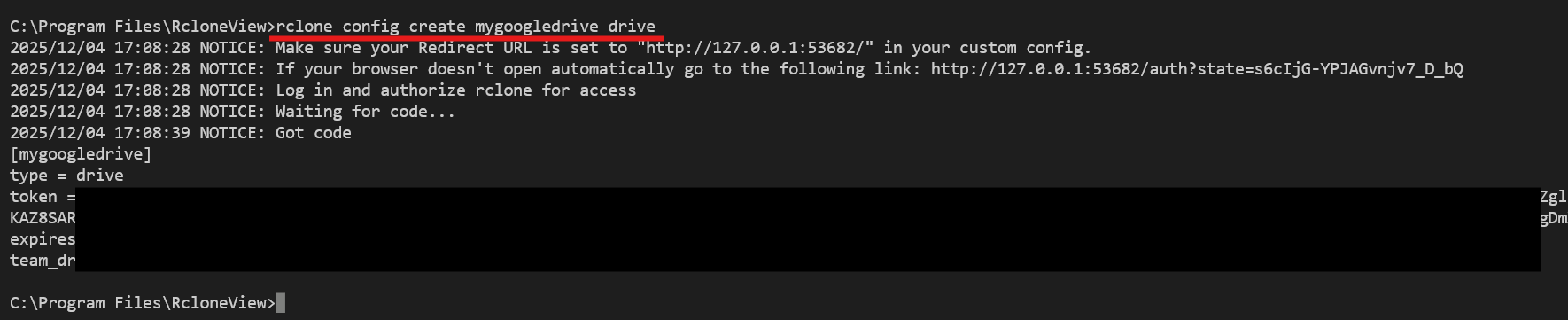
4) 在传输前预览文件夹
rclone lsf mygoogledrive:Projects --dirs-only --recursive --max-depth 2
5) 使用详细日志演练一次迁移
rclone sync mygoogledrive:Projects s3backup:Projects --dry-run -vv --progress
使用 --dry-run 模拟变更,使用 -vv 在正式运行前发现较慢的后端或限流情况。
何时选择 GUI,何时选择终端
- 使用 GUI:在云端之间拖放文件、可视化比较差异、安排周期性任务,或将存储挂载为磁盘。
- 使用终端:测试后端参数、运行临时诊断,或执行那些用键盘输入比点击更快的高级 rclone 命令。
- 两者结合使用:先用比较功能预览,再用 CLI 参数调整方案,最后将该工作流保存为计划任务。
快速开始与安全提示
- 打开终端标签页,输入
rclone,然后从列表中选择一个命令。 - 在运行任何同步或删除操作之前,先从只读命令(
listremotes、lsf、about)开始。 - 想要查看配有截图的完整指引,请参阅 在 RcloneView 中使用终端。
小提示:诸如
delete、purge或未加确认的sync等破坏性命令可能会删除数据。按下回车前请务必仔细检查路径和远程。
结语
RcloneView 终端将完整的 rclone CLI 与你已经在使用的可视化工具结合在一起,让初学者可以更快上手,也让专家可以更高效地工作。立即试用,把你的云端操作、自动化实验和调试日志都集中在同一个地方。
支持的云服务商





























