RcloneView Terminal: GUI内でrclone CLIのフルパワーを使う
RcloneViewを離れることなく、あらゆるrcloneコマンドを実行できます。新しいTerminalは、ブラウズ、比較、同期に使うのと同じウィンドウに、オートコンプリート、コピー可能なログ、全画面出力をもたらします。
RcloneViewには組み込みのTerminalが搭載され、アプリ内で完全なrclone CLIを実行できるようになりました--CMD、PowerShell、Terminalウィンドウを別途開く必要はありません。初心者はビジュアルなコンテキストを見ながらコマンドを学べる一方、エンジニアやパワーユーザー、IT管理者は、コンテキストスイッチなしに自動化フラグ、詳細ログ、スクリプトのフローを維持できます。

すべてのクラウドを一か所で管理・同期
RcloneViewはrcloneのクロスプラットフォームGUIです。フォルダを比較し、ファイルを転送・同期し、クリーンなビジュアルインターフェースでマルチクラウドのワークフローを自動化できます。
- ワンクリック操作: コピー · 同期 · 比較
- 信頼性の高い自動化のためのスケジューラーと履歴
- Google Drive、OneDrive、Dropbox、S3、WebDAV、SFTPなどに対応
コア機能は無料。Plusで自動化機能を利用可能。
なぜCLIをGUIに組み込むのか?
- ブラウズ用のGUIと、高度なフラグや診断用のシェルとの間を行き来する必要がなくなります。
- rcloneの出力とログを、転送、マウント、スケジュールされたジョブのそばに保持できます。
- 空白のターミナルではなく、ガイド付きのUIヒントで、チームメイトに安全にrcloneを教えられます。
RcloneView Terminalとは?
TerminalはRcloneViewのワークスペースの下部にあり、アプリですでに使用しているのと同じrcloneバイナリを実行します。rcloneと入力してスペースバーを押すと、サポートされているすべてのコマンドが表示され、すぐに実行できます--Windows、macOS、Linuxすべてで同じ体験が得られます。

初心者にとってのメリット
- セットアップの手間なし: rcloneはすでにバンドルされているため、インストールやシステムパスの検索なしでコマンドを練習できます。
- オートコンプリートで発見が簡単に--
rcloneと入力するだけで、実行前にコマンド一覧を確認できます。 - 出力はアプリ内に留まるため、GUIで見ている内容とコピー、再実行、比較がしやすくなります。

エンジニア・パワーユーザーにとってのメリット
- マウント、Compare、Scheduler、CLI実験を単一のワークスペースに保ち、コンテキストスイッチをなくします。
- クラウドのレイテンシやAPIスロットリングのトラブルシューティング用に、詳細ログ(
-vv)を取得し、ワンクリックですべてコピーできます。 rclone config createでリモートをより速く設定し、バックエンドを検証してから、スクリプト化されたジョブに進めます。- 拡張表示を使って、長い出力や複数行のスクリプトを快適に読めます。

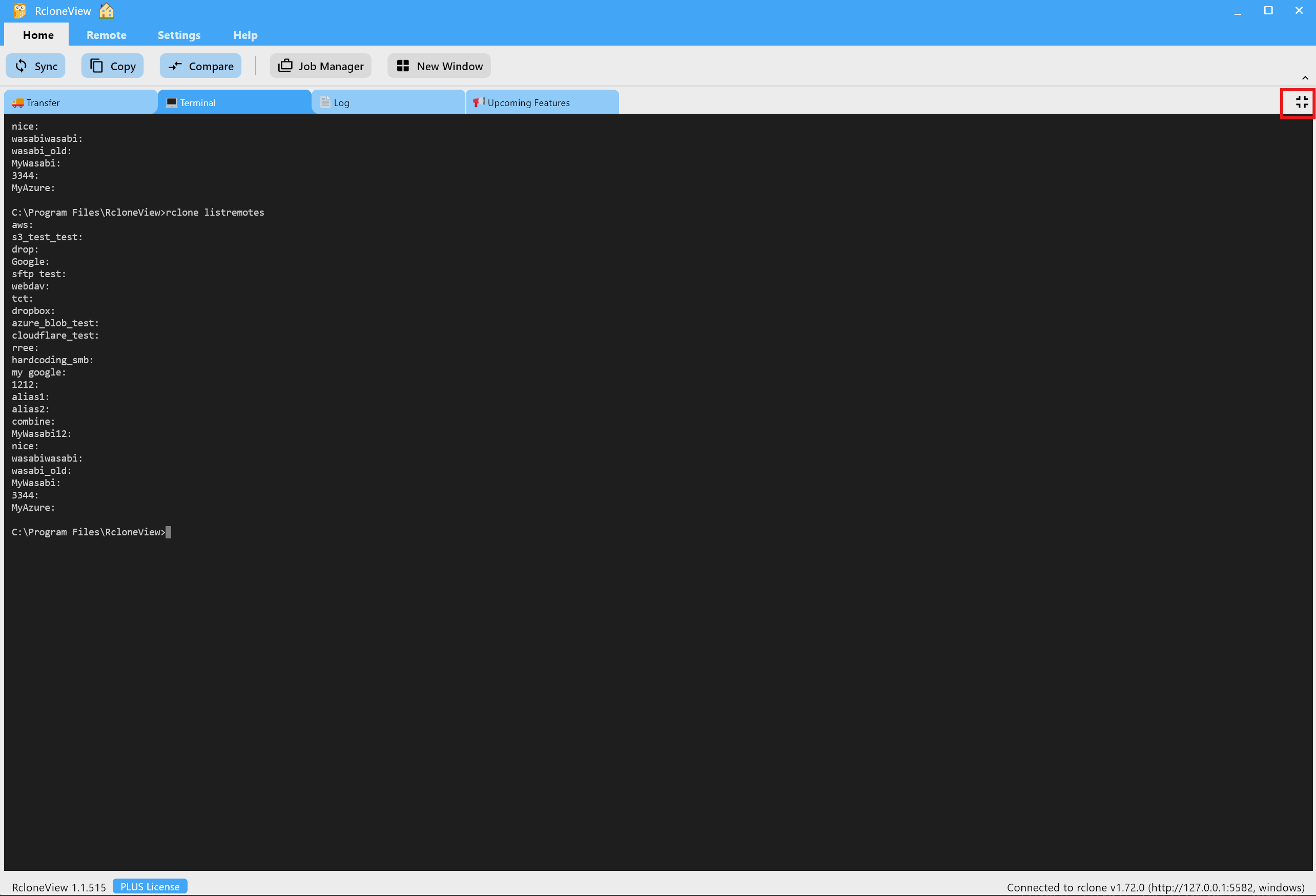
主な機能の概要
- コマンド自動発見:
rclone+ スペースを入力すると、実行前にすべてのコマンドをコンテキストとともに確認できます。 - 全画面Terminal: 長いリストは拡大表示し、CompareやTransfersを確認したいときは縮小できます。
- コピー、貼り付け、すべてコピー: ファイルをエクスポートすることなく、ログをチームメイトやサポートと共有できます。
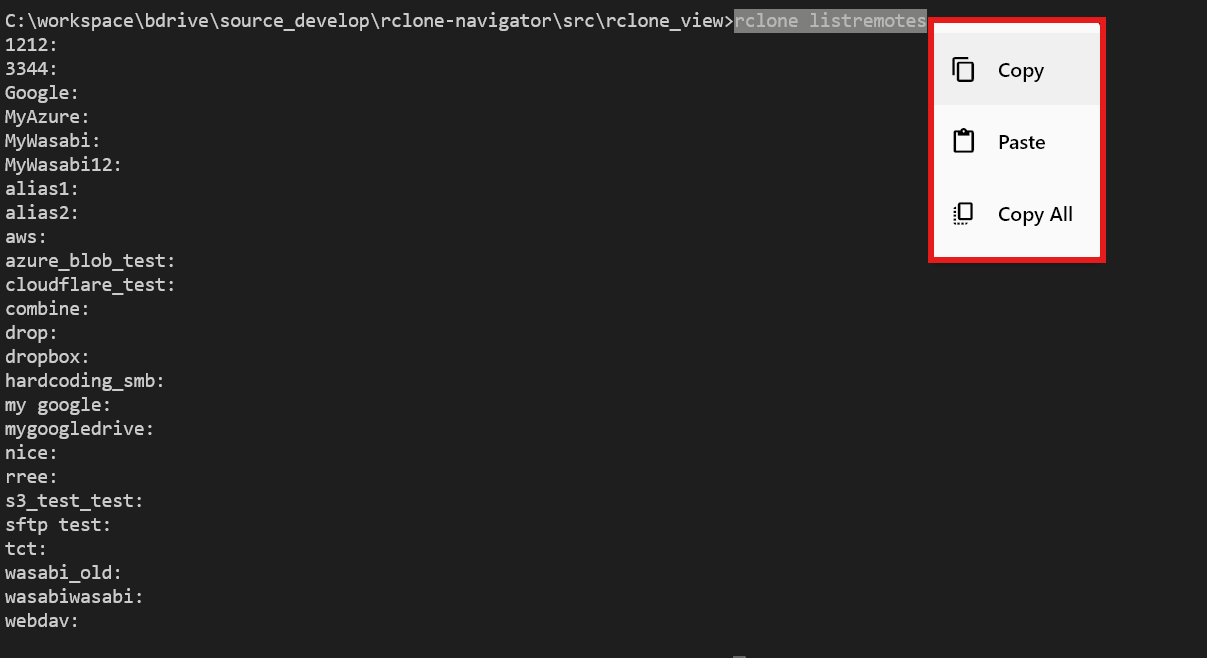
今すぐ試せる実用的なコマンド
1) リモートのストレージ使用量を確認する
rclone about "mygoogle:"

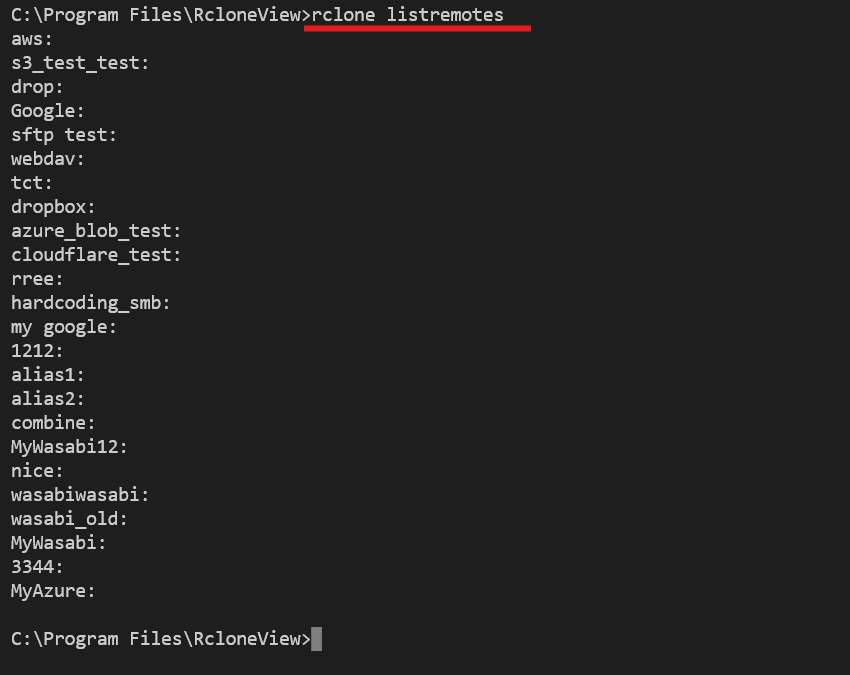
2) 設定済みのすべてのリモートを確認する
rclone listremotes
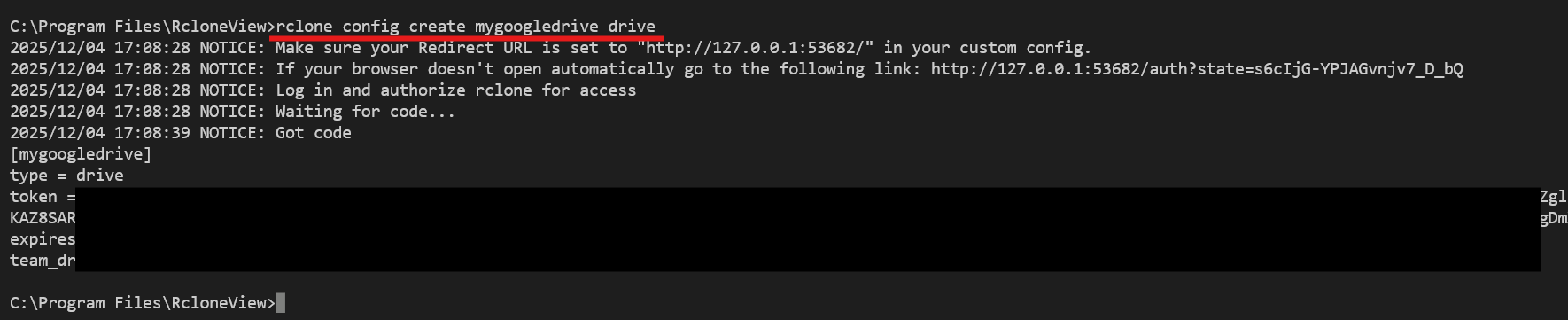
3) CLIで新しいリモートを作成する
rclone config create mygoogledrive drive
rclone listremotes
4) 転送前にフォルダをプレビューする
rclone lsf mygoogledrive:Projects --dirs-only --recursive --max-depth 2
5) 詳細ログで移行をリハーサルする
rclone sync mygoogledrive:Projects s3backup:Projects --dry-run -vv --progress
--dry-runで変更をシミュレートし、-vvで実際のジョブを実行する前に、遅いバックエンドやスロットリングを検出しましょう。
GUIとTerminal、どちらを選ぶか
- GUIを使う: クラウド間でドラッグ&ドロップしたり、差分を視覚的に比較したり、定期的なジョブをスケジュールしたり、ストレージをドライブとしてマウントしたりする場合。
- Terminalを使う: バックエンドのフラグをテストしたり、その場限りの診断を実行したり、クリックよりタイプする方が速い高度なrcloneコマンドを実行したりする場合。
- 両方を併用する: Compareでプレビューし、CLIフラグでプランを調整してから、そのワークフローをスケジュールされたジョブとして保存します。
クイックスタートと安全性
- Terminalタブを開き、
rcloneと入力して、リストからコマンドを選びます。 - 同期や削除の操作を実行する前に、読み取り専用のコマンド(
listremotes、lsf、about)から始めましょう。 - スクリーンショット付きのガイド付きウォークスルーは、Using the Terminal in RcloneViewを参照してください。
プロのヒント:
delete、purge、または未確認のsyncのような破壊的なコマンドは、データを削除する可能性があります。Enterを押す前に、パスとリモートを再確認してください。
まとめ
RcloneView Terminalは、すでに使っているビジュアルツールと並んで完全なrclone CLIを提供するため、初心者はより速く学べ、エキスパートはより速く動けます。今すぐ試して、クラウド操作、自動化実験、デバッグログを1つの場所にまとめましょう。
対応クラウドプロバイダー





























