RcloneView Terminal: Die volle Power der rclone CLI in einer GUI nutzen
Führe jeden rclone-Befehl aus, ohne RcloneView zu verlassen. Das neue Terminal bringt Autovervollständigung, kopierbare Logs und Vollbild-Ausgabe in dasselbe Fenster, in dem du browst, vergleichst und synchronisierst.
RcloneView enthält jetzt ein integriertes Terminal, mit dem du die komplette rclone CLI direkt in der App ausführen kannst -- ohne zusätzliches CMD-, PowerShell- oder Terminal-Fenster. Einsteiger können Befehle mit visuellem Kontext lernen, während Entwickler, Power-User und IT-Administratoren ihre Automatisierungs-Flags, ausführlichen Logs und Skript-Workflows beibehalten können, ohne den Kontext zu wechseln.

Alle Clouds an einem Ort verwalten & synchronisieren
RcloneView ist eine plattformübergreifende GUI für rclone. Vergleichen Sie Ordner, übertragen oder synchronisieren Sie Dateien und automatisieren Sie Multi-Cloud-Workflows mit einer klaren, visuellen Oberfläche.
- Ein-Klick-Jobs: Kopieren · Synchronisieren · Vergleichen
- Zeitpläne & Verlauf für zuverlässige Automatisierung
- Funktioniert mit Google Drive, OneDrive, Dropbox, S3, WebDAV, SFTP und mehr
Kernfunktionen kostenlos. Plus-Automatisierungen verfügbar.
Warum die CLI in eine GUI bringen?
- Nicht mehr zwischen einer GUI zum Durchsuchen und einer Shell für erweiterte Flags oder Diagnosen hin- und herspringen.
- rclone-Ausgaben und Logs direkt neben deinen Übertragungen, Mounts und geplanten Jobs behalten.
- Teammitgliedern rclone sicher beibringen -- mit geführten UI-Hinweisen statt leerer Terminals.
Was ist das RcloneView Terminal?
Das Terminal befindet sich am unteren Rand des RcloneView-Arbeitsbereichs und nutzt dieselben rclone-Binärdateien, die du bereits in der App verwendest. Tippe rclone und drücke die Leertaste, um alle unterstützten Befehle anzuzeigen, und führe sie sofort aus -- Windows, macOS und Linux teilen sich dieselbe Erfahrung.

Vorteile für Einsteiger
- Kein Einrichtungsstress: rclone ist bereits gebündelt, sodass du Befehle üben kannst, ohne etwas zu installieren oder Systempfade zu suchen.
- Autovervollständigung macht die Entdeckung einfach -- tippe
rclone, um die Befehlsliste zu sehen, bevor du etwas ausführst. - Die Ausgabe bleibt in der App, sodass du sie leichter kopieren, erneut ausführen oder mit dem, was du in der GUI siehst, vergleichen kannst.

Vorteile für Entwickler & Power-User
- Ein einziger Arbeitsbereich für Mounts, Compare, Scheduler und CLI-Experimente -- kein Kontextwechsel nötig.
- Ausführliche Logs (
-vv) erfassen, um Cloud-Latenz oder API-Drosselung zu diagnostizieren, und alles mit einem Klick kopieren. - Remotes schneller mit
rclone config createkonfigurieren, Backends validieren und direkt zu skriptbasierten Jobs übergehen. - Die erweiterte Ansicht nutzen, um lange Ausgaben oder mehrzeilige Skripte bequem zu lesen.

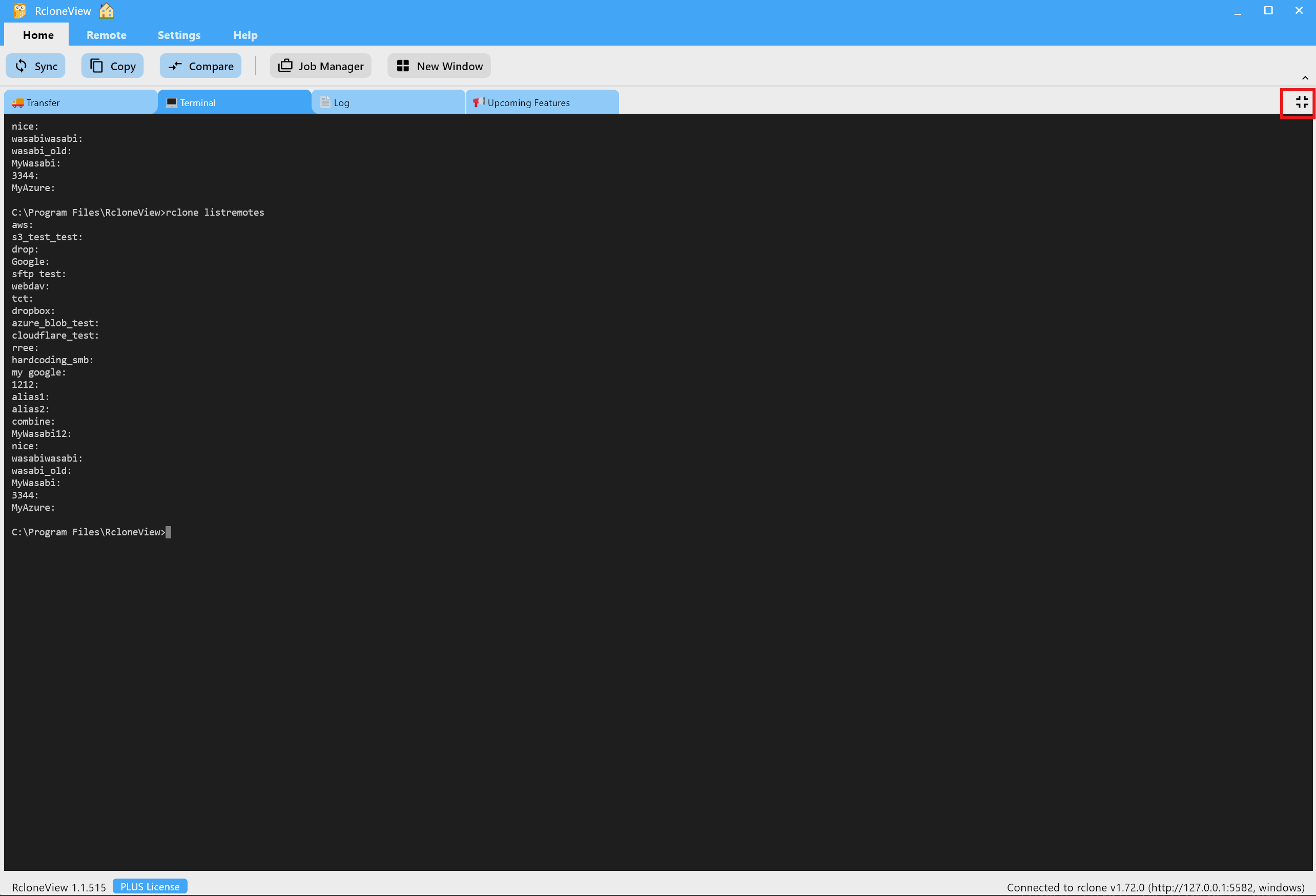
Wichtige Funktionen auf einen Blick
- Automatische Befehlserkennung: Tippe
rclone+ Leertaste, um jeden Befehl im Kontext zu sehen, bevor du ihn ausführst. - Vollbild-Terminal: Erweitern für lange Auflistungen, verkleinern, wenn du einen Blick auf Compare oder Transfers werfen willst.
- Kopieren, Einfügen, Alles kopieren: Logs mit Teammitgliedern oder dem Support teilen, ohne Dateien zu exportieren.
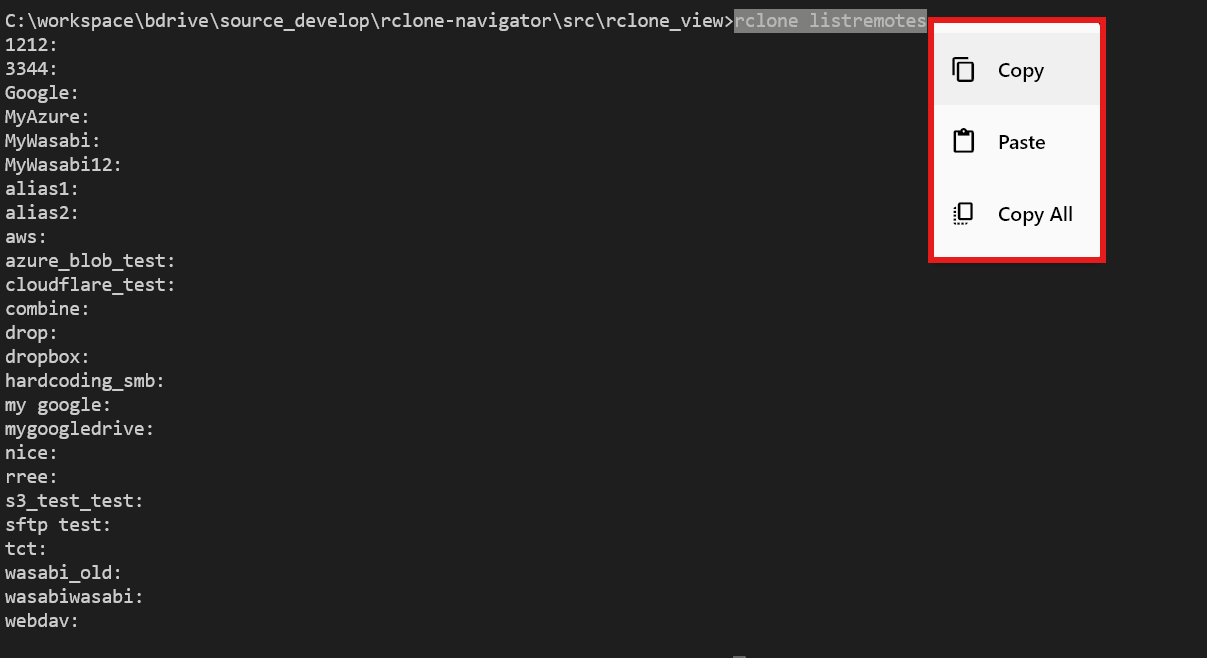
Praktische Befehle zum sofortigen Ausprobieren
1) Speichernutzung eines Remotes prüfen
rclone about "mygoogle:"

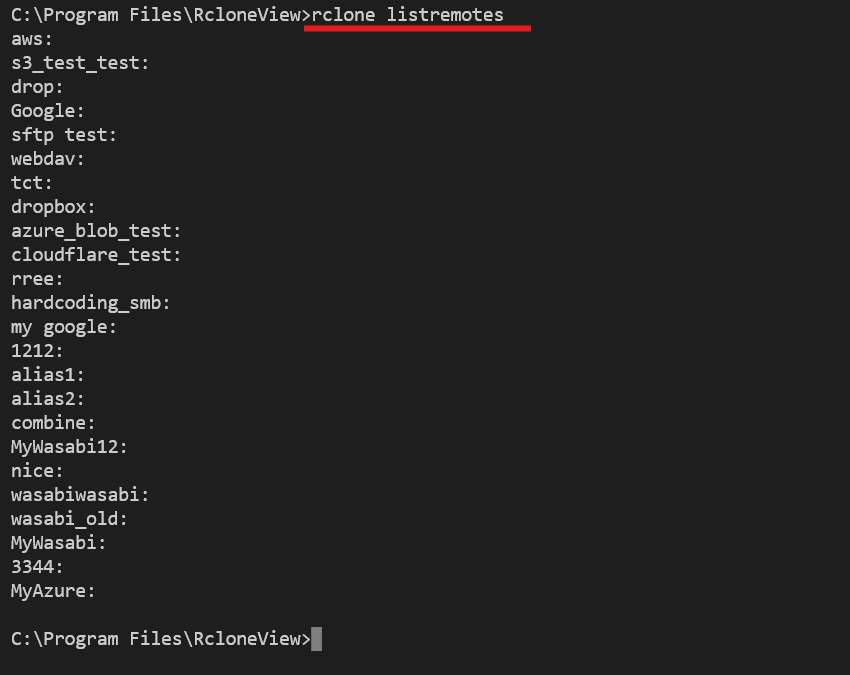
2) Alle konfigurierten Remotes anzeigen
rclone listremotes
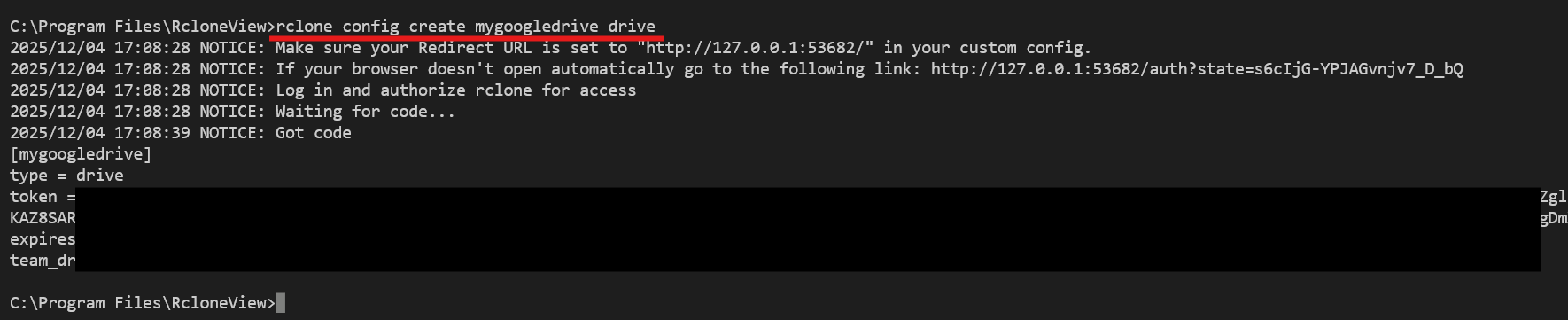
3) Ein neues Remote über die CLI erstellen
rclone config create mygoogledrive drive
rclone listremotes
4) Ordner vor einer Übertragung in der Vorschau ansehen
rclone lsf mygoogledrive:Projects --dirs-only --recursive --max-depth 2
5) Eine Migration mit ausführlichen Logs proben
rclone sync mygoogledrive:Projects s3backup:Projects --dry-run -vv --progress
Nutze --dry-run, um Änderungen zu simulieren, und -vv, um langsame Backends oder Drosselung zu erkennen, bevor der eigentliche Job läuft.
Wann GUI und wann Terminal wählen?
- Nutze die GUI, um per Drag-and-Drop zwischen Clouds zu wechseln, Unterschiede visuell zu vergleichen, wiederkehrende Jobs zu planen oder Speicher als Laufwerk einzubinden.
- Nutze das Terminal, um Backend-Flags zu testen, Ad-hoc-Diagnosen auszuführen oder erweiterte rclone-Befehle zu nutzen, die schneller getippt als geklickt sind.
- Nutze beides zusammen: Vorschau mit Compare, Plan mit CLI-Flags anpassen, dann den Workflow als geplanten Job speichern.
Schnellstart und Sicherheit
- Öffne den Terminal-Tab, tippe
rcloneund wähle einen Befehl aus der Liste. - Beginne mit schreibgeschützten Befehlen (
listremotes,lsf,about), bevor du Synchronisations- oder Löschvorgänge ausführst. - Für eine geführte Anleitung mit Screenshots siehe Das Terminal in RcloneView nutzen.
Profi-Tipp: Destruktive Befehle wie
delete,purgeoder ein ungeprüftessynckönnen Daten entfernen. Überprüfe Pfade und Remotes doppelt, bevor du die Eingabetaste drückst.
Fazit
Das RcloneView Terminal stellt die vollständige rclone CLI neben die visuellen Tools, die du bereits nutzt, sodass Einsteiger schneller lernen und Experten schneller vorankommen können. Probiere es noch heute aus, um deine Cloud-Vorgänge, Automatisierungsexperimente und Debug-Logs an einem Ort zu behalten.
Unterstützte Cloud-Anbieter





























