Cambiar la ubicación de almacenamiento de la base de datos
RcloneView almacena su estado principal en un archivo SQLite llamado rclone_view.db. Esta base de datos recuerda tu historial de transferencias, las definiciones de trabajos, la configuración de montajes, el historial de ejecución de trabajos y el estado de la interfaz; todo lo que la aplicación necesita para "recordar lo que hiciste" y "mostrar el estado actual" en la interfaz.
De forma predeterminada, la base de datos se guarda en tu carpeta Documentos. Puedes moverla a otra ubicación con permisos de escritura, como una unidad externa o una carpeta de copia de seguridad sincronizada.

Ruta predeterminada de la base de datos según el sistema operativo
| Plataforma | Ruta predeterminada |
|---|---|
| Windows | C:\Users\<user>\Documents\rclone_view.db |
| macOS | /Users/<user>/Documents/rclone_view.db |
| Linux | /home/<user>/Documents/rclone_view.db |
Cómo cambiar la ubicación de la base de datos
Puedes elegir cualquier carpeta con permisos de escritura (local o externa) directamente desde RcloneView.
Paso 1 — Abre Configuración
- Ve a Configuración → Configuración general en el menú superior.

Paso 2 — Rclone integrado → Configuración de rutas
-
En la ventana de Configuración, abre Rclone integrado → Configuración de rutas.
-
Haz clic en Carpeta de base de datos para elegir una nueva ubicación para
rclone_view.db.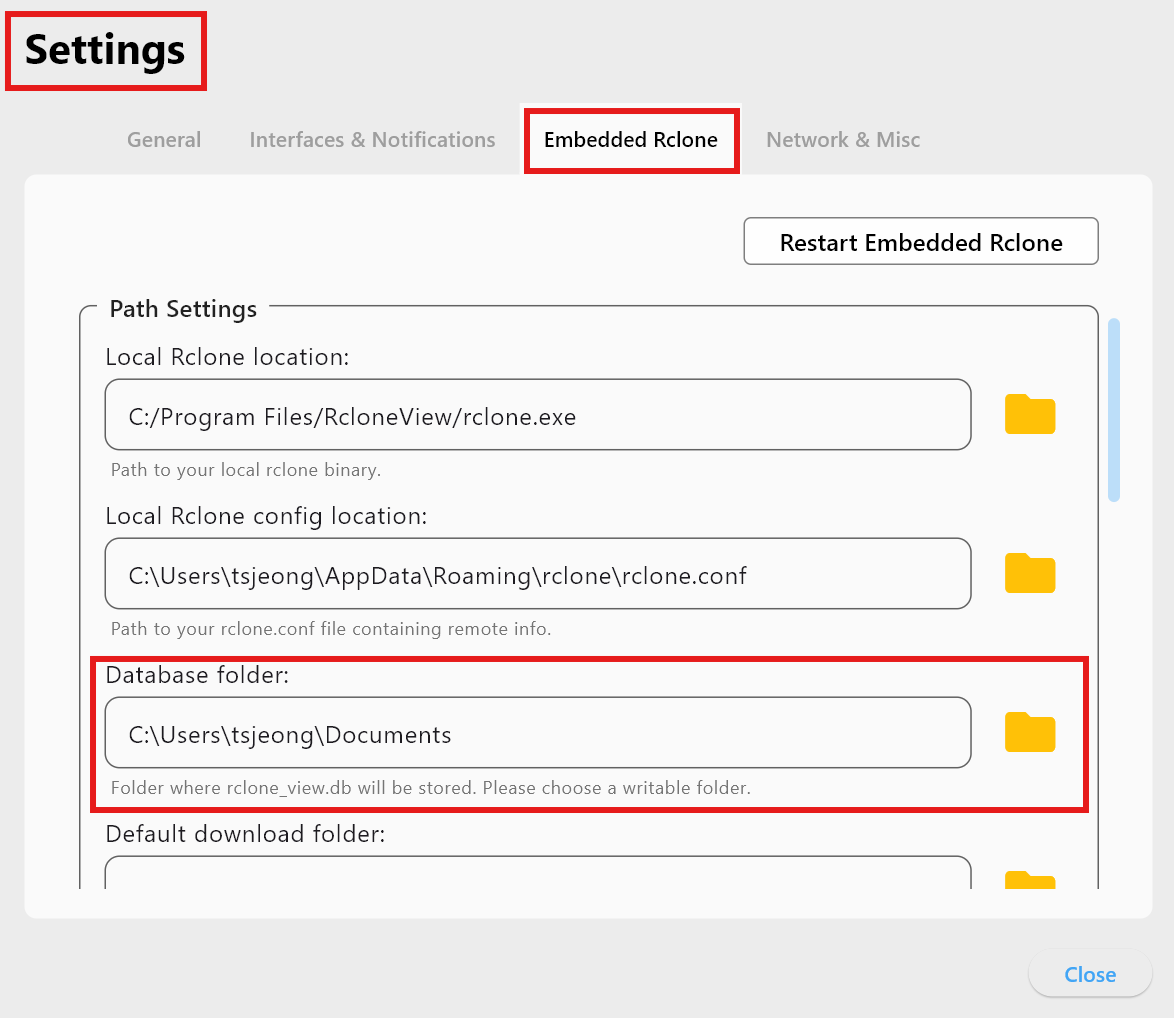
-
Usa el icono de carpeta para navegar hasta el directorio deseado; RcloneView colocará
rclone_view.dballí.
Precauciones sobre permisos y rutas
RcloneView comprueba los permisos de escritura creando un archivo temporal en la carpeta seleccionada. Ciertas carpetas del sistema bloquean la escritura a los usuarios estándar y mostrarán una advertencia:
- Windows:
C:\Program Files,C:\Windows, etc. - macOS:
/Applications,/System,/usr, etc. - Linux:
/usr,/opt,/etc, etc.
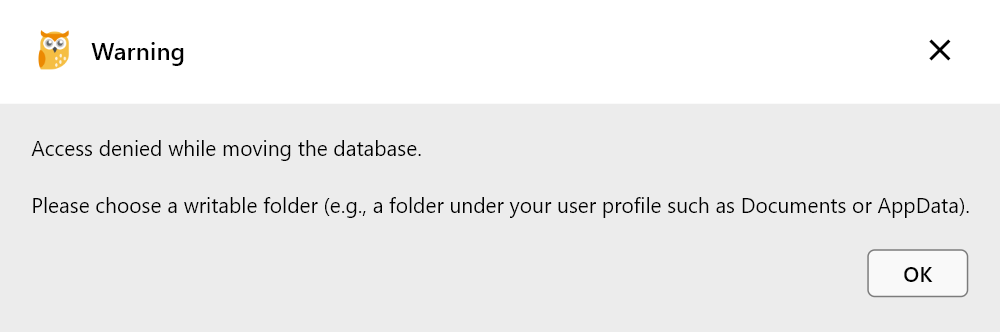
Si ves la advertencia, elige otra ruta con acceso de escritura completo.
Ubicaciones recomendadas
C:\Users\<user>\DocumentsC:\Users\<user>\AppData\Roaming- Cualquier carpeta personal de tu propiedad con permiso de escritura
- Una unidad externa que controles (asegúrate de tener acceso de escritura)
Evita ubicaciones lentas o con permisos restringidos, y ten en cuenta que las unidades de red pueden introducir latencia.
Consejos para el cuidado de la base de datos
- Evita las carpetas protegidas del sistema.
- Si usas una carpeta de sincronización en la nube, prefiere servicios que sincronicen archivos pequeños de forma confiable (por ejemplo, OneDrive, Dropbox).
- Haz copias de seguridad de
rclone_view.dbperiódicamente. - Evita rutas de red de alta latencia para la base de datos activa.
Resumen rápido
| Elemento | Detalles |
|---|---|
| Archivo de base de datos | rclone_view.db |
| Qué almacena | Historial de transferencias, trabajos, montajes, estado de la interfaz |
| Ruta predeterminada | Carpeta Documentos del usuario |
| Cambiar ruta | Configuración → Rclone integrado → Configuración de rutas |
| Comprobación de permisos | Prueba de escritura de archivo temporal |
| Mejores ubicaciones | Carpetas con permiso de escritura del usuario (Documentos, Roaming, unidad externa) |
Elige una ubicación estable y con permisos de escritura para rclone_view.db para mantener RcloneView confiable y tu historial intacto.