Inicio de Sesión Automático (OneDrive, Box ...)
RcloneView facilita la conexión a los principales proveedores de la nube como Google Drive, OneDrive, Dropbox, Box mediante un sencillo inicio de sesión basado en navegador (OAuth).
✅ Para la mayoría de los proveedores, solo necesita ingresar un nombre de remoto.
✅ Puede omitir la pestaña Options y continuar directamente al inicio de sesión del navegador.
Al hacer clic en Save, RcloneView abrirá una ventana del navegador donde podrá iniciar sesión en su cuenta en la nube. Una vez completado el inicio de sesión, su remoto se agregará automáticamente y estará listo para usar, sin necesidad de configuración manual.
Guía de Configuración Rápida
- Inicie RcloneView y haga clic en
+ New Remoteen el menú superior o en el panel Explorer. - En la pestaña Provider, seleccione su servicio en la nube (por ejemplo, Google Drive, OneDrive).
- Omita la pestaña Options (a menos que se le solicite información adicional). Consulte la tabla a continuación para más orientación.
- Vaya al paso Save y haga clic en Save.
- Se abrirá una ventana del navegador; inicie sesión en su cuenta en la nube.
- Después de iniciar sesión, el remoto se agregará automáticamente.
👉 ¿Desea un ejemplo detallado? Consulte: Cómo conectar Google Drive
Proveedores de Nube Compatibles y Requisitos de Configuración
| Proveedor de Nube | Opción(es) Requerida(s) |
|---|---|
| Google Drive | Ninguna |
| Google Drive Compartido conmigo | Advanced Options:shared_with_me = true |
| Google Drive Computers | Advanced Options:root_folder_id = <ID de su carpeta> |
| Dropbox | Ninguna |
| Dropbox for Business | Advanced Options:dropbox_business = true |
| Microsoft OneDrive | Ninguna |
| Box | Ninguna |
| Box for Business | box_sub_type = enterprise |
| pCloud | Ninguna |
| Yandex Disk | Ninguna |
| premiumize.me | Ninguna |
| put.io | Ninguna |
| Zoho WorkDrive | Se requiere Region |
| Google Cloud Storage | Se requiere Project Number |
| Citrix ShareFile | Se requiere Root Folder ID |
| HiDrive | Ninguna |
Ejemplo: Google Drive Compartido conmigo (requiere Advanced Options)
Google Drive Compartido conmigo permite a los usuarios acceder a archivos y carpetas que otros usuarios han compartido explícitamente con ellos, sin agregarlos a su propia unidad. Esto es útil al colaborar entre organizaciones o equipos sin duplicar el almacenamiento.
RcloneView admite esta función a través de una configuración de opción avanzada durante la configuración del remoto.
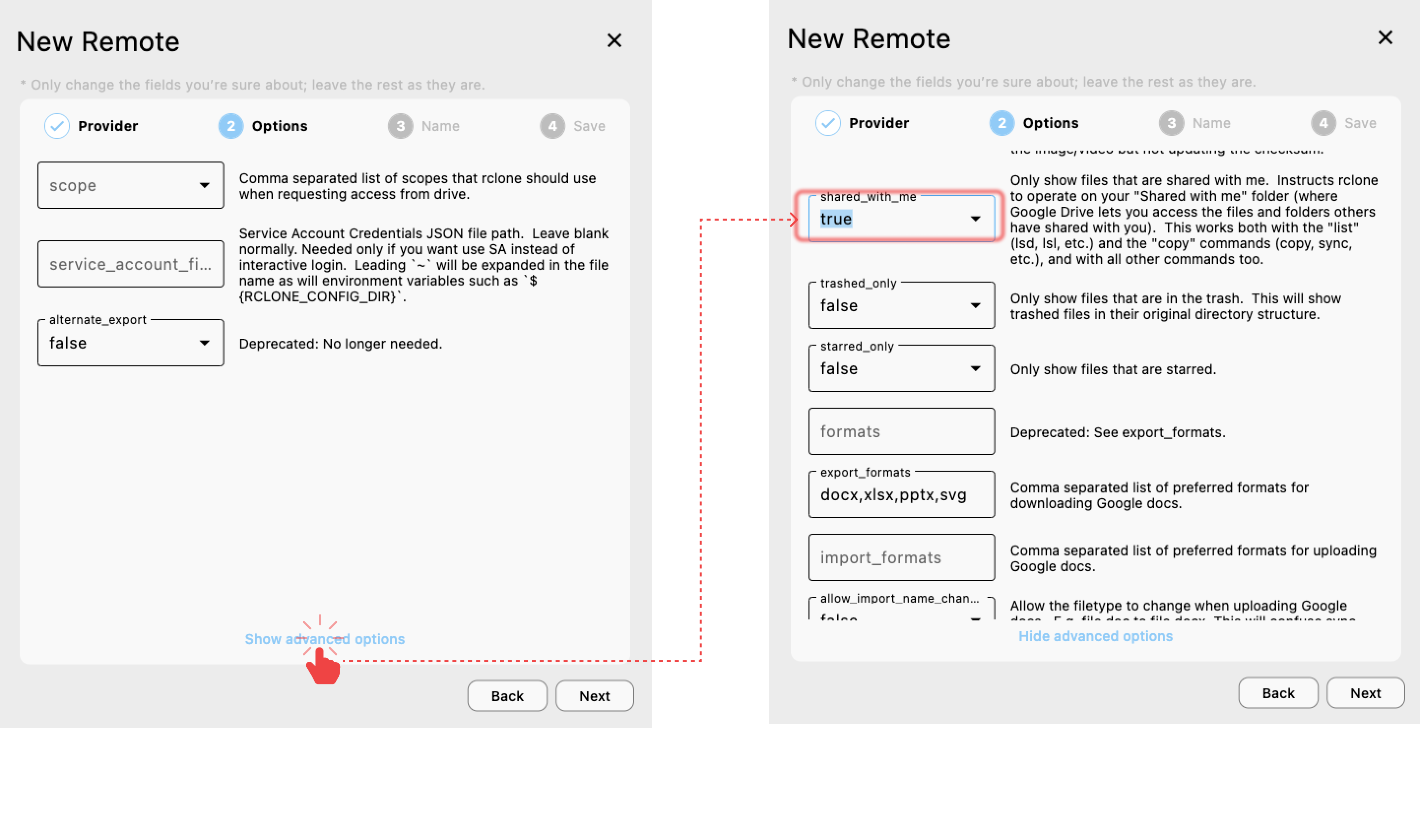
En la pestaña Options:
- Desplácese hacia abajo y haga clic en
Show advanced optionsen la parte inferior de la pantalla. - Localice el campo
shared_with_mey configúrelo entruedesde el menú desplegable. - Deje las demás opciones en su valor predeterminado a menos que se requiera una configuración personalizada.
- Haga clic en Next y luego complete el inicio de sesión en su navegador cuando se le solicite.
La configuración shared_with_me = true indica a Rclone que solo muestre los archivos y carpetas compartidos con su cuenta de Google.
Ejemplo: Google Drive Computers (requiere Advanced Options)
Google Drive "Computers" es una función que sincroniza archivos locales de sus dispositivos (por ejemplo, portátiles o computadoras de escritorio) con la nube bajo una sección especial de "Computers" en Google Drive. Cada computadora aparece como una carpeta separada y requiere un root_folder_id único para acceder mediante Rclone.
🔗 Obtenga más información sobre esta función: Acceder a computadoras sincronizadas en Google Drive
Cómo Conectar Google Drive Computers en RcloneView
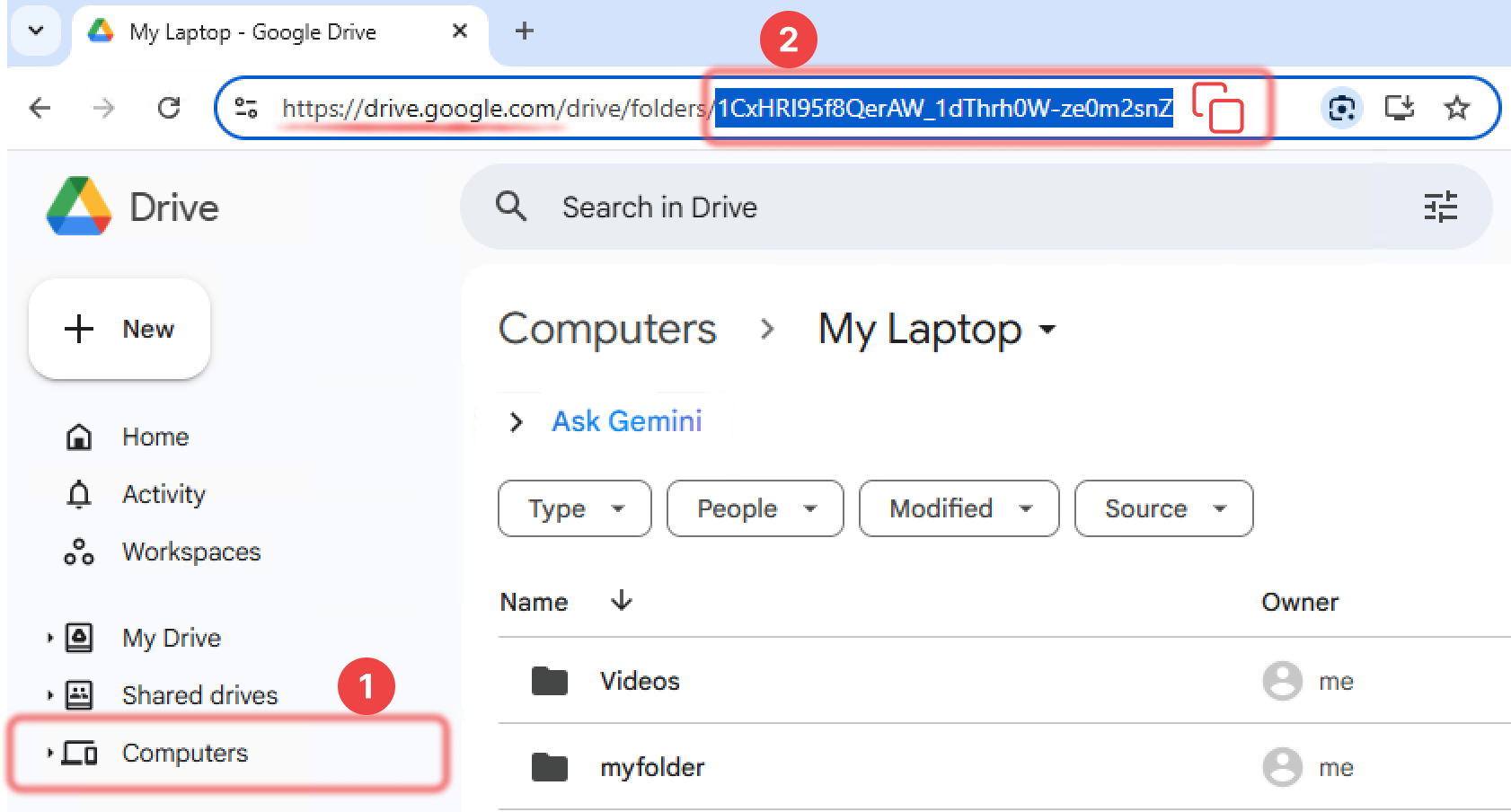
- Abra drive.google.com y haga clic en su computadora de destino (por ejemplo, My Laptop) en la sección Computers.
- Copie el Computer ID de la URL.
Por ejemplo, en
https://drive.google.com/drive/folders/1CxHRI9sdfeeeerAW_1dThrh0W-ze0m2snZ,
el ID es la cadena después defolders/:
`1CxHRI9sdfeeeerAW_1dThrh0W-ze0m2snZ - Abra RcloneView, haga clic en
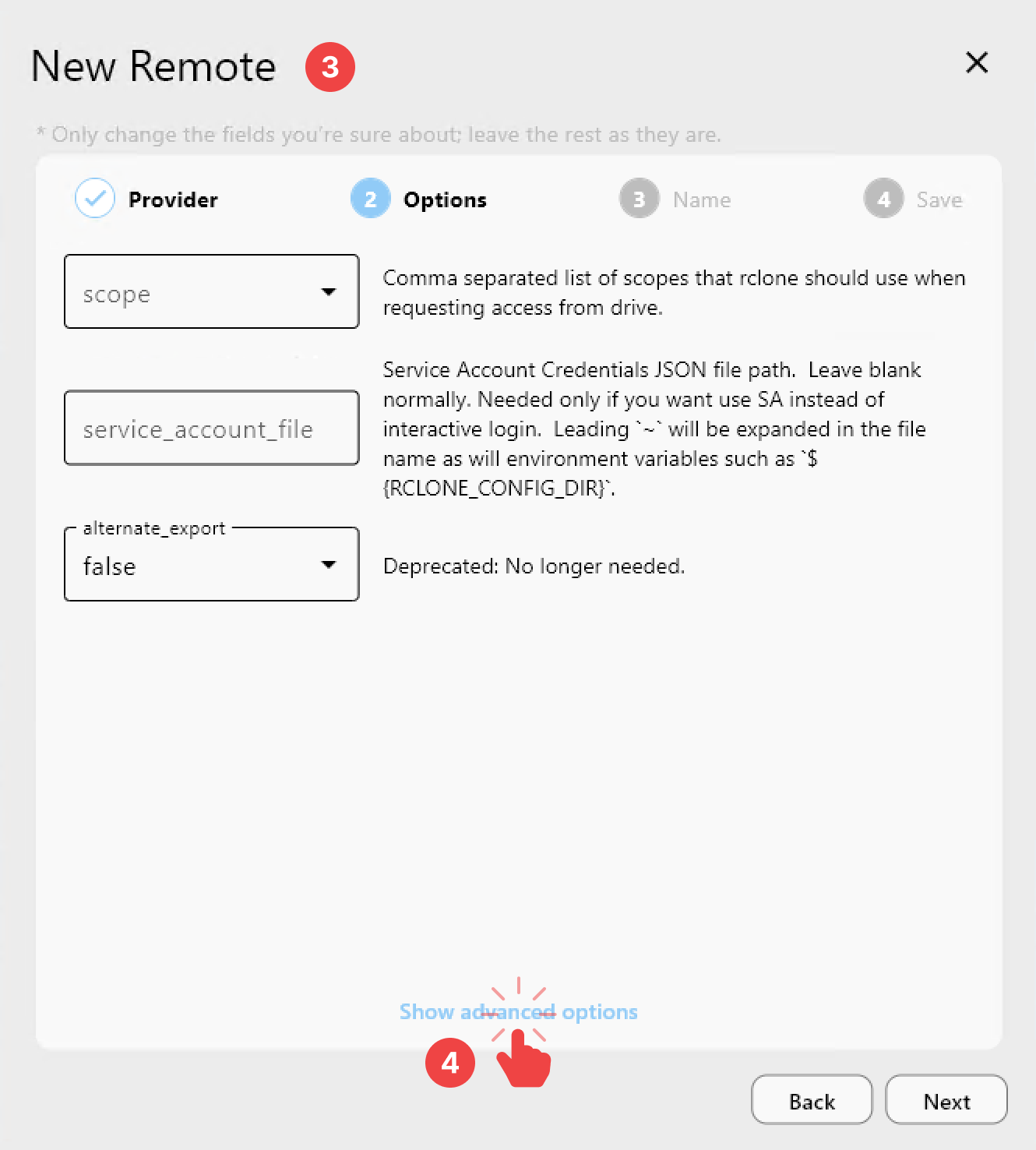
+ New Remotebajo el menú Remote, seleccione Google Drive y continúe a la pestaña Options. - Desplácese hacia abajo y haga clic en
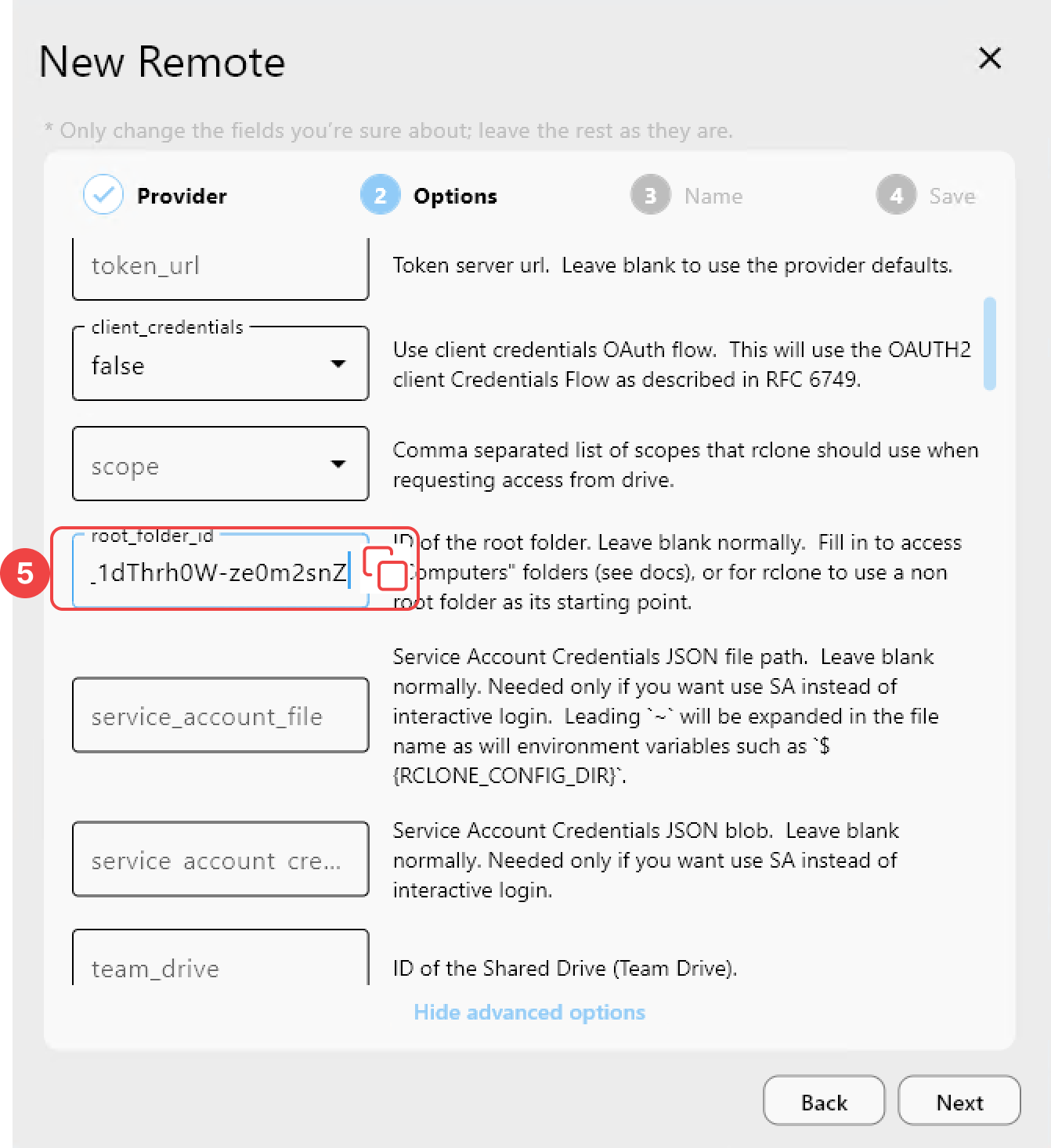
Show advanced options. - Pegue el Computer ID copiado en el campo
root_folder_id. - Haga clic en Next y siga el inicio de sesión OAuth para finalizar la configuración.
✅ Una vez completada la configuración, podrá explorar y acceder a las carpetas de Google Drive sincronizadas de su dispositivo directamente dentro de RcloneView.
Ejemplo: Conexión de Box for Business
En la pestaña Options:
- Seleccione enterprise para
box_sub_type - Continúe con la configuración predeterminada
- Cuando se le solicite, inicie sesión a través del portal SSO de su organización en el navegador
✅ Una vez que haya iniciado sesión, el remoto aparecerá en RcloneView y estará listo para usar.