Sauvegarder Google Drive vers Amazon S3 avec RcloneView

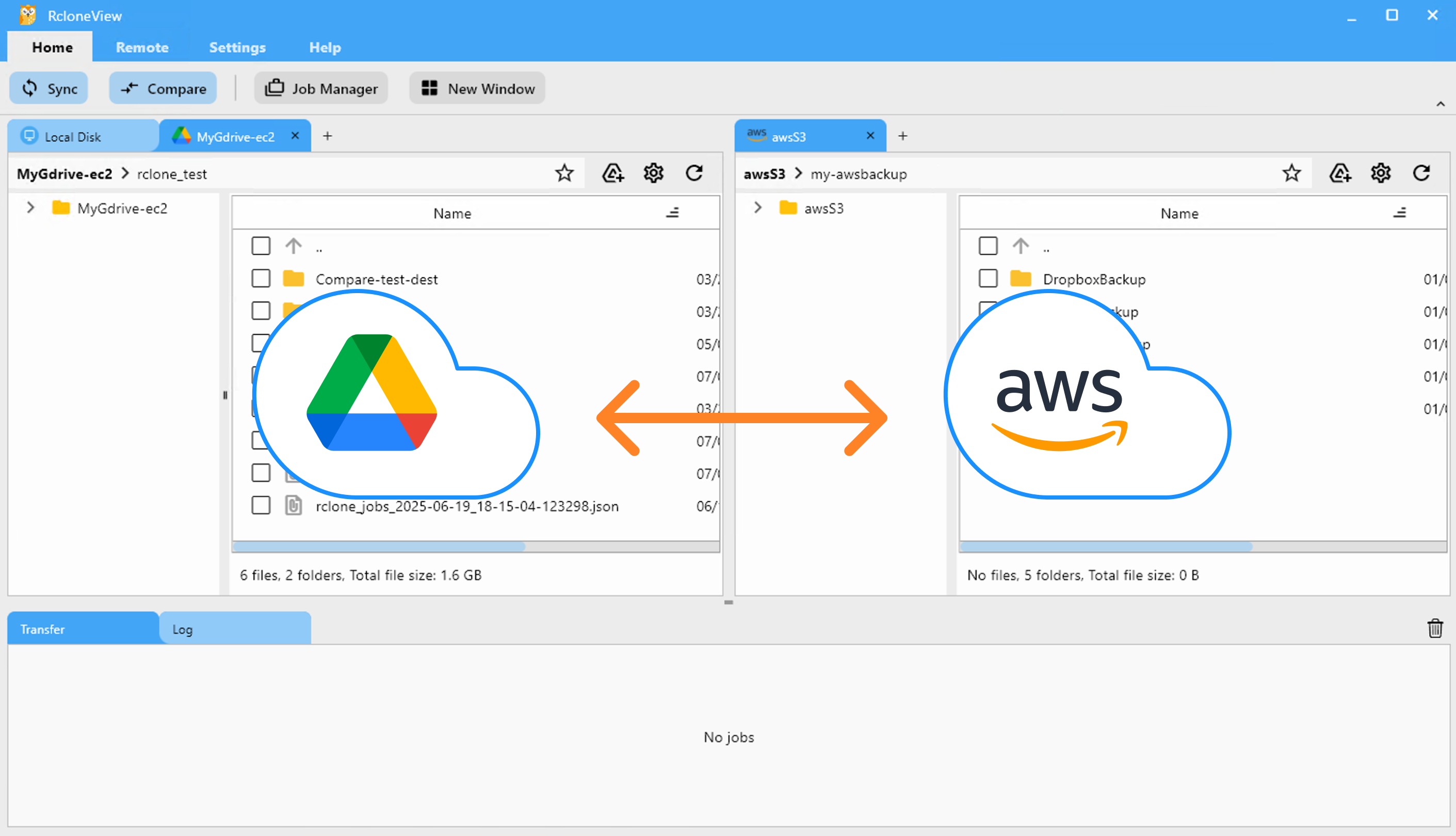
Gardez votre travail d'équipe fluide dans Google Drive et conservez une copie de sécurité sur Amazon S3. Avec RcloneView, vous effectuez toute la sauvegarde en quelques clics — sans script, sans ligne de commande.
Pourquoi cette combinaison est-elle utile ?
- Google Drive est l'endroit où vivent vos documents, feuilles de calcul et dossiers partagés au quotidien.
- Amazon S3 conserve des copies pendant des années grâce au versioning, aux politiques de cycle de vie et aux niveaux d'archivage à faible coût.
- RcloneView les relie avec un explorateur à double panneau, des aperçus de comparaison et des tâches planifiées, afin que vous sachiez toujours ce qui est en train de se déplacer.

Gérez et synchronisez tous vos clouds au même endroit
RcloneView est une interface graphique multiplateforme pour rclone. Comparez des dossiers, transférez ou synchronisez des fichiers et automatisez vos workflows multi-cloud avec une interface visuelle et épurée.
- Tâches en un clic : Copier · Synchroniser · Comparer
- Planificateurs et historique pour une automatisation fiable
- Compatible avec Google Drive, OneDrive, Dropbox, S3, WebDAV, SFTP et plus
Fonctions essentielles gratuites. Automatisations disponibles avec Plus.
Avant de commencer
- Choisissez les dossiers qui comptent – examinez les espaces de projet, les Drive partagés et tout dossier de transfert. Ignorez les dossiers de cache ou temporaires dont vous n'avez pas besoin.
- Créez ou choisissez un bucket S3 – décidez de la région, du nom du bucket et du chiffrement par défaut (SSE-S3 ou SSE-KMS). AWS Documentation
- Vérifiez les limites du fournisseur – Google plafonne les transferts via l'API Drive à 750 Go par utilisateur et par jour et les fichiers à 5 To. Planifiez les gros transferts sur plusieurs jours. Google for Developers Google Help
- Cartographiez la structure de vos dossiers – des préfixes S3 comme
drive-backup/marketing/2025/facilitent la navigation dans les snapshots par la suite. - Découvrez l'application en un coup d'œil – parcourez les captures d'écran de l'explorateur dans Parcourir et gérer le stockage distant pour vous familiariser avec l'interface.
Étape 1 — Connecter les deux services dans RcloneView
- Ouvrez RcloneView → appuyez sur
+ New Remote. - Choisissez Google Drive, connectez-vous, et donnez au distant un nom clair comme
Drive-Main. Si vous sauvegardez des Drive partagés, activez-les lors de la configuration. - Ajoutez un autre distant pour Amazon S3. Collez votre clé d'accès/secret (ou assumez un rôle IAM), choisissez le bucket cible, et nommez-le
S3-Backup. - Confirmez que les deux distants apparaissent côte à côte dans l'explorateur. Le guide du gestionnaire de distants contient des captures d'écran supplémentaires si vous avez besoin d'un rappel.
Étape 2 — Planifier la tâche de sauvegarde
- Test à blanc d'un dossier : ouvrez
Drive-Mainà gauche etS3-Backupà droite. Glissez un petit dossier de test pour voir la boîte de dialogue de transfert. - Utilisez Compare : l'outil Compare met en évidence les fichiers nouveaux et modifiés avant que vous ne les copiiez. C'est la même vue que celle présentée dans Comparer le contenu des dossiers.

Étape 3 — Lancer la première sauvegarde
- Dans la barre d'outils, choisissez Copy (une seule fois) ou Sync (copy direction) si vous voulez que la destination reflète Drive sans supprimer les données sur Drive.
- Ajoutez des règles de filtrage si vous voulez ignorer des dossiers comme
/Personal/. - Lancez d'abord un Dry Run. Vous verrez un résumé clair des transferts en attente.
- Cliquez sur Start. Suivez la progression dans le Job Monitor — octets transférés, nombre de fichiers et avertissements apparaissent tous ici.
Étape 4 — Planifier les copies de suivi
Une fois que la première exécution semble correcte :
- Enregistrez-la comme Job directement depuis la boîte de dialogue de fin.
- Ouvrez Job Manager → définissez une planification quotidienne ou hebdomadaire. Cela suit le même modèle que le guide de planification des tâches.
- Vérifiez l'aperçu du calendrier pour confirmer les horaires, puis laissez RcloneView prendre le relais.

Garder la copie S3 bien organisée
- Politiques de cycle de vie : déplacez les sauvegardes de plus de 90 jours vers Glacier Instant Retrieval ou Deep Archive pour réduire les coûts. AWS Documentation
- Versioning du bucket : activez-le si vous voulez que chaque écrasement soit conservé. Chaque exécution RcloneView devient alors un point de restauration.
- Tags : ajoutez des tags comme
Team=FinanceouCompliance=SOC2aux objets pour simplifier la facturation et les audits.
Notre article de blog sur les transferts cloud-to-cloud avec RcloneView présente d'autres idées pour filtrer et organiser vos copies cloud.
Surveiller et restaurer en toute confiance
- Historique des tâches : chaque exécution enregistre les octets, la durée et les messages d'erreur. Exportez un journal directement depuis l'interface lorsque les auditeurs le demandent.
- Tableaux de bord cloud : utilisez S3 Storage Lens ou CloudWatch pour surveiller la croissance du bucket. AWS Documentation
- Étapes de restauration : choisissez le snapshot nécessaire dans S3, puis recopiez-le vers Drive ou vers un autre bucket en utilisant le même modèle de tâche RcloneView.
Guides et ressources associés
- Configuration rapide d'OAuth Google dans RcloneView
- Configuration du distant Amazon S3 — captures d'écran étape par étape pour les identifiants.
- Suivi des transferts en temps réel — découvrez comment lire les graphiques de progression des tâches.
FAQ
Les Google Docs, Sheets et Slides sont-ils inclus ?
Oui. RcloneView les exporte dans les formats de votre choix (DOCX, XLSX, etc.) lors de la sauvegarde.
Que se passe-t-il si j'atteins la limite quotidienne de 750 Go ?
RcloneView se met en pause avec un message clair. Attendez 24 heures ou passez à un autre compte de service Google, puis redémarrez la tâche — elle reprend là où elle s'était arrêtée.
Puis-je utiliser Wasabi ou Cloudflare R2 au lieu d'AWS S3 ?
Absolument. Configurez un distant compatible S3 dans RcloneView et pointez-le vers le point de terminaison du fournisseur.
Prêt à garder vos fichiers Google Drive en sécurité et consultables sur le long terme ?
Fournisseurs cloud pris en charge





























