Google Drive mit RcloneView auf Amazon S3 sichern

Halten Sie die Zusammenarbeit in Google Drive am Laufen und legen Sie eine Sicherheitskopie in Amazon S3 an. Mit RcloneView klicken Sie sich durch das komplette Backup – keine Skripte, keine Kommandozeile.
Was macht diese Kombination sinnvoll?
- Google Drive ist der Ort, an dem Ihre Dokumente, Tabellen und freigegebenen Ordner täglich leben.
- Amazon S3 bewahrt Kopien über Jahre hinweg mit Versionierung, Lifecycle-Regeln und günstigen Archiv-Stufen auf.
- RcloneView verbindet beide über einen Zwei-Fenster-Explorer, Vergleichsvorschauen und geplante Jobs, sodass Sie immer wissen, was gerade übertragen wird.

Alle Clouds an einem Ort verwalten & synchronisieren
RcloneView ist eine plattformübergreifende GUI für rclone. Vergleichen Sie Ordner, übertragen oder synchronisieren Sie Dateien und automatisieren Sie Multi-Cloud-Workflows mit einer klaren, visuellen Oberfläche.
- Ein-Klick-Jobs: Kopieren · Synchronisieren · Vergleichen
- Zeitpläne & Verlauf für zuverlässige Automatisierung
- Funktioniert mit Google Drive, OneDrive, Dropbox, S3, WebDAV, SFTP und mehr
Kernfunktionen kostenlos. Plus-Automatisierungen verfügbar.
Bevor Sie beginnen
- Wählen Sie die wichtigen Ordner aus – prüfen Sie Projektbereiche, geteilte Ablagen (Shared drives) und alle Übergabeordner. Cache- oder Temp-Ordner, die Sie nicht benötigen, können Sie überspringen.
- Erstellen oder wählen Sie einen S3-Bucket – entscheiden Sie sich für Region, Bucket-Namen und Standardverschlüsselung (SSE-S3 oder SSE-KMS). AWS-Dokumentation
- Prüfen Sie die Anbieterlimits – Google begrenzt Drive-API-Übertragungen auf 750 GB pro Nutzer und Tag und Dateien auf bis zu 5 TB. Planen Sie größere Umzüge über mehrere Tage. Google for Developers Google-Hilfe
- Planen Sie Ihre Ordnerstruktur – S3-Präfixe wie
drive-backup/marketing/2025/halten Snapshots später leicht durchsuchbar. - Sehen Sie es sich einmal in der App an – schauen Sie sich die Explorer-Screenshots unter Remote-Speicher durchsuchen und verwalten an, damit Ihnen das Layout vertraut vorkommt.
Schritt 1 — Beide Dienste in RcloneView verbinden
- Öffnen Sie RcloneView → klicken Sie auf
+ New Remote. - Wählen Sie Google Drive, melden Sie sich an und geben Sie dem Remote einen klaren Namen wie
Drive-Main. Wenn Sie geteilte Ablagen (Shared drives) sichern, aktivieren Sie diese während der Einrichtung. - Fügen Sie ein weiteres Remote für Amazon S3 hinzu. Geben Sie Ihren Access Key/Secret ein (oder übernehmen Sie eine IAM-Rolle), wählen Sie den Ziel-Bucket aus und nennen Sie ihn
S3-Backup. - Vergewissern Sie sich, dass beide Remotes nebeneinander im Explorer erscheinen. Der Leitfaden zum Remote-Manager enthält zusätzliche Screenshots, falls Sie eine Auffrischung brauchen.
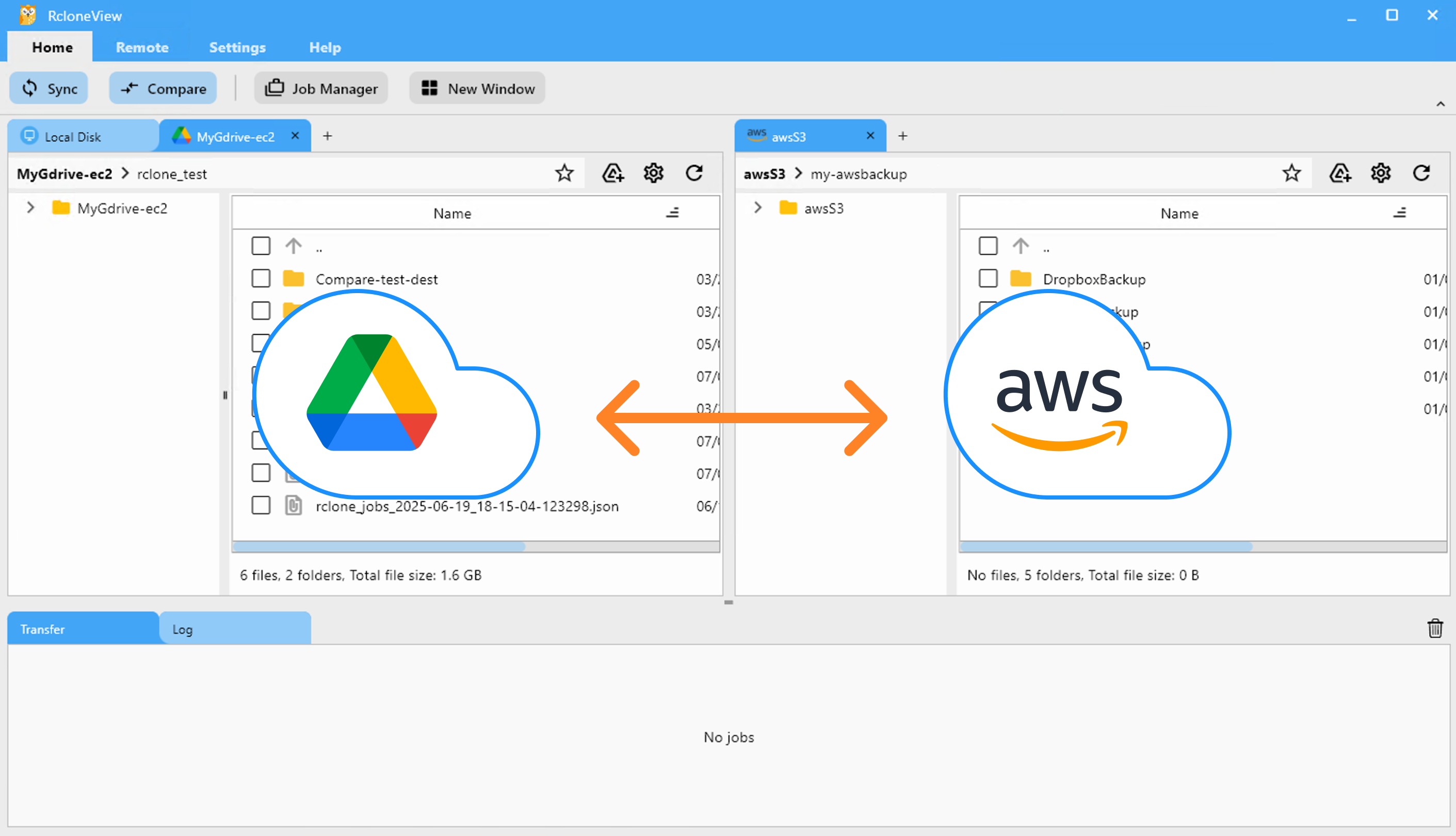
Schritt 2 — Den Backup-Job planen
- Testlauf mit einem Ordner: Öffnen Sie
Drive-Mainlinks undS3-Backuprechts. Ziehen Sie einen kleinen Testordner hinüber, um den Übertragungsdialog zu sehen. - Compare nutzen: Das Compare-Tool markiert neue und geänderte Dateien, bevor Sie kopieren. Es ist dieselbe Ansicht wie unter Ordnerinhalte vergleichen.

Schritt 3 — Das erste Backup ausführen
- Wählen Sie in der Symbolleiste Copy (einmalig) oder Sync (copy direction), wenn das Ziel Drive spiegeln soll, ohne Daten auf Drive zu löschen.
- Fügen Sie Filterregeln hinzu, wenn Sie Ordner wie
/Personal/überspringen möchten. - Führen Sie zuerst einen Dry Run aus. Sie erhalten eine übersichtliche Zusammenfassung der anstehenden Übertragungen.
- Klicken Sie auf Start. Verfolgen Sie den Fortschritt im Job Monitor – übertragene Bytes, Dateianzahl und alle Warnungen laufen hier zusammen.
Schritt 4 — Folgekopien planen
Sobald der erste Durchlauf gut aussieht:
- Speichern Sie ihn direkt aus dem Abschlussdialog als Job.
- Öffnen Sie den Job Manager → legen Sie einen täglichen oder wöchentlichen Zeitplan fest. Dies folgt demselben Muster wie im Leitfaden zur Job-Planung.
- Prüfen Sie die Kalendervorschau, um die Zeiten zu bestätigen, und lassen Sie RcloneView den Rest übernehmen.

Die S3-Kopie ordentlich halten
- Lifecycle-Regeln: Verschieben Sie Backups, die älter als 90 Tage sind, in Glacier Instant Retrieval oder Deep Archive, um Kosten zu senken. AWS-Dokumentation
- Bucket-Versionierung: Aktivieren Sie sie, wenn jede Überschreibung erhalten bleiben soll. Jeder RcloneView-Durchlauf wird dann zu einem Wiederherstellungspunkt.
- Tags: Fügen Sie Objekten Tags wie
Team=FinanceoderCompliance=SOC2hinzu, damit Abrechnung und Audits einfach bleiben.
Unser Blog zu Cloud-zu-Cloud-Übertragungen mit RcloneView enthält weitere Ideen zum Filtern und Organisieren von Cloud-Kopien.
Überwachen und mit Zuversicht wiederherstellen
- Job History: Jeder Durchlauf protokolliert Bytes, Dauer und Fehlermeldungen. Exportieren Sie ein Log direkt aus der Benutzeroberfläche, wenn Prüfer danach fragen.
- Cloud-Dashboards: Nutzen Sie S3 Storage Lens oder CloudWatch, um das Wachstum des Buckets zu beobachten. AWS-Dokumentation
- Wiederherstellungsschritte: Wählen Sie den benötigten Snapshot in S3 aus und kopieren Sie ihn dann mit derselben RcloneView-Jobvorlage zurück nach Drive oder in einen anderen Bucket.
Verwandte Leitfäden & Ressourcen
- Schnelle Google-OAuth-Einrichtung in RcloneView
- Amazon S3-Remote einrichten — Schritt-für-Schritt-Screenshots zu den Zugangsdaten.
- Echtzeit-Übertragungsüberwachung — sehen Sie, wie Sie Job-Fortschrittsdiagramme lesen.
Häufig gestellte Fragen (FAQ)
Werden Google Docs, Sheets und Slides mit übertragen?
Ja. RcloneView exportiert sie beim Backup in den Formaten, die Sie wählen (DOCX, XLSX usw.).
Was passiert, wenn ich das Tageslimit von 750 GB erreiche?
RcloneView pausiert mit einer klaren Meldung. Warten Sie 24 Stunden oder wechseln Sie zu einem anderen Google-Dienstkonto und starten Sie den Job dann neu – er wird dort fortgesetzt, wo er aufgehört hat.
Kann ich Wasabi oder Cloudflare R2 statt AWS S3 verwenden?
Ja, problemlos. Richten Sie in RcloneView ein S3-kompatibles Remote ein und verweisen Sie es auf den Endpoint des Anbieters.
Bereit, Ihre Google Drive-Dateien langfristig sicher und durchsuchbar zu halten?
Unterstützte Cloud-Anbieter





























