Ajouter et gérer des stockages distants dans RcloneView
RcloneView vous permet de connecter et de gérer des services de stockage cloud et locaux.
Ce guide explique comment ajouter, modifier et supprimer des stockages distants avec RcloneView.
Ajouter un nouveau distant
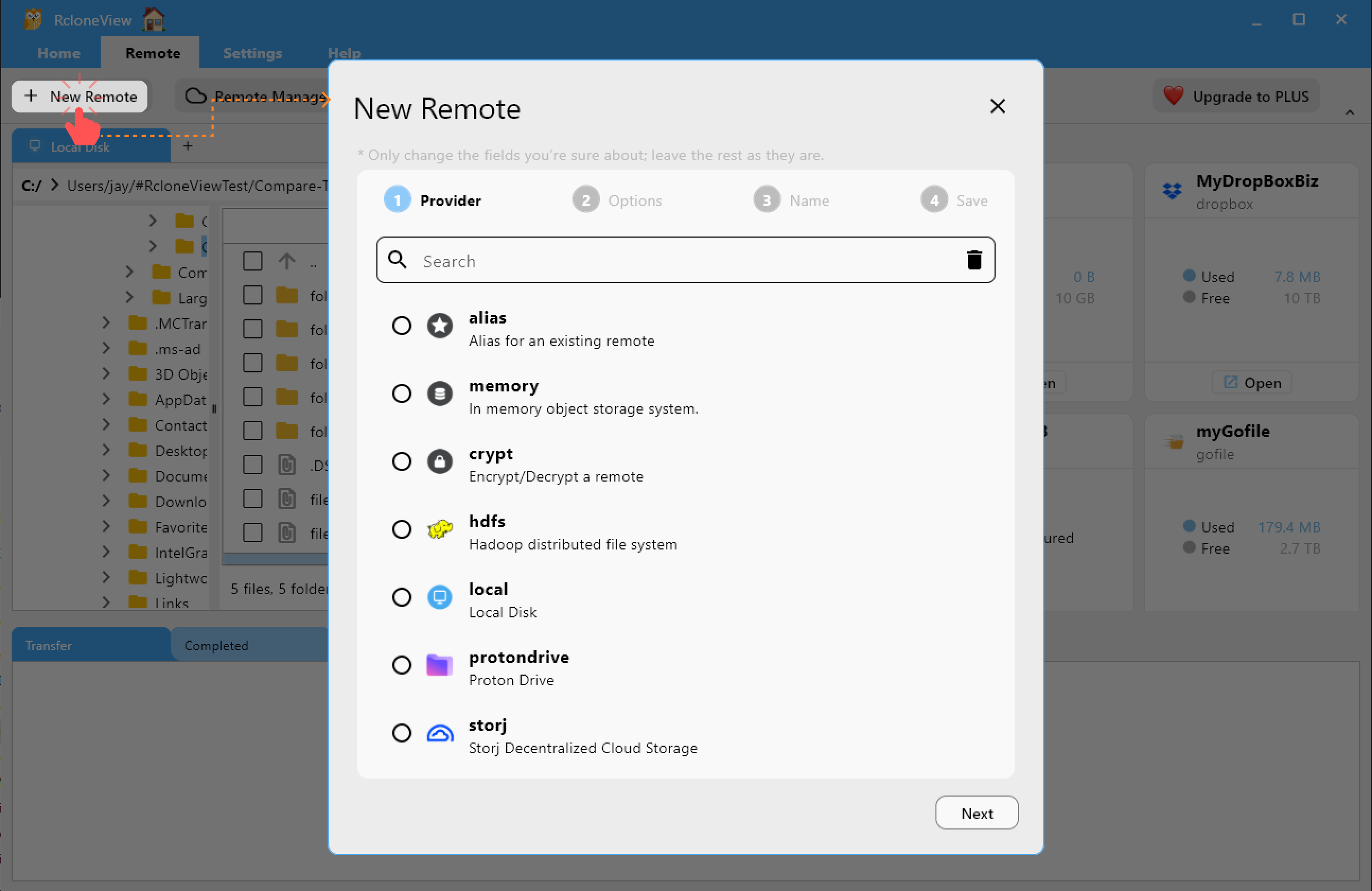
Vous pouvez ajouter un nouveau stockage distant en ouvrant d'abord la boîte de dialogue Nouveau distant, puis en terminant la configuration.
Ouvrir la boîte de dialogue Nouveau distant
Vous pouvez ouvrir la boîte de dialogue de configuration Nouveau distant en utilisant l'une des méthodes suivantes :

Méthode 1 : Utiliser le menu Distant en haut
Cliquez sur + Nouveau distant dans l'onglet Distant en haut.
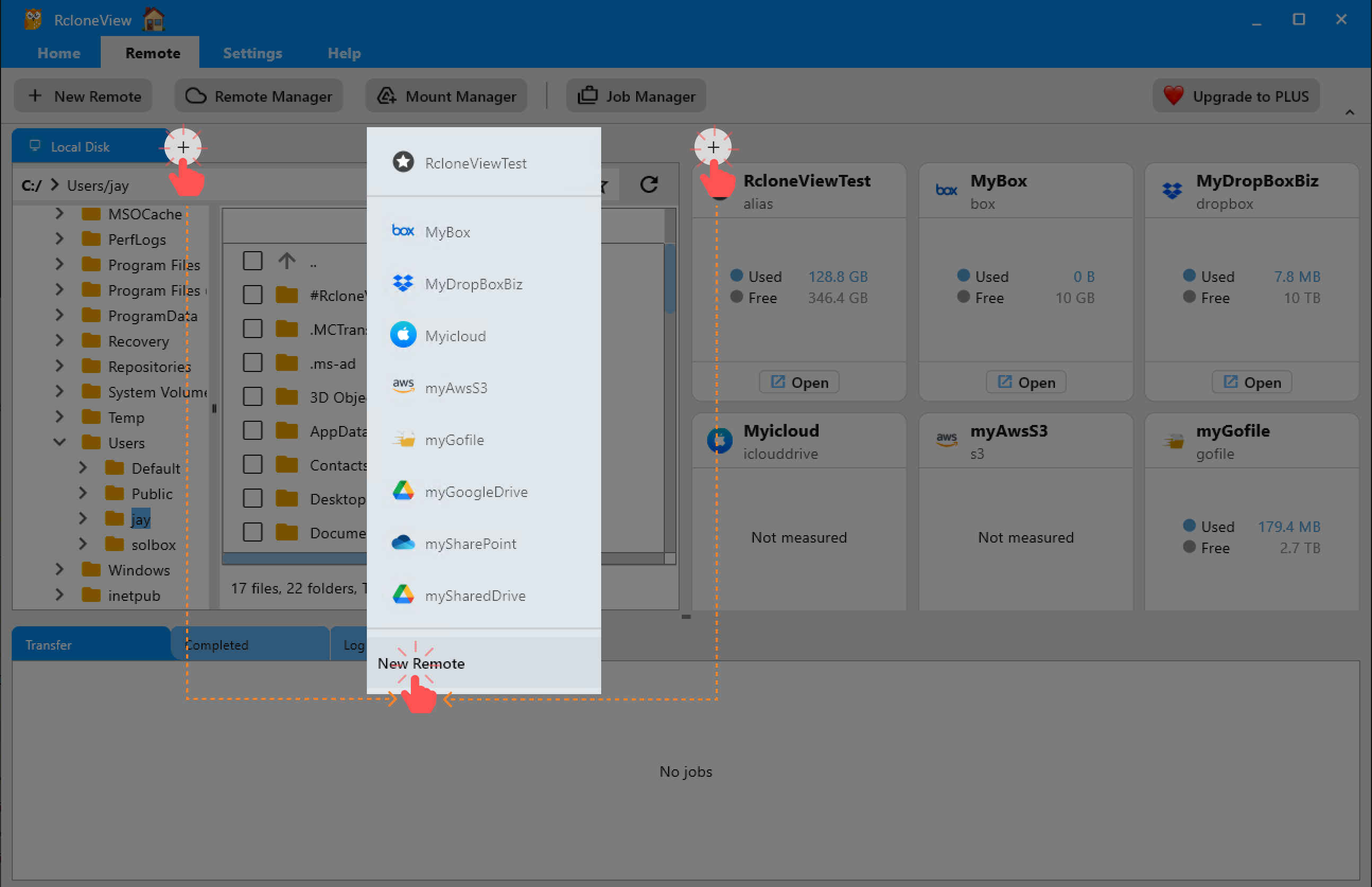
Méthode 2 : Utiliser le bouton + dans le panneau de l'explorateur
Cliquez sur l'icône + dans le panneau de l'explorateur de fichiers (gauche ou droite), puis sélectionnez Nouveau distant.
Méthode 3 : Utiliser le gestionnaire de distants
Cliquez sur le bouton Gestionnaire de distants dans l'onglet Distant, puis cliquez sur le bouton + sur une carte de distant vide.
Configurer le nouveau distant
Une fois la boîte de dialogue Nouveau distant ouverte, sélectionnez le type de distant (par exemple, Google Drive, Dropbox, S3) et renseignez les paramètres requis.
Les champs varient selon le fournisseur sélectionné.
Pour des instructions détaillées propres à chaque fournisseur, consultez Paramètres de connexion des stockages distants.
Gérer les distants existants dans RcloneView
Une fois que vous avez ajouté des distants à RcloneView, vous pouvez les gérer de différentes façons — les ouvrir, les modifier ou les supprimer. Voici un guide expliquant comment effectuer chaque action.
Ouvrir un distant dans le panneau de l'explorateur
Vous pouvez ouvrir la vue du dossier d'un distant pour parcourir ou transférer des fichiers entre le stockage local et le cloud.
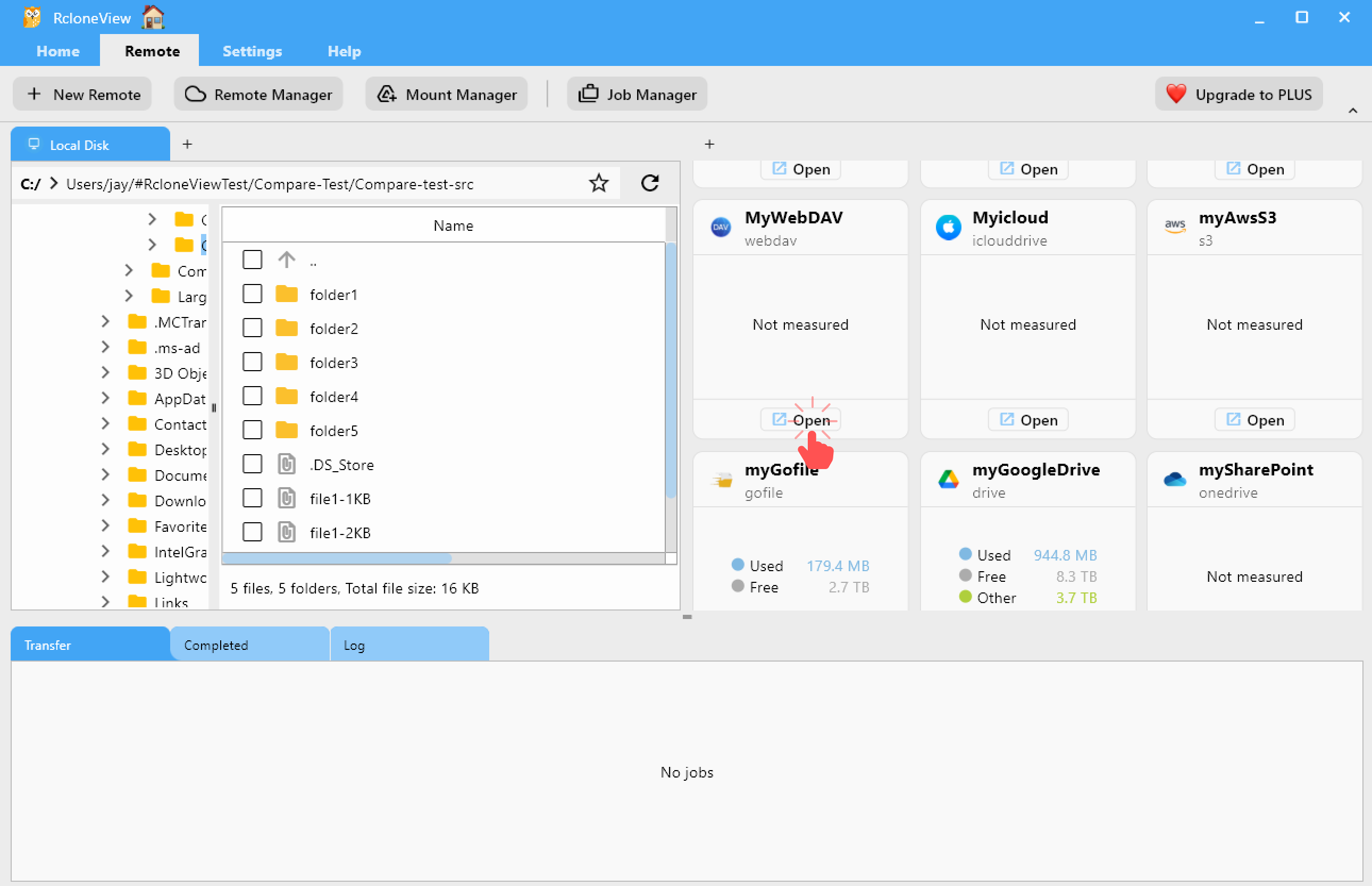
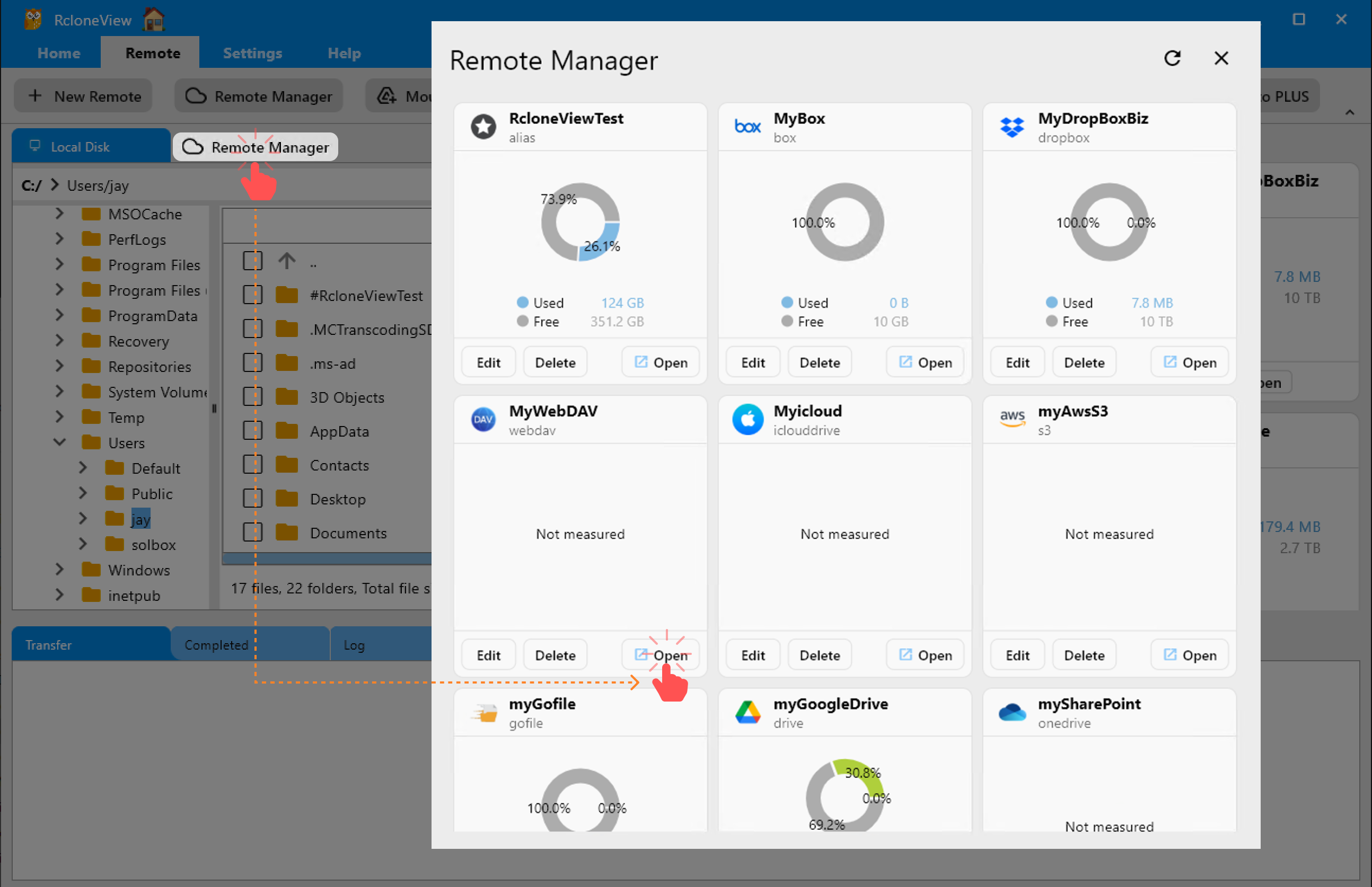
Méthode 1 : Cliquer sur le bouton Ouvrir de la carte de distant
Cliquez sur le bouton Ouvrir sur n'importe quelle carte de distant dans le panneau de droite.
Méthode 2 : Ouvrir un distant via le bouton + du panneau de l'explorateur
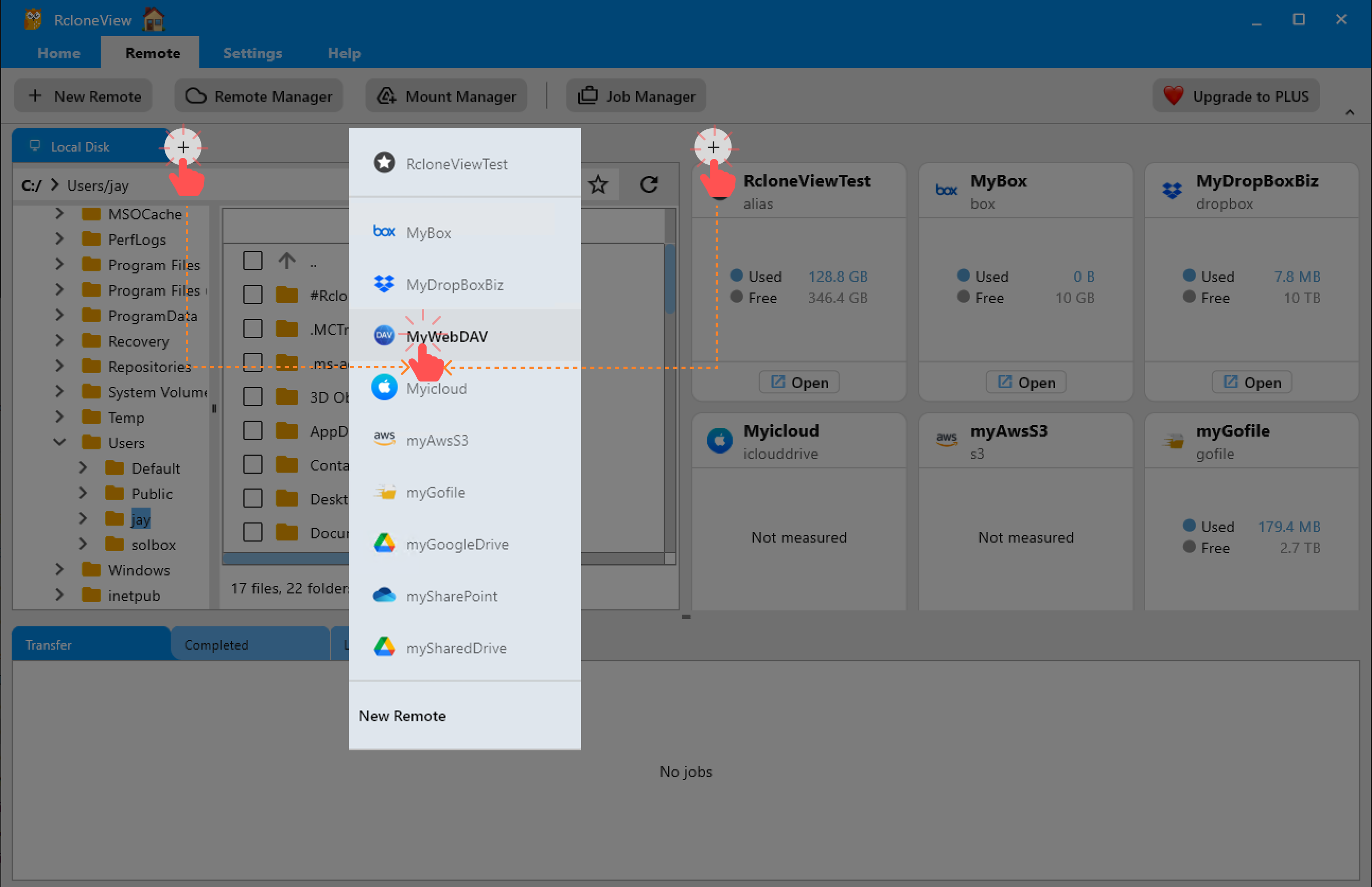
En cliquant sur le bouton + situé dans le panneau Explorateur de gauche ou de droite, vous affichez la liste de tous les distants actuellement configurés.
- Cliquez sur l'icône
+dans le panneau de l'explorateur où vous souhaitez ouvrir le distant. - Une liste déroulante apparaît, affichant tous les distants disponibles.
- Sélectionnez le distant souhaité (par exemple,
MyWebDAV) dans la liste. - Le distant sélectionné s'ouvre dans le panneau cliqué. Si un autre distant y est déjà ouvert, un nouvel onglet sera ajouté pour le distant sélectionné.
Les distants marqués comme favoris (alias) apparaissent en haut de la liste pour un accès plus rapide.
Méthode 3 : Utiliser le bouton Ouvrir du gestionnaire de distants
- Cliquez sur le bouton Gestionnaire de distants dans la barre d'outils.
- Dans la boîte de dialogue du gestionnaire de distants, trouvez le distant souhaité.
- Cliquez sur
Ouvrirpour l'ouvrir dans un panneau de navigation de fichiers.
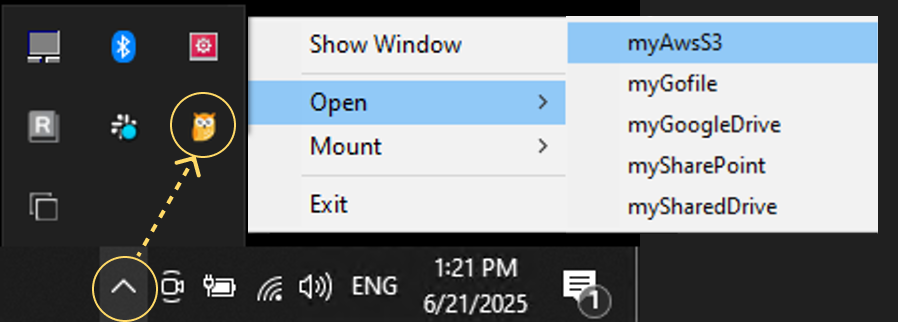
Vous pouvez ouvrir rapidement un distant en cliquant sur l'icône RcloneView dans la barre système et en sélectionnant un distant dans la liste.
Modifier les paramètres d'un distant
Vous pouvez modifier les paramètres d'un distant existant en utilisant l'une des méthodes suivantes :
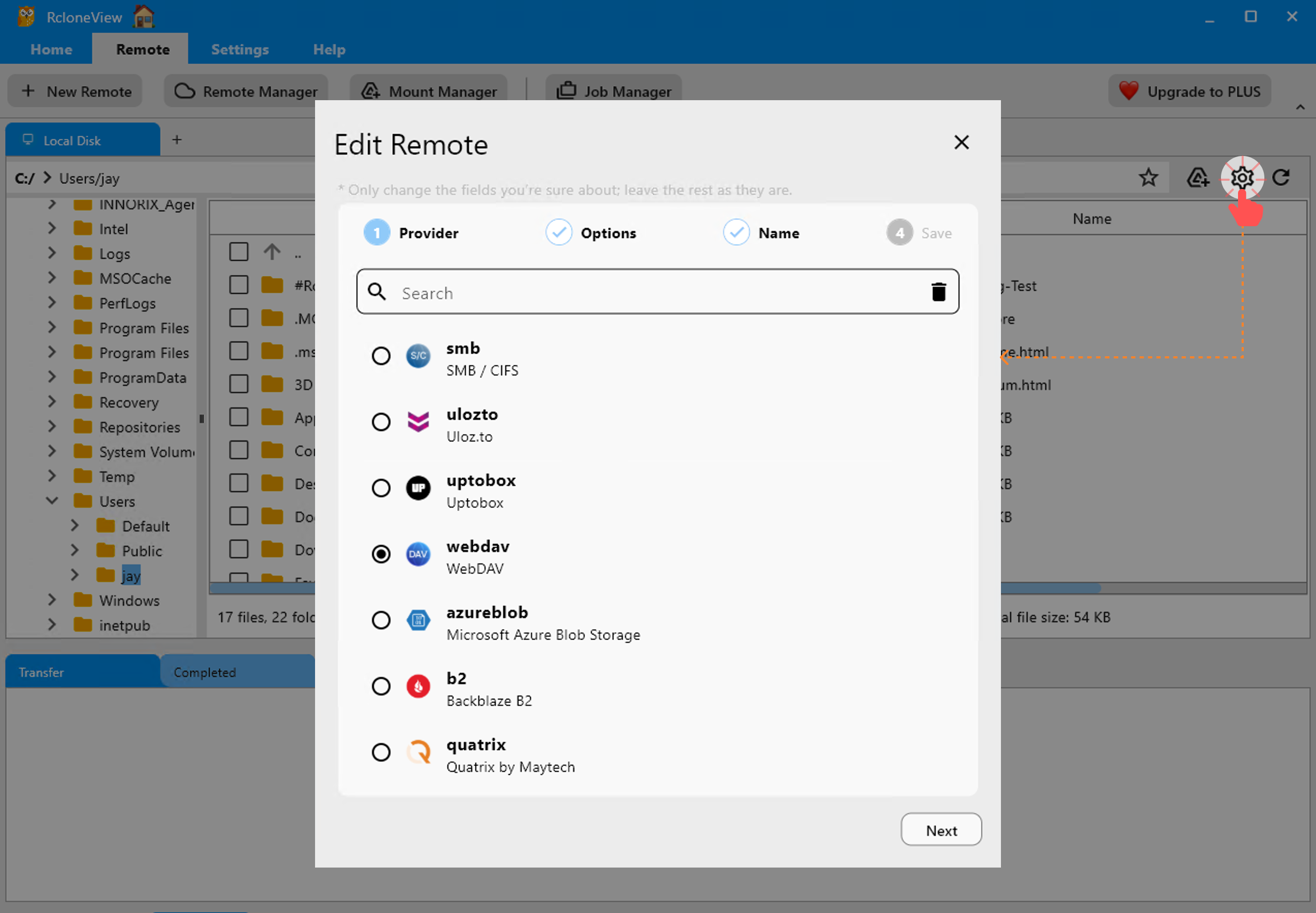
Méthode 1 : Modifier depuis le panneau de l'explorateur
Si vous parcourez actuellement un distant dans le panneau de l'explorateur, cliquez sur l'icône d'engrenage (⚙️) située dans le coin supérieur droit du panneau du distant actif.
Cela ouvre la boîte de dialogue Modifier le distant, où vous pouvez mettre à jour les valeurs de Fournisseur et d'Options du distant sélectionné.
⚠️ Remarque : Vous ne pouvez pas renommer le distant ici.
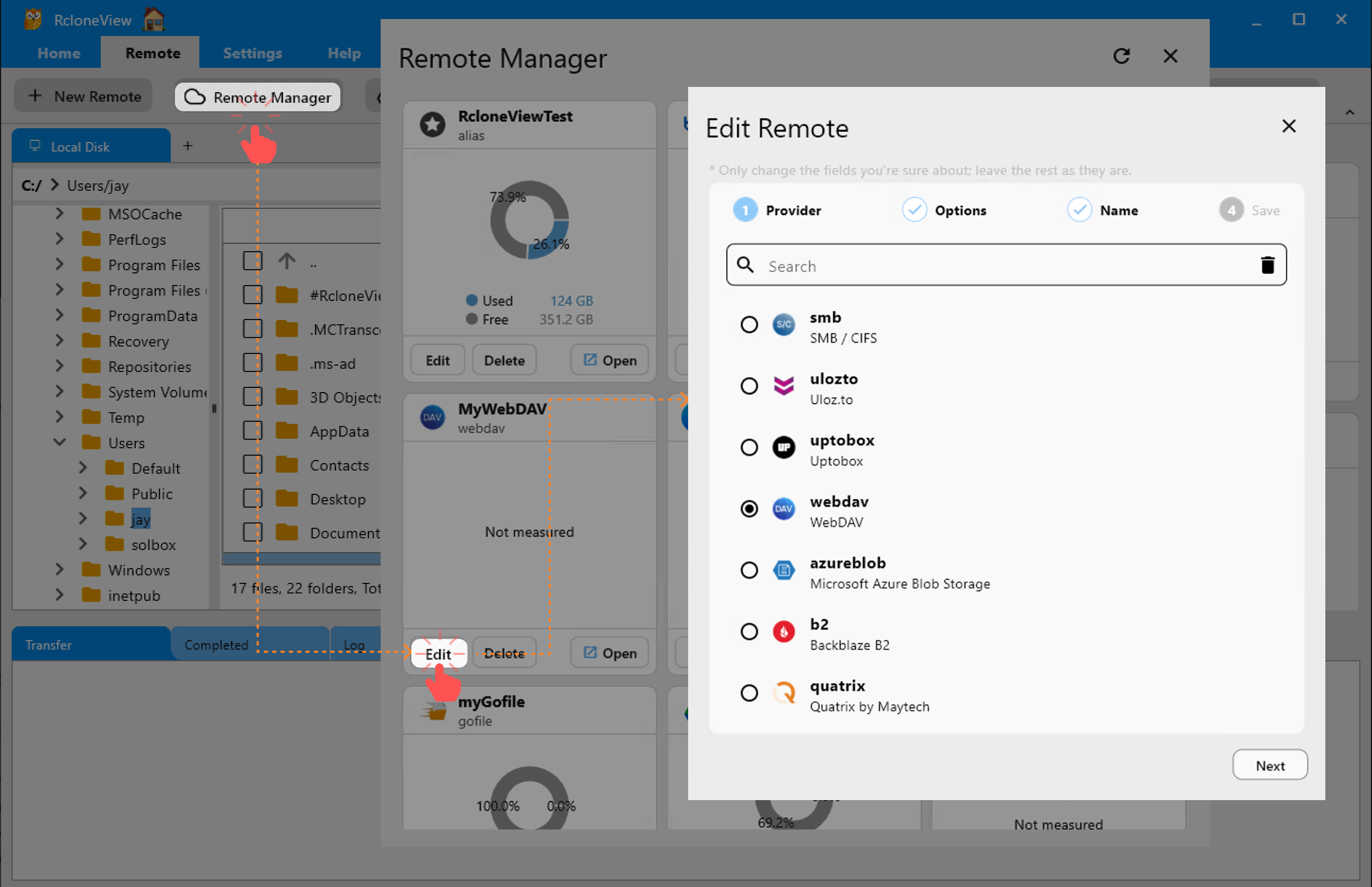
Méthode 2 : Modifier depuis le gestionnaire de distants
- Cliquez sur le bouton Gestionnaire de distants dans la barre d'outils principale, sous le menu Distant.
- Dans la fenêtre Gestionnaire de distants, repérez le distant que vous souhaitez modifier.
- Cliquez sur le bouton Modifier sur la carte du distant pour ouvrir la boîte de dialogue Modifier le distant.
Cette méthode permet également de modifier le Fournisseur et les Options, mais le nom du distant reste fixe.
Supprimer un distant
Si vous n'avez plus besoin d'un distant configuré, vous pouvez le supprimer en toute sécurité à l'aide du gestionnaire de distants.
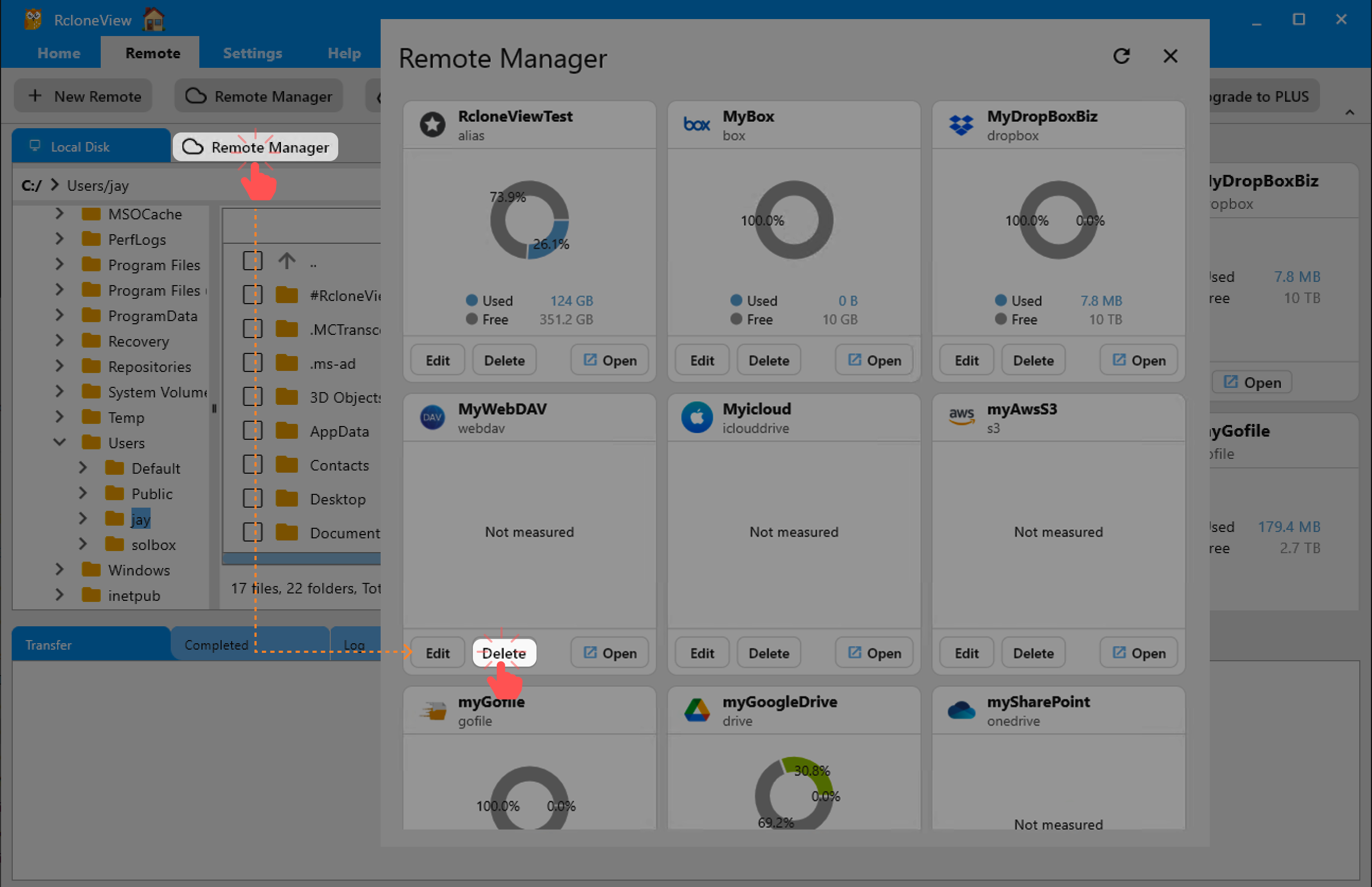
- Depuis l'onglet Distant dans le menu du haut, cliquez sur le bouton Gestionnaire de distants dans la barre d'outils.
- Dans la fenêtre Gestionnaire de distants, repérez le distant que vous souhaitez supprimer.
- Cliquez sur le bouton
Supprimersur la carte du distant correspondant.
Cette action va :
- Supprimer définitivement le distant de votre configuration.
- Le fermer automatiquement du panneau de l'explorateur s'il est actuellement ouvert.