Copia de seguridad de Google Drive a Amazon S3 con RcloneView

Mantén el trabajo en equipo activo en Google Drive y guarda una copia de seguridad en Amazon S3. Con RcloneView completas toda la copia de seguridad con clics—sin scripts, sin línea de comandos.
¿Qué hace útil esta combinación?
- Google Drive es donde viven día a día tus documentos, hojas de cálculo y carpetas compartidas.
- Amazon S3 conserva copias durante años con versionado, políticas de ciclo de vida y niveles de archivo de bajo costo.
- RcloneView los conecta con un explorador de doble panel, vistas previas de comparación y trabajos programados, para que siempre sepas qué se está moviendo.

Gestiona y sincroniza todas tus nubes en un solo lugar
RcloneView es una GUI multiplataforma para rclone. Compara carpetas, transfiere o sincroniza archivos y automatiza flujos de trabajo multinube con una interfaz visual y limpia.
- Trabajos con un clic: Copiar · Sincronizar · Comparar
- Programadores e historial para una automatización fiable
- Funciona con Google Drive, OneDrive, Dropbox, S3, WebDAV, SFTP y más
Funciones principales gratis. Automatizaciones disponibles con Plus.
Antes de empezar
- Elige las carpetas que importan – revisa espacios de proyecto, unidades compartidas y cualquier carpeta de traspaso. Omite carpetas de caché o temporales que no necesites.
- Crea o elige un bucket de S3 – decide la región, el nombre del bucket y el cifrado predeterminado (SSE-S3 o SSE-KMS). Documentación de AWS
- Revisa los límites del proveedor – Google limita las transferencias de la API de Drive a 750 GB por usuario al día y archivos de hasta 5 TB. Planifica los traslados grandes en varios días. Google for Developers Ayuda de Google
- Planifica la estructura de carpetas – prefijos de S3 como
drive-backup/marketing/2025/facilitan la revisión posterior de las instantáneas. - Míralo una vez en la app – revisa rápidamente las capturas del explorador en Explorar y gestionar almacenamiento remoto para familiarizarte con el diseño.
Paso 1 — Conecta ambos servicios en RcloneView
- Abre RcloneView → pulsa
+ New Remote. - Elige Google Drive, inicia sesión y dale al remoto un nombre claro como
Drive-Main. Si vas a respaldar unidades compartidas, actívalas durante la configuración. - Añade otro remoto para Amazon S3. Pega tu clave de acceso/secreto (o asume un rol de IAM), elige el bucket de destino y nómbralo
S3-Backup. - Confirma que ambos remotos aparecen uno junto al otro en el explorador. La guía del Gestor de remotos tiene capturas adicionales si necesitas un repaso.
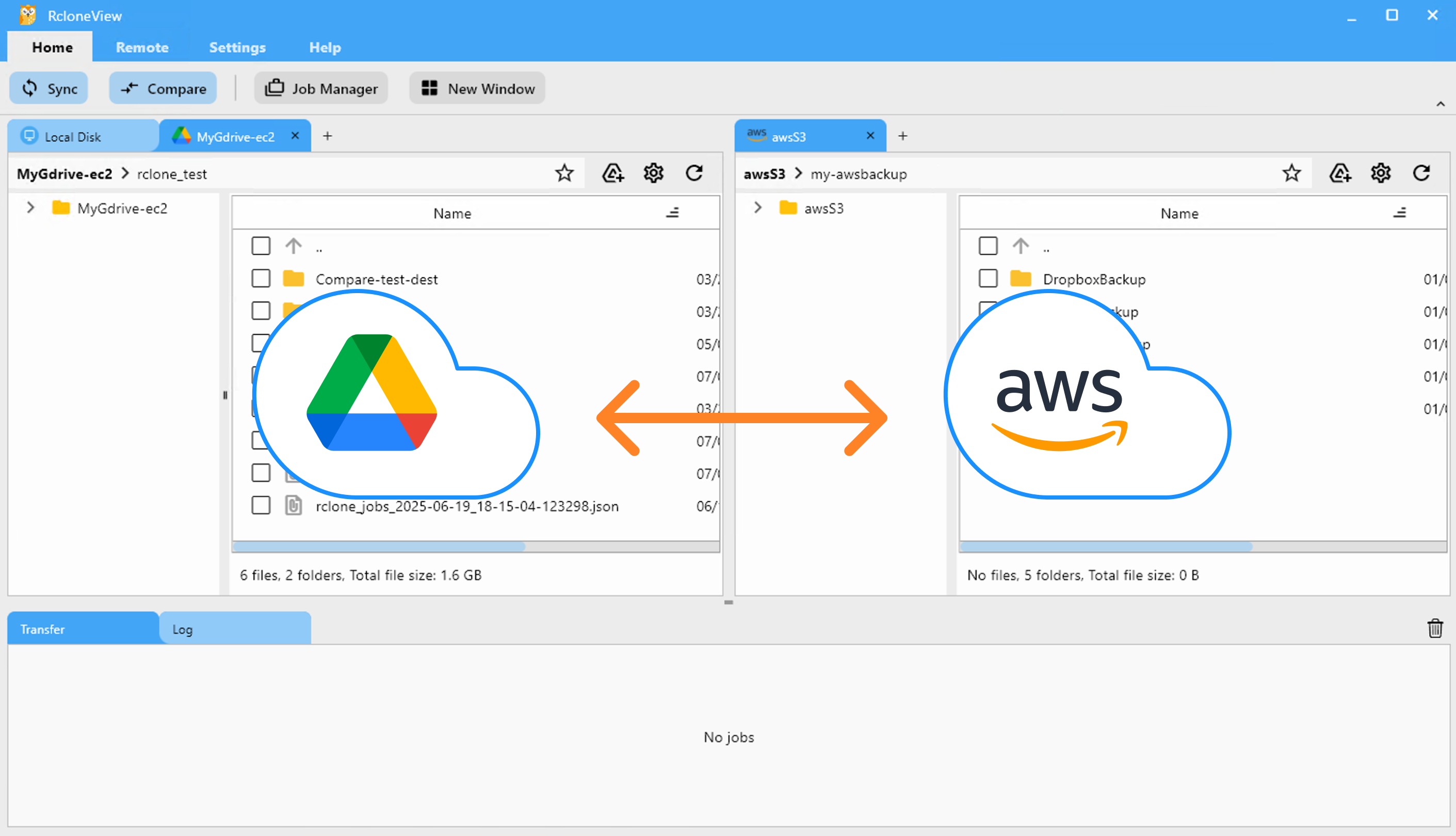
Paso 2 — Planifica el trabajo de copia de seguridad
- Simulacro con una carpeta: Abre
Drive-Maina la izquierda yS3-Backupa la derecha. Arrastra una pequeña carpeta de prueba de un lado a otro para ver el cuadro de diálogo de transferencia. - Usa Comparar: La herramienta Comparar destaca los archivos nuevos y modificados antes de copiar. Es la misma vista que se muestra en Comparar el contenido de carpetas.

Paso 3 — Ejecuta la primera copia de seguridad
- En la barra de herramientas elige Copiar (una sola vez) o Sincronizar (dirección de copia) si quieres que el destino refleje Drive sin eliminar datos en Drive.
- Añade reglas de filtrado si quieres omitir carpetas como
/Personal/. - Ejecuta primero una Simulación (Dry Run). Verás un resumen claro de las transferencias pendientes.
- Haz clic en Iniciar. Observa el progreso en el Monitor de trabajos—bytes transferidos, recuento de archivos y cualquier advertencia aparecen aquí.
Paso 4 — Programa copias de seguimiento
Una vez que la primera ejecución se vea bien:
- Guárdala como un Trabajo directamente desde el cuadro de diálogo de finalización.
- Abre el Gestor de trabajos → configura una programación diaria o semanal. Esto sigue el mismo patrón que la guía de programación de trabajos.
- Revisa la vista previa del calendario para confirmar los horarios y deja que RcloneView se encargue del resto.

Mantén ordenada la copia en S3
- Políticas de ciclo de vida: Mueve las copias de seguridad de más de 90 días a Glacier Instant Retrieval o Deep Archive para reducir costos. Documentación de AWS
- Versionado de buckets: Actívalo si quieres que se conserve cada sobrescritura. Cada ejecución de RcloneView se convierte entonces en un punto de restauración.
- Etiquetas: Añade etiquetas como
Team=FinanceoCompliance=SOC2a los objetos para que la facturación y las auditorías sean sencillas.
Nuestro blog sobre transferencias de nube a nube con RcloneView tiene más ideas para filtrar y organizar copias en la nube.
Supervisa y restaura con confianza
- Historial de trabajos: Cada ejecución registra bytes, duración y mensajes de error. Exporta un registro directamente desde la interfaz cuando los auditores lo pidan.
- Paneles en la nube: Usa S3 Storage Lens o CloudWatch para vigilar el crecimiento del bucket. Documentación de AWS
- Pasos de restauración: Elige la instantánea necesaria en S3 y luego cópiala de vuelta a Drive o a otro bucket usando la misma plantilla de trabajo de RcloneView.
Guías y recursos relacionados
- Configuración rápida de OAuth de Google en RcloneView
- Configuración del remoto Amazon S3 — capturas paso a paso de las credenciales.
- Monitoreo de transferencias en tiempo real — cómo leer los gráficos de progreso de los trabajos.
Preguntas frecuentes
¿Se incluyen Google Docs, Sheets y Slides? Sí. RcloneView los exporta en los formatos que elijas (DOCX, XLSX, etc.) al ejecutar la copia de seguridad.
¿Qué pasa si alcanzo el límite diario de 750 GB? RcloneView se pausa con un mensaje claro. Espera 24 horas o cambia a otra cuenta de servicio de Google, luego reinicia el trabajo—se reanuda donde lo dejó.
¿Puedo usar Wasabi o Cloudflare R2 en lugar de AWS S3? Claro que sí. Configura un remoto compatible con S3 en RcloneView y apúntalo al endpoint del proveedor.
¿Listo para mantener seguros y localizables tus archivos de Google Drive a largo plazo?
Proveedores de nube compatibles





























