Mencadangkan Google Drive ke Amazon S3 dengan RcloneView

Pertahankan kelancaran kerja tim di Google Drive dan simpan salinan cadangan di Amazon S3. Dengan RcloneView Anda cukup klik untuk seluruh proses pencadangan—tanpa skrip, tanpa command line.
Apa yang membuat kombinasi ini berguna?
- Google Drive adalah tempat dokumen, spreadsheet, dan folder bersama Anda hidup sehari-hari.
- Amazon S3 menyimpan salinan selama bertahun-tahun dengan versioning, lifecycle policies, dan tingkat arsip berbiaya rendah.
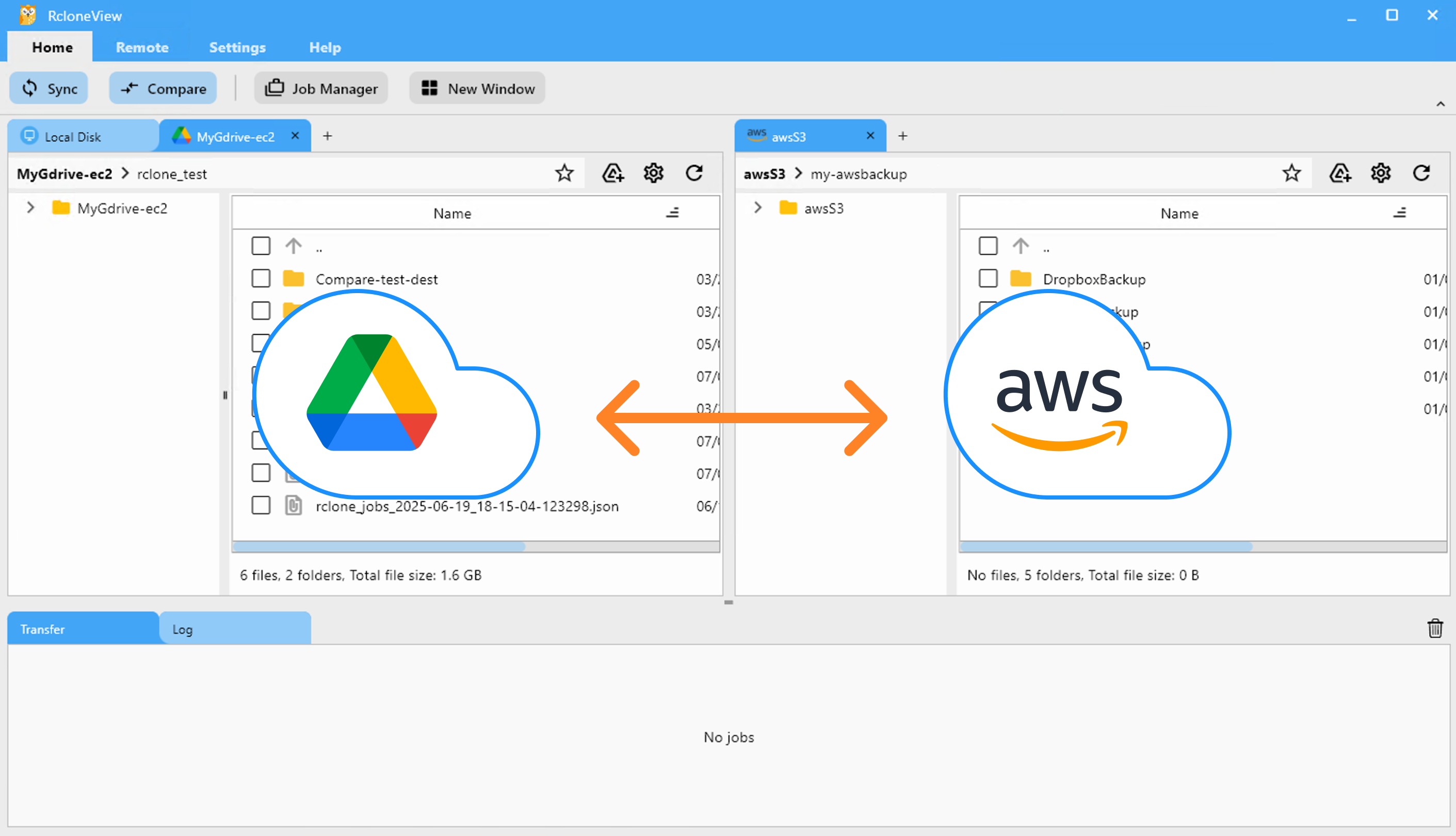
- RcloneView menghubungkan keduanya dengan explorer dual-pane, pratinjau perbandingan, dan pekerjaan terjadwal sehingga Anda selalu tahu apa yang sedang dipindahkan.

Kelola & Sinkronkan Semua Cloud di Satu Tempat
RcloneView adalah GUI lintas platform untuk rclone. Bandingkan folder, transfer atau sinkronkan file, dan otomatiskan alur kerja multi-cloud dengan antarmuka visual yang bersih.
- Pekerjaan sekali klik: Salin · Sinkronkan · Bandingkan
- Penjadwal & riwayat untuk otomatisasi yang andal
- Bekerja dengan Google Drive, OneDrive, Dropbox, S3, WebDAV, SFTP, dan lainnya
Fitur inti gratis. Otomatisasi Plus tersedia.
Sebelum Anda mulai
- Pilih folder yang penting – tinjau ruang proyek, Shared drives, dan folder handoff apa pun. Lewati folder cache atau temp yang tidak Anda butuhkan.
- Buat atau pilih S3 bucket – tentukan region, nama bucket, dan enkripsi default (SSE-S3 atau SSE-KMS). AWS Documentation
- Periksa batasan provider – Google membatasi transfer Drive API hingga 750 GB per pengguna per hari dan file hingga 5 TB. Rencanakan pemindahan besar dalam beberapa hari. Google for Developers Google Help
- Petakan struktur folder Anda – prefix S3 seperti
drive-backup/marketing/2025/membuat snapshot mudah dijelajahi nantinya. - Lihat sekali di aplikasi – lihat sekilas screenshot explorer di Browse & manage remote storage agar tata letaknya terasa familiar.
Langkah 1 — Hubungkan kedua layanan di RcloneView
- Buka RcloneView → tekan
+ New Remote. - Pilih Google Drive, masuk (sign in), dan beri remote nama yang jelas seperti
Drive-Main. Jika Anda mencadangkan Shared drives, aktifkan itu saat setup. - Tambahkan remote lain untuk Amazon S3. Tempel access key/secret Anda (atau gunakan IAM role), pilih bucket tujuan, dan beri nama
S3-Backup. - Konfirmasi kedua remote muncul berdampingan di explorer. Panduan Remote Manager memiliki screenshot tambahan jika Anda butuh penyegaran.
Langkah 2 — Rencanakan pekerjaan pencadangan
- Dry run sebuah folder: Buka
Drive-Maindi sebelah kiri danS3-Backupdi sebelah kanan. Seret folder uji kecil ke seberang untuk melihat dialog transfer. - Gunakan Compare: Tool Compare menyoroti file baru dan yang berubah sebelum Anda menyalin. Ini adalah tampilan yang sama yang ditunjukkan di Compare folder contents.

Langkah 3 — Jalankan pencadangan pertama
- Di toolbar pilih Copy (sekali jalan) atau Sync (copy direction) jika Anda ingin tujuan mencerminkan Drive tanpa menghapus data di Drive.
- Tambahkan aturan filtering jika Anda ingin melewati folder seperti
/Personal/. - Jalankan Dry Run terlebih dahulu. Anda akan melihat ringkasan bersih dari transfer yang tertunda.
- Klik Start. Pantau progres di Job Monitor—byte yang ditransfer, jumlah file, dan peringatan apa pun semuanya muncul di sini.
Langkah 4 — Jadwalkan salinan lanjutan
Setelah proses pertama terlihat baik:
- Simpan sebagai Job langsung dari dialog penyelesaian.
- Buka Job Manager → atur jadwal harian atau mingguan. Ini mengikuti pola yang sama seperti panduan Job scheduling.
- Periksa pratinjau kalender untuk mengonfirmasi waktu, lalu biarkan RcloneView mengambil alih dari sini.

Menjaga salinan S3 tetap rapi
- Lifecycle policies: Pindahkan pencadangan yang lebih tua dari 90 hari ke Glacier Instant Retrieval atau Deep Archive untuk mengurangi biaya. AWS Documentation
- Bucket versioning: Aktifkan jika Anda ingin setiap overwrite tersimpan. Setiap proses RcloneView kemudian menjadi titik pemulihan.
- Tags: Tambahkan tag seperti
Team=FinanceatauCompliance=SOC2ke objek sehingga billing dan audit tetap sederhana.
Blog kami tentang transfer cloud-to-cloud RcloneView membahas lebih banyak ide untuk memfilter dan mengatur salinan cloud.
Pantau dan pulihkan dengan percaya diri
- Job History: Setiap proses mencatat byte, durasi, dan pesan error. Ekspor log langsung dari UI saat auditor memintanya.
- Dasbor cloud: Gunakan S3 Storage Lens atau CloudWatch untuk memantau pertumbuhan bucket. AWS Documentation
- Langkah pemulihan: Pilih snapshot yang dibutuhkan di S3, lalu salin kembali ke Drive atau ke bucket lain menggunakan template job RcloneView yang sama.
Panduan & sumber daya terkait
- Setup cepat Google OAuth di RcloneView
- Setup remote Amazon S3 — screenshot kredensial langkah demi langkah.
- Pemantauan transfer real-time — lihat cara membaca grafik progres job.
FAQ
Apakah Google Docs, Sheets, dan Slides ikut tersalin?
Ya. RcloneView mengekspornya dalam format yang Anda pilih (DOCX, XLSX, dll.) saat pencadangan berjalan.
Bagaimana jika saya mencapai batas 750 GB per hari?
RcloneView berhenti sejenak dengan pesan yang jelas. Tunggu 24 jam atau beralih ke akun layanan Google lain, lalu mulai ulang job—proses akan dilanjutkan dari titik terakhir.
Bisakah saya menggunakan Wasabi atau Cloudflare R2 sebagai pengganti AWS S3?
Tentu saja. Siapkan remote yang kompatibel dengan S3 di RcloneView dan arahkan ke endpoint provider tersebut.
Siap menjaga file Google Drive Anda tetap aman dan mudah dicari untuk jangka panjang?
Penyedia Cloud yang Didukung





























