RcloneView + iCloud Drive : sauvegardes cloud Apple sécurisées avec le terminal intégré
iCloud Drive est populaire, mais les workflows de sauvegarde de niveau entreprise n'y sont pas intégrés. RcloneView comble cet écart en vous permettant d'ajouter iCloud via le Terminal intégré, puis de tout gérer visuellement avec Compare, Sync et Jobs.
Si vous voulez un moyen fiable de sauvegarder iCloud Drive vers Google Drive, S3 ou un disque local, vous avez besoin de deux choses : le backend iCloud de rclone et une interface graphique pour des workflows sûrs et reproductibles. RcloneView réunit les deux en un seul endroit.

Gérez et synchronisez tous vos clouds au même endroit
RcloneView est une interface graphique multiplateforme pour rclone. Comparez des dossiers, transférez ou synchronisez des fichiers et automatisez vos workflows multi-cloud avec une interface visuelle et épurée.
- Tâches en un clic : Copier · Synchroniser · Comparer
- Planificateurs et historique pour une automatisation fiable
- Compatible avec Google Drive, OneDrive, Dropbox, S3, WebDAV, SFTP et plus
Fonctions essentielles gratuites. Automatisations disponibles avec Plus.
Pourquoi les sauvegardes iCloud sont délicates
- iCloud exige une connexion interactive avec l'Apple ID et la 2FA.
- Les outils natifs n'offrent pas de sauvegarde inter-cloud ni de planification.
- Les configurations en ligne de commande seule sont puissantes mais faciles à mal configurer.
RcloneView résout ce problème en vous permettant d'exécuter les étapes CLI requises dans son Terminal intégré, puis de tout gérer ensuite dans l'interface graphique.
Étape 1 : Ouvrir le Terminal RcloneView
Utilisez le Terminal intégré pour exécuter des commandes rclone sans ouvrir un shell externe.

Étape 2 : Ajouter iCloud Drive avec rclone config
iCloud nécessite actuellement une configuration en CLI en raison de la 2FA Apple. Exécutez rclone config dans le Terminal et suivez les invites :
rclone config
Principales invites que vous verrez :
- Storage : sélectionnez
iclouddrive(ou son numéro) - Apple ID : votre adresse e-mail iCloud
- Password : votre mot de passe Apple ID
- Code 2FA : saisissez le code envoyé à votre appareil de confiance
Guide de référence (captures d'écran + étapes complètes) :
/support/howto/remote-storage-connection-settings/connect-using-cli/add-icloud-drive
Étape 3 : Confirmer le nouveau distant dans RcloneView
Une fois le distant créé, il apparaît automatiquement dans Remote Manager.
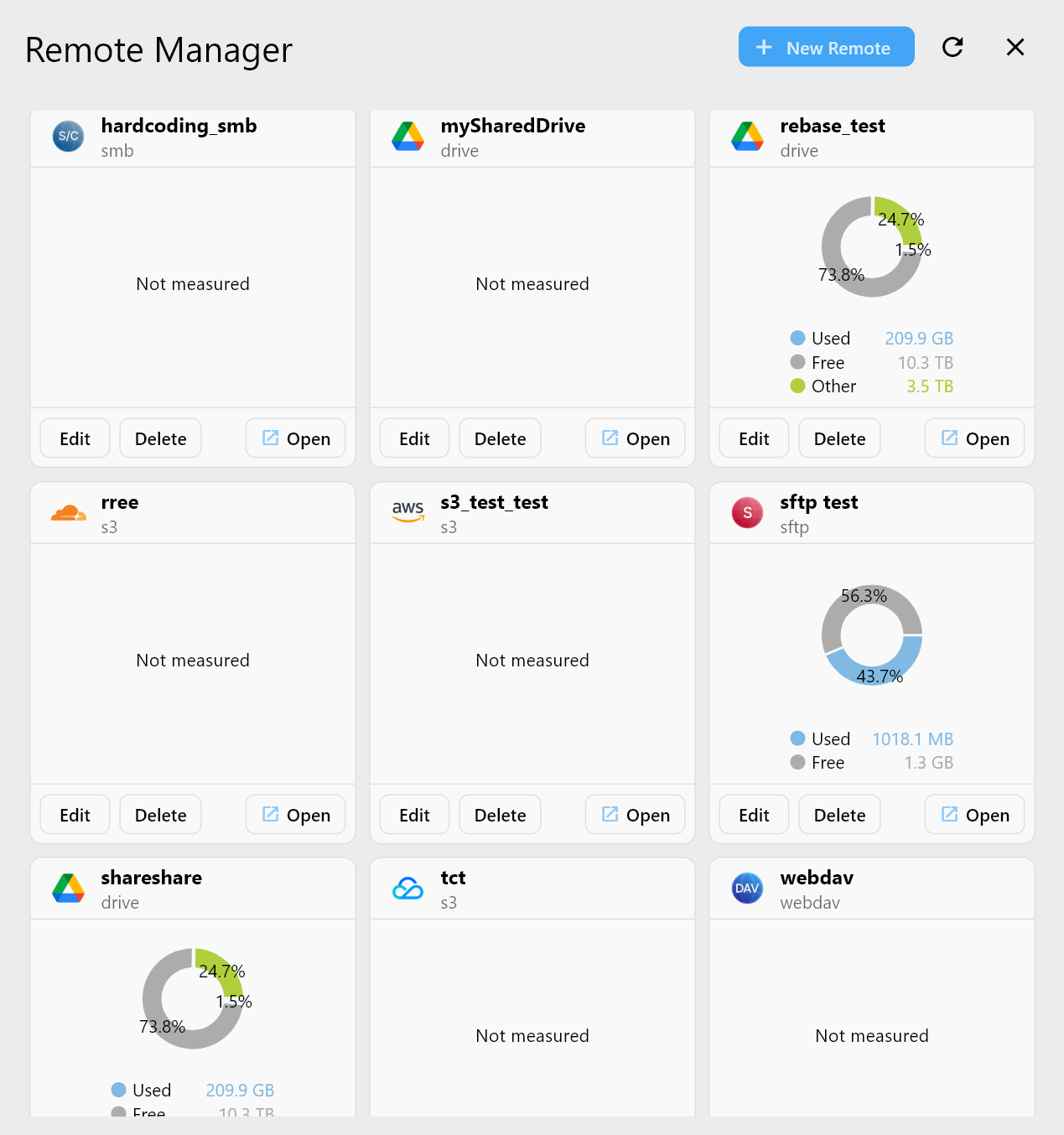
À partir de là, vous pouvez l'ouvrir dans Explorer et utiliser le workflow habituel de l'interface graphique.
Étape 4 : Utiliser les outils graphiques pour des sauvegardes sûres
Comparer avant de synchroniser
Exécutez Compare pour voir ce qui va changer avant qu'une synchronisation ne touche vos données.

Guide : /support/howto/rcloneview-basic/compare-folder-contents
Synchroniser iCloud vers un autre cloud
Sélectionnez iCloud comme source et votre cible de sauvegarde (Drive, S3, disque externe) comme destination.

Guide : /support/howto/rcloneview-basic/synchronize-remote-storages
Enregistrer en tant que Job et le planifier
Enregistrez la synchronisation en tant que Job pour des sauvegardes récurrentes (licence Plus).


Guides : /support/howto/rcloneview-basic/create-sync-jobs, /support/howto/rcloneview-advanced/job-scheduling-and-execution
Bonnes pratiques pour les sauvegardes iCloud
- Utilisez un dossier de destination dédié pour garder vos sauvegardes organisées.
- Commencez par un dry run pour valider le sens de la synchronisation.
- Gardez la 2FA de l'Apple ID prête pendant la configuration initiale.
- Surveillez l'historique des Jobs pour détecter rapidement les échecs.


À qui s'adresse ce workflow
- Les débutants qui veulent un filet de sécurité visuel.
- Les ingénieurs qui ont besoin de la flexibilité de la CLI mais préfèrent les opérations en interface graphique.
- Les administrateurs IT qui veulent des jobs de sauvegarde reproductibles et auditables.
Conclusion
iCloud Drive peut être sauvegardé de manière sûre et reproductible en combinant la CLI rclone avec une couche de contrôle visuelle. Utilisez une fois le Terminal RcloneView pour configurer iCloud, puis exécutez tout le reste dans l'interface graphique pour plus de rapidité, de sécurité et de clarté.