RcloneView + iCloud Drive: Pencadangan Apple Cloud yang Aman dengan Terminal Bawaan
iCloud Drive populer, tetapi alur kerja pencadangan setingkat enterprise tidak tersedia secara bawaan. RcloneView menjembatani hal ini dengan memungkinkan Anda menambahkan iCloud melalui Terminal bawaan, lalu mengelola semuanya secara visual dengan Compare, Sync, dan Jobs.
Jika Anda menginginkan cara yang andal untuk mencadangkan iCloud Drive ke Google Drive, S3, atau disk lokal, Anda memerlukan dua hal: backend iCloud milik rclone dan GUI untuk alur kerja yang aman dan dapat diulang. RcloneView menghadirkan keduanya dalam satu tempat.

Kelola & Sinkronkan Semua Cloud di Satu Tempat
RcloneView adalah GUI lintas platform untuk rclone. Bandingkan folder, transfer atau sinkronkan file, dan otomatiskan alur kerja multi-cloud dengan antarmuka visual yang bersih.
- Pekerjaan sekali klik: Salin · Sinkronkan · Bandingkan
- Penjadwal & riwayat untuk otomatisasi yang andal
- Bekerja dengan Google Drive, OneDrive, Dropbox, S3, WebDAV, SFTP, dan lainnya
Fitur inti gratis. Otomatisasi Plus tersedia.
Mengapa pencadangan iCloud itu rumit
- iCloud memerlukan login interaktif Apple ID dan 2FA.
- Alat bawaan tidak memiliki pencadangan lintas cloud atau penjadwalan.
- Konfigurasi berbasis CLI saja memang andal, tetapi mudah salah dikonfigurasi.
RcloneView mengatasi ini dengan memungkinkan Anda menjalankan langkah CLI yang diperlukan di Terminal bawaannya, lalu mengelola semuanya di GUI setelahnya.
Langkah 1: Buka Terminal RcloneView
Gunakan Terminal bawaan untuk menjalankan perintah rclone tanpa membuka shell eksternal.

Langkah 2: Tambahkan iCloud Drive menggunakan rclone config
iCloud saat ini memerlukan konfigurasi CLI karena Apple 2FA. Jalankan rclone config di dalam Terminal dan ikuti petunjuknya:
rclone config
Petunjuk utama yang akan Anda lihat:
- Storage: pilih
iclouddrive(atau nomornya) - Apple ID: alamat email iCloud Anda
- Password: kata sandi Apple ID Anda
- 2FA code: masukkan kode yang dikirim ke perangkat tepercaya Anda
Panduan referensi (tangkapan layar + langkah lengkap):
/support/howto/remote-storage-connection-settings/connect-using-cli/add-icloud-drive
Langkah 3: Konfirmasi remote baru di RcloneView
Setelah remote dibuat, remote tersebut akan otomatis muncul di Remote Manager.
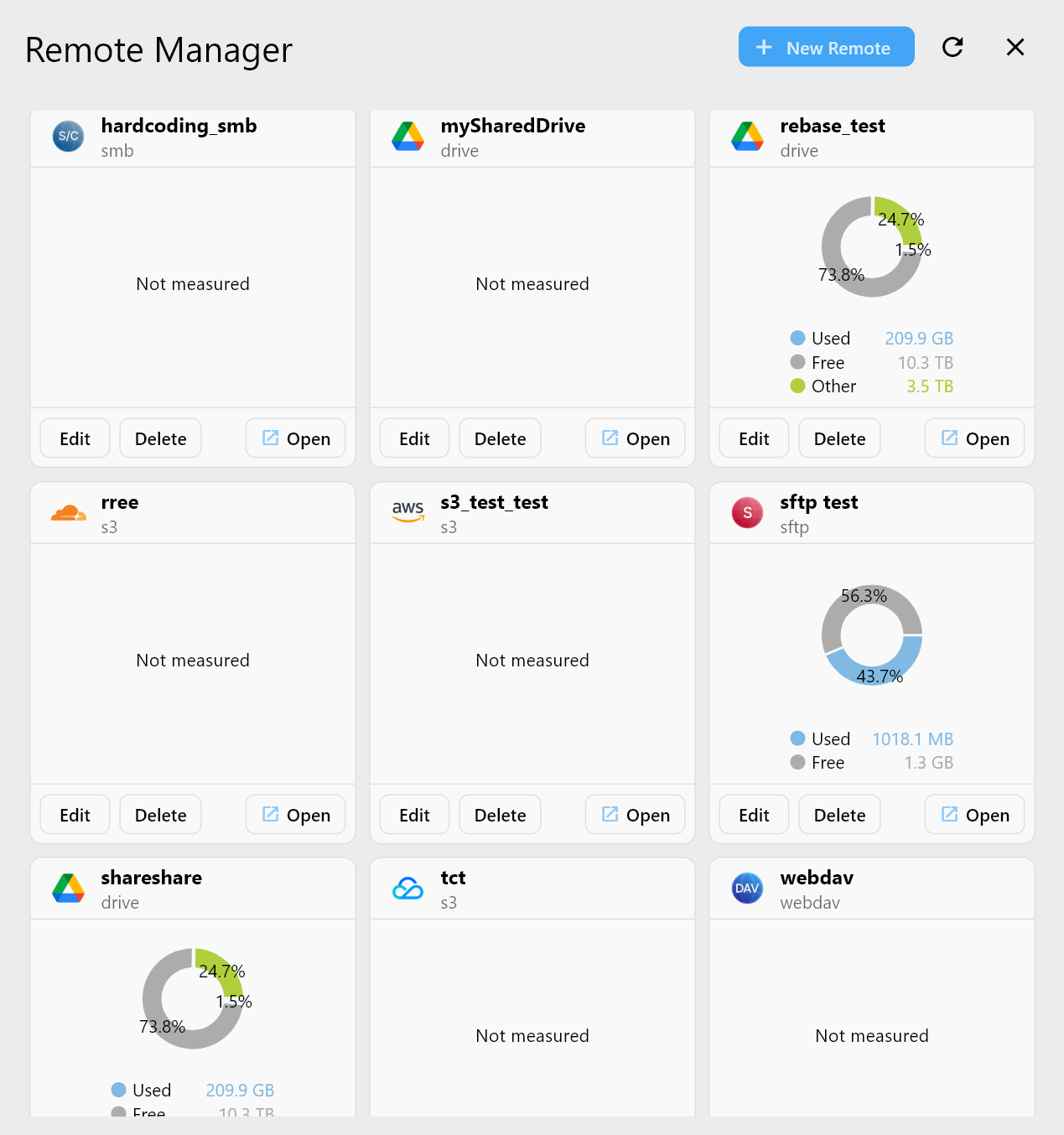
Dari sini, Anda dapat membukanya di Explorer dan menggunakan alur kerja GUI seperti biasa.
Langkah 4: Gunakan alat GUI untuk pencadangan yang aman
Compare sebelum Sync
Jalankan Compare untuk melihat apa yang akan berubah sebelum sinkronisasi menyentuh data Anda.

Panduan: /support/howto/rcloneview-basic/compare-folder-contents
Sinkronisasi iCloud ke cloud lain
Pilih iCloud sebagai sumber dan target pencadangan Anda (Drive, S3, disk eksternal) sebagai tujuan.

Panduan: /support/howto/rcloneview-basic/synchronize-remote-storages
Simpan sebagai Job dan jadwalkan
Simpan Sync sebagai Job untuk pencadangan berkala (lisensi Plus).


Panduan: /support/howto/rcloneview-basic/create-sync-jobs, /support/howto/rcloneview-advanced/job-scheduling-and-execution
Praktik terbaik untuk pencadangan iCloud
- Gunakan folder tujuan khusus agar pencadangan tetap teratur.
- Mulai dengan dry run untuk memvalidasi arah sinkronisasi.
- Siapkan Apple ID 2FA selama penyiapan awal.
- Pantau Job History untuk mendeteksi kegagalan sejak dini.


Untuk siapa alur kerja ini
- Pemula yang menginginkan jaring pengaman visual.
- Engineer yang membutuhkan fleksibilitas CLI tetapi lebih menyukai operasi GUI.
- Admin IT yang menginginkan job pencadangan yang dapat diulang dan diaudit.
Kesimpulan
iCloud Drive dapat dicadangkan secara aman dan berulang jika Anda menggabungkan CLI rclone dengan lapisan kontrol visual. Gunakan Terminal RcloneView sekali untuk menyiapkan iCloud, lalu jalankan sisanya di GUI untuk kecepatan, keamanan, dan kejelasan.