RcloneView + iCloud Drive: 内蔵ターミナルで実現する安全なApple クラウドバックアップ
iCloud Driveは人気がありますが、エンタープライズ級のバックアップワークフローは組み込まれていません。RcloneViewは内蔵ターミナルからiCloudを追加し、その後Compare、Sync、Jobsですべてを視覚的に管理することで、そのギャップを埋めます。
iCloud DriveをGoogle Drive、S3、またはローカルディスクに確実にバックアップしたい場合、必要なものは2つです。rcloneのiCloudバックエンドと安全で再現性のあるワークフローのためのGUIです。RcloneViewはこの両方を一箇所で提供します。

すべてのクラウドを一か所で管理・同期
RcloneViewはrcloneのクロスプラットフォームGUIです。フォルダを比較し、ファイルを転送・同期し、クリーンなビジュアルインターフェースでマルチクラウドのワークフローを自動化できます。
- ワンクリック操作: コピー · 同期 · 比較
- 信頼性の高い自動化のためのスケジューラーと履歴
- Google Drive、OneDrive、Dropbox、S3、WebDAV、SFTPなどに対応
コア機能は無料。Plusで自動化機能を利用可能。
iCloudバックアップが難しい理由
- iCloudは対話的なApple IDログインと2FAを必要とします。
- ネイティブツールにはクロスクラウドバックアップやスケジューリング機能がありません。
- CLIのみの設定は強力ですが、誤設定しやすいです。
RcloneViewは、必要なCLI手順を内蔵ターミナルで実行できるようにし、その後はすべてをGUIで管理することでこの問題を解決します。
ステップ1: RcloneViewターミナルを開く
内蔵ターミナルを使用すると、外部シェルを開かずにrcloneコマンドを実行できます。

ステップ2: rclone configを使ってiCloud Driveを追加する
iCloudはApple 2FAのため、現在はCLI設定が必要です。ターミナル内でrclone configを実行し、プロンプトに従ってください。
rclone config
表示される主なプロンプト:
- Storage:
iclouddrive(またはその番号)を選択 - Apple ID: あなたのiCloudメールアドレス
- Password: あなたのApple IDパスワード
- 2FA code: 信頼できるデバイスに送信されたコードを入力
参照ガイド(スクリーンショット + 全手順):
/support/howto/remote-storage-connection-settings/connect-using-cli/add-icloud-drive
ステップ3: RcloneViewで新しいリモートを確認する
リモートが作成されると、自動的にRemote Managerに表示されます。
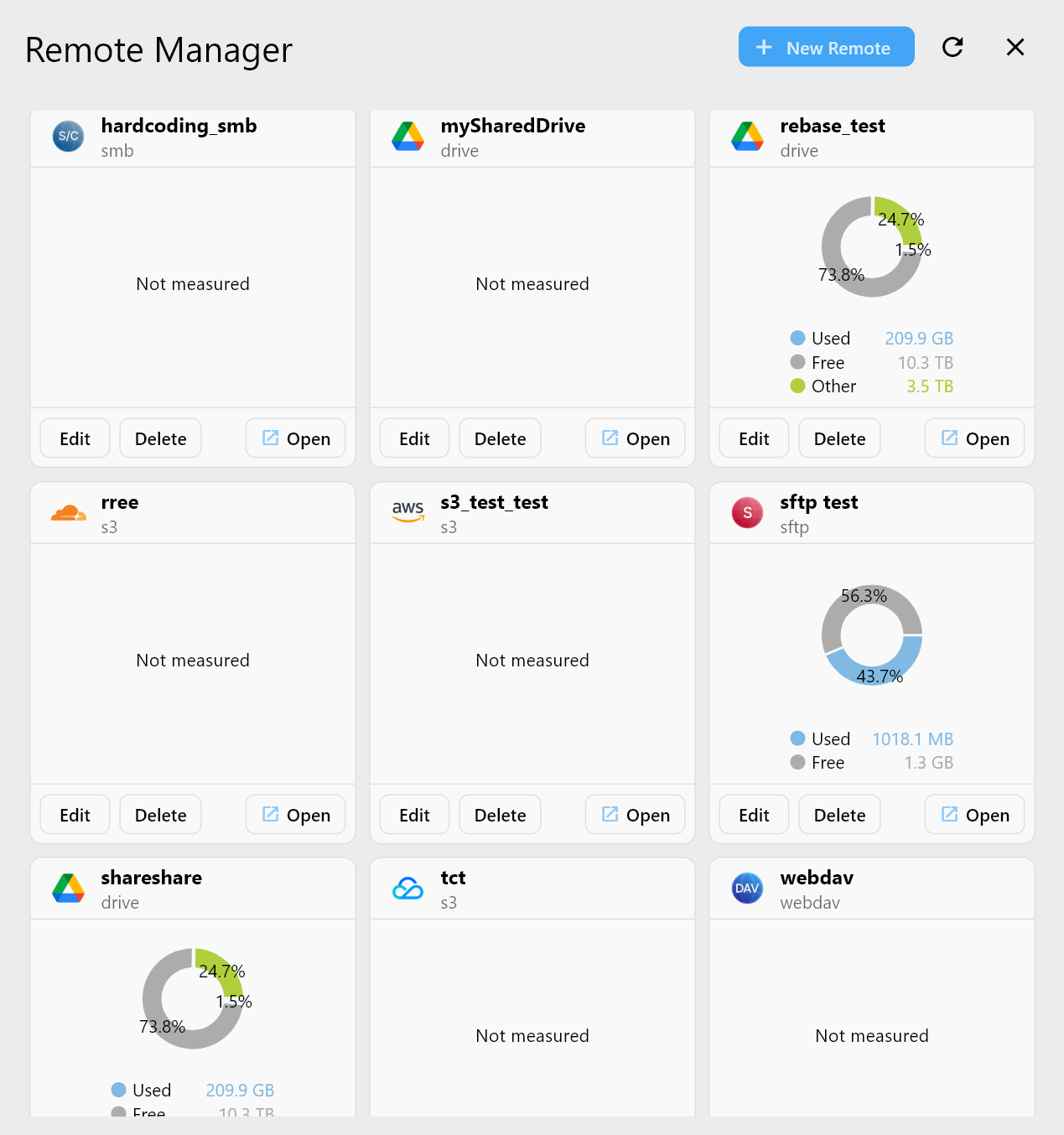
ここからExplorerで開き、通常のGUIワークフローを使用できます。
ステップ4: GUIツールで安全にバックアップする
同期前にCompareを実行する
Compareを実行して、同期がデータに影響を与える前に何が変更されるかを確認します。

ガイド: /support/howto/rcloneview-basic/compare-folder-contents
iCloudを別のクラウドに同期する
iCloudをソースとして選択し、バックアップ先(Drive、S3、外付けディスク)を宛先として選択します。

ガイド: /support/howto/rcloneview-basic/synchronize-remote-storages
Jobとして保存しスケジュール設定する
定期的なバックアップのために、Syncをジョブとして保存します(Plusライセンス)。


ガイド: /support/howto/rcloneview-basic/create-sync-jobs, /support/howto/rcloneview-advanced/job-scheduling-and-execution
iCloudバックアップのベストプラクティス
- 専用のバックアップ先フォルダを使用して整理された状態を保ちましょう。
- ドライランから始めて同期方向を検証しましょう。
- 初期設定中はApple ID 2FAをすぐ使える状態にしておきましょう。
- Job Historyを監視して早期に失敗を検知しましょう。


このワークフローが向いている人
- 視覚的な安全網が欲しい初心者
- CLIの柔軟性は必要だがGUI操作を好むエンジニア
- 再現性があり監査可能なバックアップジョブを求めるIT管理者
まとめ
rclone CLIと視覚的な制御レイヤーを組み合わせることで、iCloud Driveを安全かつ繰り返し確実にバックアップできます。RcloneViewターミナルを一度使ってiCloudをセットアップし、その後はすべてGUIで実行することでスピード、安全性、明快さを実現しましょう。