RcloneView + iCloud Drive:借助内置终端实现安全的 Apple 云备份
iCloud Drive 很受欢迎,但企业级备份工作流并非其内置功能。RcloneView 通过内置终端添加 iCloud,然后用 Compare、Sync 和 Jobs 进行可视化管理,弥补了这一差距。
如果你想要一种可靠的方式,将 iCloud Drive 备份到 Google Drive、S3 或本地磁盘,你需要两样东西:rclone 的 iCloud 后端和一个用于安全、可重复工作流的 GUI。RcloneView 将两者集于一处。

在一个地方管理和同步所有云端
RcloneView 是 rclone 的跨平台 GUI。通过清爽的可视化界面比较文件夹、传输或同步文件,并自动化多云工作流。
- 一键作业:复制 · 同步 · 比较
- 调度器与历史记录,实现可靠的自动化
- 支持 Google Drive、OneDrive、Dropbox、S3、WebDAV、SFTP 等
核心功能免费。Plus 提供自动化功能。
为什么 iCloud 备份比较棘手
- iCloud 需要交互式的 Apple ID 登录和 2FA。
- 原生工具缺乏跨云备份或计划任务功能。
- 纯 CLI 配置虽然强大,但很容易配置出错。
RcloneView 通过让你在内置终端中运行所需的 CLI 步骤,然后在此之后全部在 GUI 中管理,解决了这一问题。
步骤 1:打开 RcloneView 终端
使用内置终端运行 rclone 命令,无需打开外部 shell。

步骤 2:使用 rclone config 添加 iCloud Drive
由于 Apple 2FA 的限制,iCloud 目前需要 CLI 配置。在终端中运行 rclone config 并按提示操作:
rclone config
你会看到的关键提示:
- Storage:选择
iclouddrive(或其对应编号) - Apple ID:你的 iCloud 邮箱
- Password:你的 Apple ID 密码
- 2FA code:输入发送到你受信任设备上的验证码
参考指南(含截图和完整步骤):
/support/howto/remote-storage-connection-settings/connect-using-cli/add-icloud-drive
步骤 3:在 RcloneView 中确认新的远程
远程创建完成后,会自动出现在**远程管理器(Remote Manager)**中。
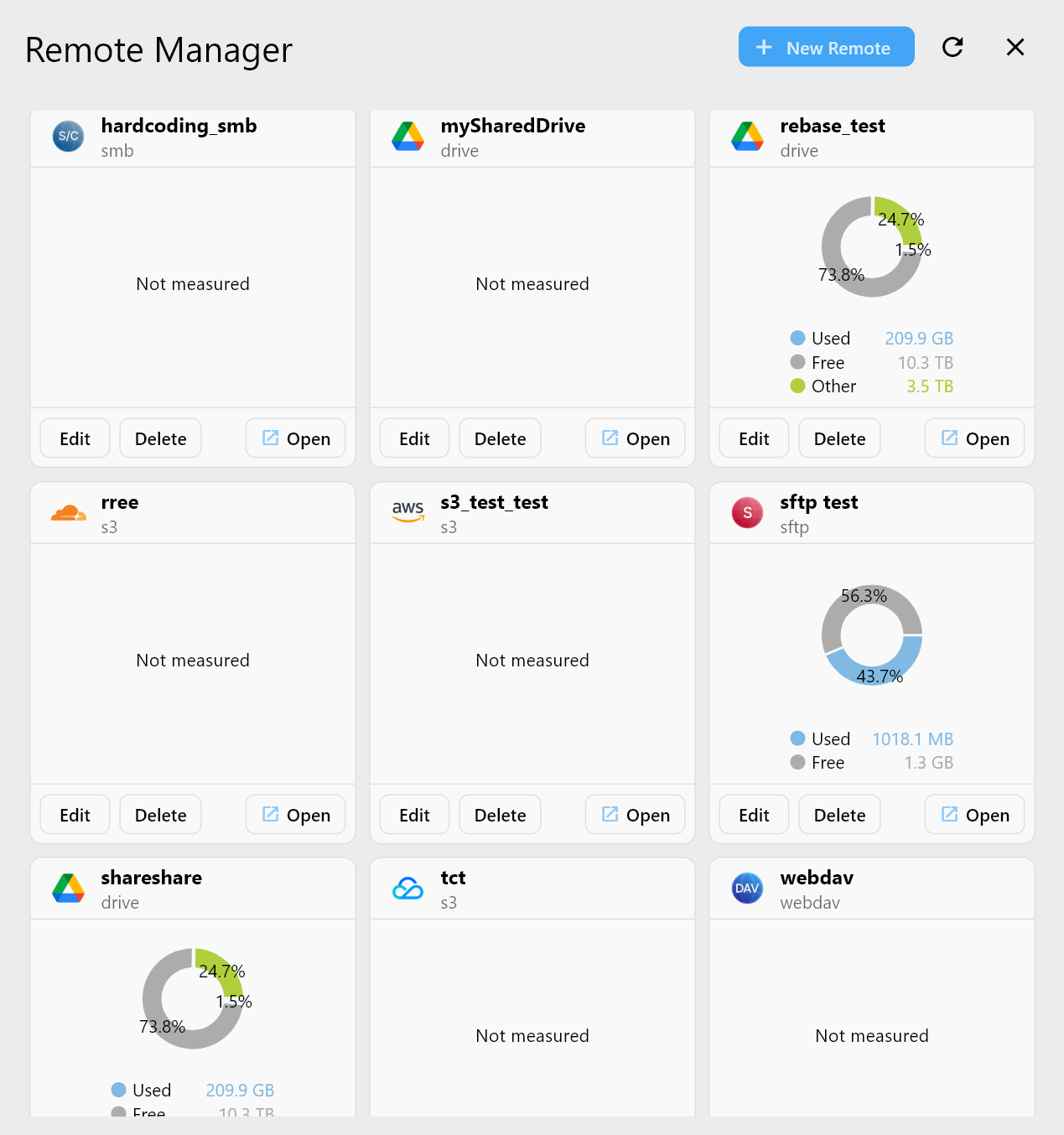
从这里,你可以在 Explorer 中打开它,并使用常规的 GUI 工作流。
步骤 4:使用 GUI 工具进行安全备份
在同步前先比较
运行 Compare 查看同步会改变哪些内容,再让它触及你的数据。

指南:/support/howto/rcloneview-basic/compare-folder-contents
将 iCloud 同步到另一个云
选择 iCloud 作为源,选择你的备份目标(Drive、S3、外部磁盘)作为目的地。

指南:/support/howto/rcloneview-basic/synchronize-remote-storages
保存为 Job 并设置计划任务
将该同步保存为 Job,用于定期备份(需要 Plus 许可证)。


指南:/support/howto/rcloneview-basic/create-sync-jobs、/support/howto/rcloneview-advanced/job-scheduling-and-execution
iCloud 备份最佳实践
- 使用专用的目标文件夹,以保持备份井然有序。
- 先进行试运行(dry run),以验证同步方向。
- 在初始设置期间准备好 Apple ID 2FA。
- 监控 Job 历史记录,及早发现失败情况。


这个工作流适合谁
- 初学者:希望有可视化的安全保障。
- 工程师:需要 CLI 的灵活性,但更喜欢 GUI 操作。
- IT 管理员:希望拥有可重复、可审计的备份 Job。
结语
当你将 rclone CLI 与可视化控制层结合起来时,iCloud Drive 就可以被安全、反复地备份。使用 RcloneView 终端一次性完成 iCloud 的设置,然后在 GUI 中完成其余所有操作,兼顾速度、安全性与清晰度。