RcloneView + iCloud Drive: Sichere Apple-Cloud-Backups mit integriertem Terminal
iCloud Drive ist beliebt, aber unternehmenstaugliche Backup-Workflows sind nicht integriert. RcloneView schließt diese Lücke, indem Sie iCloud über das integrierte Terminal hinzufügen und anschließend alles visuell mit Compare, Sync und Jobs verwalten können.
Wenn Sie iCloud Drive zuverlässig auf Google Drive, S3 oder eine lokale Festplatte sichern möchten, benötigen Sie zwei Dinge: das iCloud-Backend von rclone und eine GUI für sichere, wiederholbare Workflows. RcloneView bietet beides an einem Ort.

Alle Clouds an einem Ort verwalten & synchronisieren
RcloneView ist eine plattformübergreifende GUI für rclone. Vergleichen Sie Ordner, übertragen oder synchronisieren Sie Dateien und automatisieren Sie Multi-Cloud-Workflows mit einer klaren, visuellen Oberfläche.
- Ein-Klick-Jobs: Kopieren · Synchronisieren · Vergleichen
- Zeitpläne & Verlauf für zuverlässige Automatisierung
- Funktioniert mit Google Drive, OneDrive, Dropbox, S3, WebDAV, SFTP und mehr
Kernfunktionen kostenlos. Plus-Automatisierungen verfügbar.
Warum iCloud-Backups knifflig sind
- iCloud erfordert eine interaktive Apple-ID-Anmeldung und 2FA.
- Native Tools bieten kein cloudübergreifendes Backup oder keine Zeitplanung.
- Reine CLI-Setups sind leistungsstark, aber leicht falsch zu konfigurieren.
RcloneView löst dies, indem Sie die erforderlichen CLI-Schritte im integrierten Terminal ausführen und anschließend alles über die GUI verwalten.
Schritt 1: Das RcloneView-Terminal öffnen
Verwenden Sie das integrierte Terminal, um rclone-Befehle auszuführen, ohne eine externe Shell zu öffnen.

Schritt 2: iCloud Drive über rclone config hinzufügen
iCloud erfordert derzeit aufgrund von Apple 2FA eine CLI-Konfiguration. Führen Sie rclone config im Terminal aus und folgen Sie den Anweisungen:
rclone config
Wichtige Eingabeaufforderungen, die Sie sehen werden:
- Storage: wählen Sie
iclouddrive(oder die entsprechende Nummer) - Apple ID: Ihre iCloud-E-Mail-Adresse
- Password: Ihr Apple-ID-Passwort
- 2FA code: geben Sie den an Ihr vertrauenswürdiges Gerät gesendeten Code ein
Referenzanleitung (Screenshots + vollständige Schritte):
/support/howto/remote-storage-connection-settings/connect-using-cli/add-icloud-drive
Schritt 3: Das neue Remote in RcloneView bestätigen
Sobald das Remote erstellt wurde, erscheint es automatisch im Remote Manager.
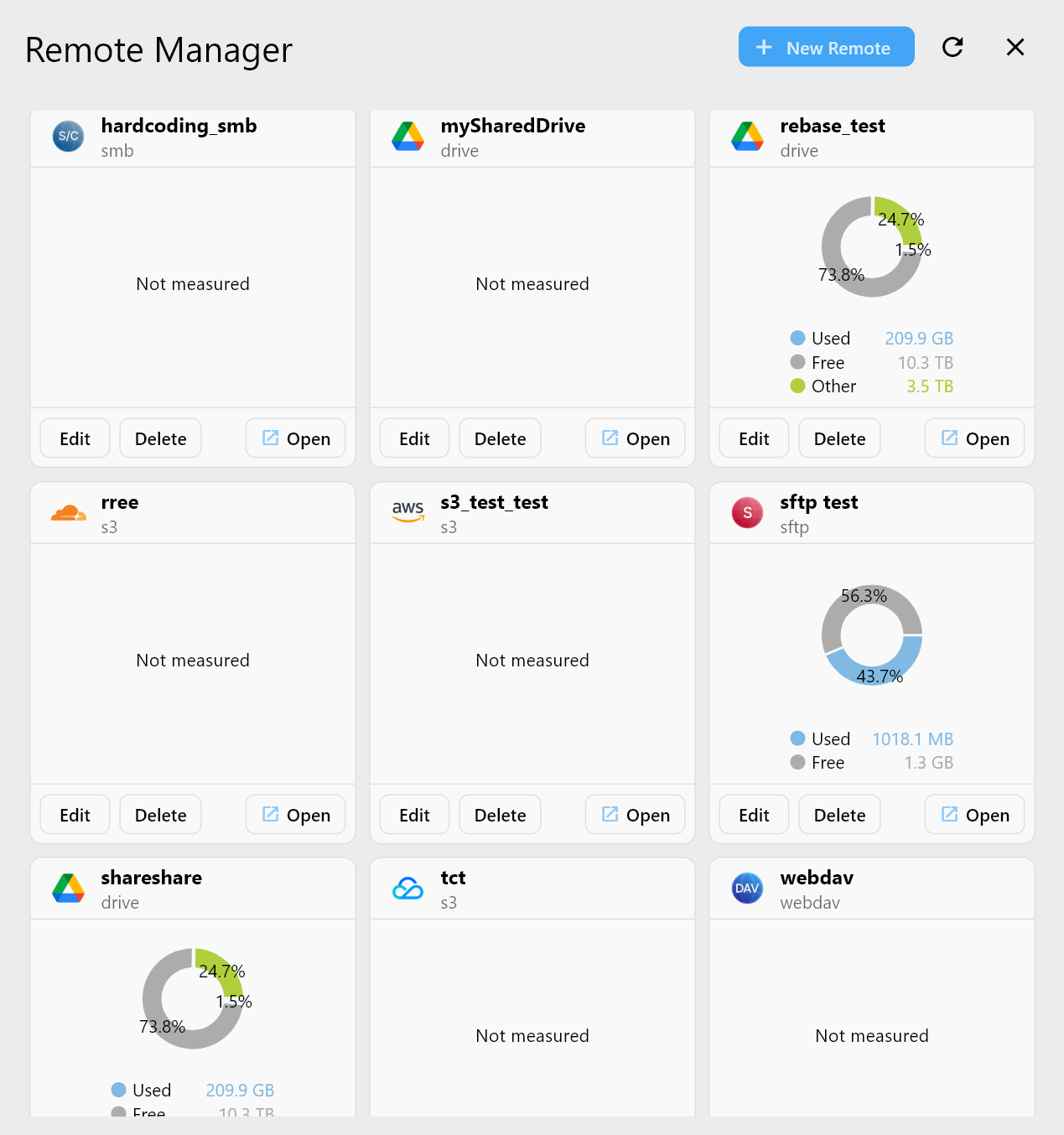
Von hier aus können Sie es im Explorer öffnen und den gewohnten GUI-Workflow nutzen.
Schritt 4: GUI-Tools für sichere Backups nutzen
Vor dem Sync vergleichen (Compare)
Führen Sie Compare aus, um zu sehen, was sich ändern wird, bevor eine Synchronisation Ihre Daten berührt.

Anleitung: /support/howto/rcloneview-basic/compare-folder-contents
iCloud mit einer anderen Cloud synchronisieren
Wählen Sie iCloud als Quelle und Ihr Backup-Ziel (Drive, S3, externe Festplatte) als Zielort.

Anleitung: /support/howto/rcloneview-basic/synchronize-remote-storages
Als Job speichern und planen
Speichern Sie den Sync als Job für wiederkehrende Backups (Plus-Lizenz).


Anleitungen: /support/howto/rcloneview-basic/create-sync-jobs, /support/howto/rcloneview-advanced/job-scheduling-and-execution
Best Practices für iCloud-Backups
- Verwenden Sie einen dedizierten Zielordner, um Backups organisiert zu halten.
- Beginnen Sie mit einem Testlauf (Dry Run), um die Sync-Richtung zu überprüfen.
- Halten Sie die Apple-ID-2FA bereit während der Erstkonfiguration.
- Überwachen Sie den Job-Verlauf, um Fehler frühzeitig zu erkennen.


Für wen dieser Workflow geeignet ist
- Einsteiger, die ein visuelles Sicherheitsnetz wünschen.
- Engineers, die CLI-Flexibilität benötigen, aber GUI-Bedienung bevorzugen.
- IT-Administratoren, die wiederholbare, nachvollziehbare Backup-Jobs wünschen.
Fazit
iCloud Drive lässt sich sicher und wiederholbar sichern, wenn Sie die rclone-CLI mit einer visuellen Kontrollebene kombinieren. Nutzen Sie das RcloneView-Terminal einmalig zur Einrichtung von iCloud und führen Sie anschließend alles Weitere in der GUI aus – für Geschwindigkeit, Sicherheit und Klarheit.