RcloneView + iCloud Drive: copias de seguridad seguras en la nube de Apple con terminal integrada
iCloud Drive es popular, pero no incluye flujos de trabajo de copia de seguridad de nivel empresarial. RcloneView cierra esa brecha permitiéndote agregar iCloud a través de la Terminal integrada y luego gestionar todo visualmente con Compare, Sync y Jobs.
Si quieres una forma confiable de hacer copia de seguridad de iCloud Drive a Google Drive, S3 o un disco local, necesitas dos cosas: el backend de iCloud de rclone y una GUI para flujos de trabajo seguros y repetibles. RcloneView ofrece ambos en un solo lugar.

Gestiona y sincroniza todas tus nubes en un solo lugar
RcloneView es una GUI multiplataforma para rclone. Compara carpetas, transfiere o sincroniza archivos y automatiza flujos de trabajo multinube con una interfaz visual y limpia.
- Trabajos con un clic: Copiar · Sincronizar · Comparar
- Programadores e historial para una automatización fiable
- Funciona con Google Drive, OneDrive, Dropbox, S3, WebDAV, SFTP y más
Funciones principales gratis. Automatizaciones disponibles con Plus.
Por qué las copias de seguridad de iCloud son complicadas
- iCloud requiere inicio de sesión interactivo con Apple ID y 2FA.
- Las herramientas nativas carecen de copia de seguridad entre nubes o programación.
- Las configuraciones solo por CLI son potentes pero fáciles de configurar mal.
RcloneView resuelve esto permitiéndote ejecutar los pasos de CLI necesarios en su Terminal integrada y luego gestionar todo en la GUI después.
Paso 1: Abre la Terminal de RcloneView
Usa la Terminal integrada para ejecutar comandos de rclone sin abrir una shell externa.

Paso 2: Agrega iCloud Drive con rclone config
Actualmente iCloud requiere configuración por CLI debido al 2FA de Apple. Ejecuta rclone config dentro de la Terminal y sigue las indicaciones:
rclone config
Indicaciones clave que verás:
- Storage: selecciona
iclouddrive(o su número) - Apple ID: tu correo de iCloud
- Password: tu contraseña de Apple ID
- 2FA code: ingresa el código enviado a tu dispositivo de confianza
Guía de referencia (capturas de pantalla + pasos completos):
/support/howto/remote-storage-connection-settings/connect-using-cli/add-icloud-drive
Paso 3: Confirma el nuevo remoto en RcloneView
Una vez creado el remoto, aparece automáticamente en Remote Manager.
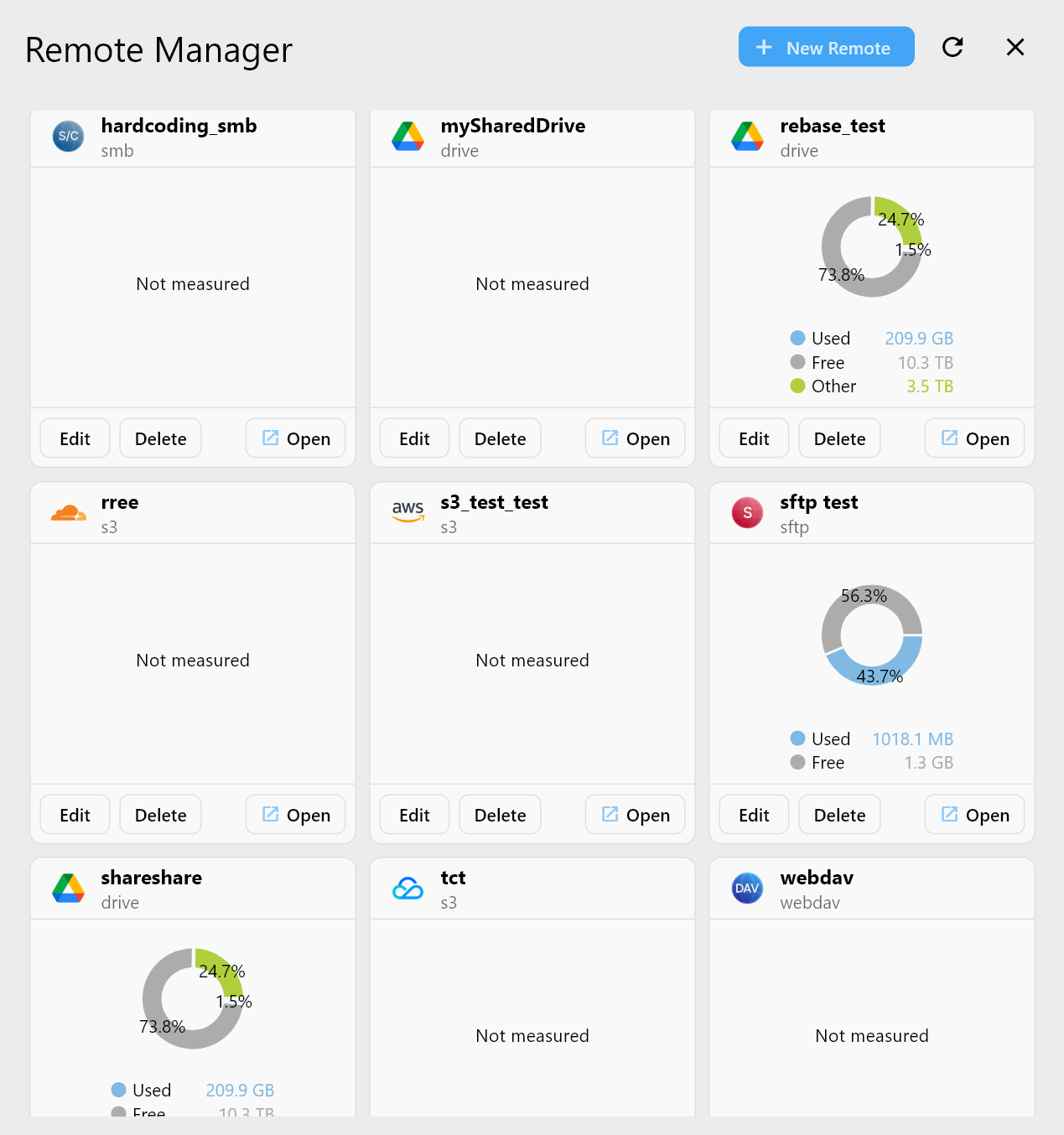
Desde aquí, puedes abrirlo en el Explorer y usar el flujo de trabajo normal de la GUI.
Paso 4: Usa las herramientas de la GUI para copias de seguridad seguras
Compara antes de sincronizar
Ejecuta Compare para ver qué cambiará antes de que una sincronización toque tus datos.

Guía: /support/howto/rcloneview-basic/compare-folder-contents
Sincroniza iCloud con otra nube
Selecciona iCloud como origen y tu destino de copia de seguridad (Drive, S3, disco externo) como destino.

Guía: /support/howto/rcloneview-basic/synchronize-remote-storages
Guárdalo como un Job y prográmalo
Guarda la sincronización como un Job para copias de seguridad recurrentes (licencia Plus).


Guías: /support/howto/rcloneview-basic/create-sync-jobs, /support/howto/rcloneview-advanced/job-scheduling-and-execution
Buenas prácticas para copias de seguridad de iCloud
- Usa una carpeta de destino dedicada para mantener las copias de seguridad organizadas.
- Empieza con una ejecución de prueba (dry run) para validar la dirección de la sincronización.
- Ten listo el 2FA de tu Apple ID durante la configuración inicial.
- Supervisa el historial de Jobs para detectar fallos a tiempo.


Para quién es este flujo de trabajo
- Principiantes que quieren una red de seguridad visual.
- Ingenieros que necesitan flexibilidad de CLI pero prefieren operar desde la GUI.
- Administradores de TI que quieren jobs de copia de seguridad repetibles y auditables.
Conclusión
iCloud Drive puede respaldarse de forma segura y repetible al combinar la CLI de rclone con una capa de control visual. Usa la Terminal de RcloneView una vez para configurar iCloud, y luego ejecuta todo lo demás en la GUI para mayor velocidad, seguridad y claridad.