RcloneView + iCloud Drive:使用內建終端機安全備份 Apple 雲端
iCloud Drive 很受歡迎,但並未內建企業級的備份工作流程。RcloneView 透過內建終端機新增 iCloud,再以 Compare、Sync 和 Jobs 進行視覺化管理,補上了這個缺口。
如果你想要可靠地將 iCloud Drive 備份到 Google Drive、S3 或本機磁碟,你需要兩樣東西:rclone 的 iCloud 後端與能安全、可重複執行工作流程的 GUI。RcloneView 將兩者整合於一處。

在同一處管理與同步所有雲端
RcloneView 是 rclone 的跨平台 GUI。透過清爽的視覺化介面比較資料夾、傳輸或同步檔案,並自動化多雲工作流程。
- 一鍵作業:複製 · 同步 · 比較
- 排程器與歷史記錄,打造可靠的自動化
- 支援 Google Drive、OneDrive、Dropbox、S3、WebDAV、SFTP 等
核心功能免費。Plus 提供自動化功能。
為什麼 iCloud 備份不容易
- iCloud 需要互動式的 Apple ID 登入與 2FA。
- 原生工具缺乏跨雲端備份或排程功能。
- 純 CLI 設定雖然強大,但很容易設定錯誤。
RcloneView 讓你可以在內建終端機中執行所需的 CLI 步驟,之後再於 GUI 中管理所有內容,解決了這個問題。
步驟 1:開啟 RcloneView 終端機
使用內建終端機執行 rclone 指令,無需開啟外部殼層。

步驟 2:使用 rclone config 新增 iCloud Drive
由於 Apple 2FA 的限制,iCloud 目前需要透過 CLI 設定。在終端機中執行 rclone config 並依提示操作:
rclone config
你會看到的主要提示:
- Storage:選擇
iclouddrive(或其對應編號) - Apple ID:你的 iCloud 電子郵件
- Password:你的 Apple ID 密碼
- 2FA code:輸入傳送到受信任裝置的驗證碼
參考指南(含截圖與完整步驟):
/support/howto/remote-storage-connection-settings/connect-using-cli/add-icloud-drive
步驟 3:在 RcloneView 中確認新遠端
遠端建立完成後,會自動顯示在**遠端管理員(Remote Manager)**中。
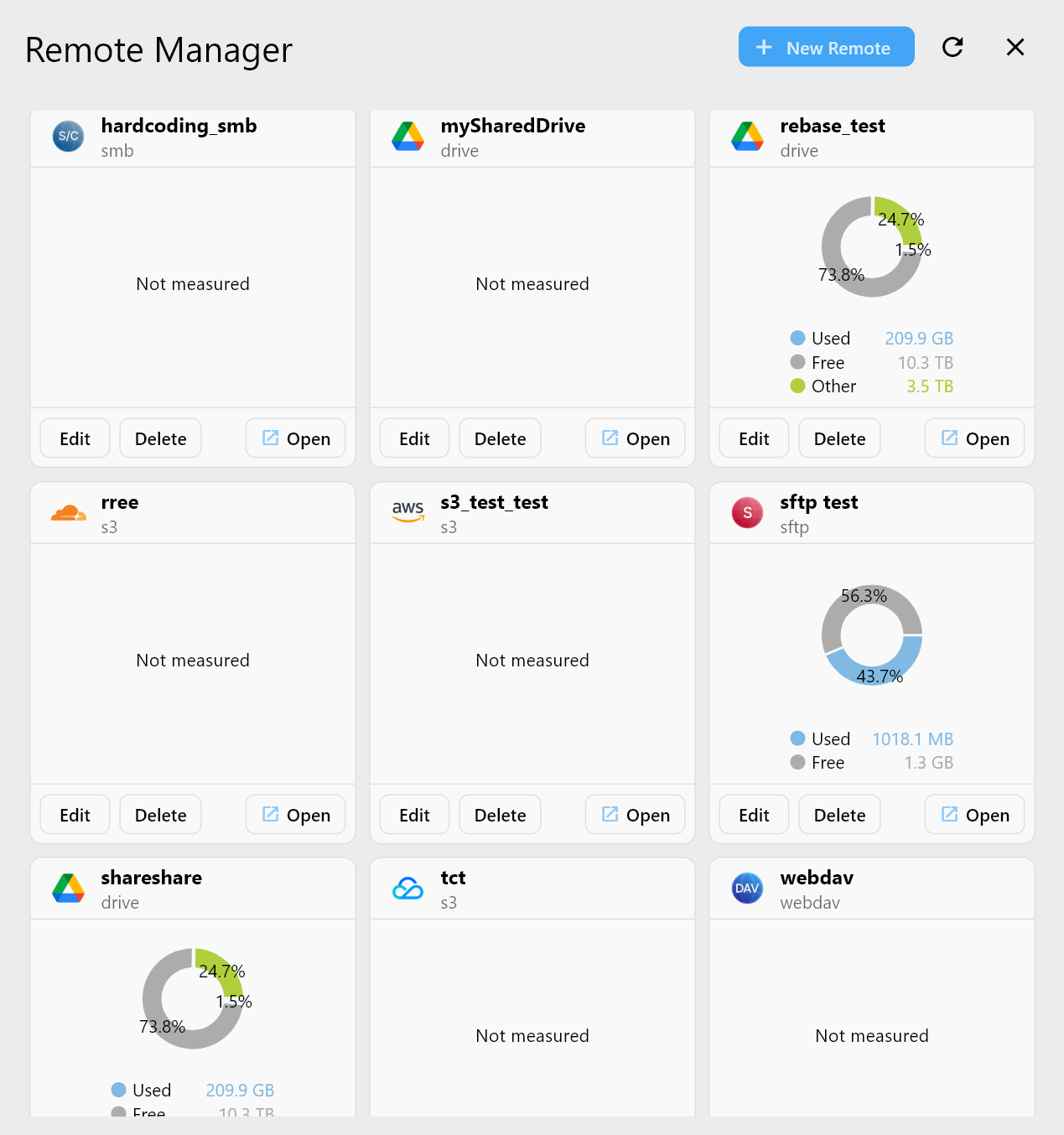
從這裡開始,你可以在 Explorer 中開啟它,並使用一般的 GUI 工作流程。
步驟 4:使用 GUI 工具進行安全備份
同步前先進行 Compare
執行 Compare,在同步變更資料前先確認會有哪些改動。

指南:/support/howto/rcloneview-basic/compare-folder-contents
將 iCloud 同步到另一個雲端
選擇 iCloud 作為來源,並選擇你的備份目標(Drive、S3、外接磁碟)作為目的地。

指南:/support/howto/rcloneview-basic/synchronize-remote-storages
儲存為 Job 並排程執行
將此次 Sync 儲存為 Job,以便定期執行備份(需 Plus 授權)。


指南:/support/howto/rcloneview-basic/create-sync-jobs、/support/howto/rcloneview-advanced/job-scheduling-and-execution
iCloud 備份的最佳實務
- 使用專屬的目的資料夾,讓備份維持有條理。
- 先進行 dry run,確認同步方向是否正確。
- 在初次設定時準備好 Apple ID 2FA。
- 監控 Job 歷史紀錄,及早發現失敗情況。


這個工作流程適合誰
- 初學者:想要視覺化的安全防護。
- 工程師:需要 CLI 的彈性,但偏好 GUI 操作。
- IT 管理員:想要可重複執行、可稽核的備份工作。
結論
當你將 rclone CLI 與視覺化控制層結合時,iCloud Drive 就能安全且可重複地進行備份。只需使用一次 RcloneView 終端機完成 iCloud 設定,之後所有操作都能在 GUI 中完成,兼顧速度、安全與清晰度。