Dropbox → Google Drive, simplifié : transfert, synchronisation et planification avec RcloneView

Rapprochez vos fichiers de l'endroit où votre équipe collabore. Déplacez du contenu de Dropbox vers Google Drive avec un flux de travail simple, en quelques clics — aucune ligne de commande requise.
Introduction — Pourquoi consolider de Dropbox vers Google Drive ?
De nombreuses équipes commencent avec Dropbox pour sa synchronisation rapide et fiable et ses nombreuses intégrations. Avec le temps, elles adoptent Google Drive pour profiter de Google Docs/Sheets/Slides et de la collaboration, du partage et de la recherche de Workspace. Consolider vers Google Drive réduit le changement de contexte et unifie les permissions et la gouvernance.
Comprendre Dropbox (en bref)
- Synchronisation rapide et fiable entre appareils ; large écosystème d'applications.
- Les limites de taille de fichier varient selon la méthode d'envoi (site web vs application de bureau). Dropbox indique jusqu'à 375 Go via le site web et jusqu'à 2 To par élément via l'application de bureau. Dropbox Help Center
Comprendre Google Drive (en bref)
- Intégration Workspace poussée (Docs/Sheets/Slides), partage et recherche puissants.
- Google indique une taille de fichier maximale de 5 To (formats non-Docs), et l'API de Drive impose un quota de 750 Go/jour pour les envois et copies par utilisateur. Planifiez les gros déplacements en conséquence. Google Help Google for Developers
Comparaison rapide
| Domaine | Dropbox | Google Drive |
|---|---|---|
| Adéquation à l'écosystème | Neutre / multiplateforme | Intégration étroite avec Google Workspace |
| Fichiers volumineux (par élément) | Site web : ~375 Go ; Bureau : jusqu'à 2 To | Jusqu'à 5 To par élément (formats non-Docs) |
| Remarque opérationnelle | Limites selon la méthode (web/bureau) | API : 750 Go/jour par utilisateur (envois/copies) |
Sources : Dropbox Help Center ; Google Help & Google for Developers
Raisons de passer de Dropbox à Google Drive
- Collaboration là où le travail se fait — coédition en temps réel dans Docs/Sheets/Slides.
- Consolidation — une seule identité et un seul plan de politique pour Gmail, Calendar et Drive.
- Planification opérationnelle — migrez en tenant compte des limites des fournisseurs pour éviter les échecs de tâches.
Bonne nouvelle : rclone prend en charge à la fois Dropbox et Google Drive, et RcloneView apporte cette puissance dans une interface graphique conviviale. Aucun terminal requis.

Gérez et synchronisez tous vos clouds au même endroit
RcloneView est une interface graphique multiplateforme pour rclone. Comparez des dossiers, transférez ou synchronisez des fichiers et automatisez vos workflows multi-cloud avec une interface visuelle et épurée.
- Tâches en un clic : Copier · Synchroniser · Comparer
- Planificateurs et historique pour une automatisation fiable
- Compatible avec Google Drive, OneDrive, Dropbox, S3, WebDAV, SFTP et plus
Fonctions essentielles gratuites. Automatisations disponibles avec Plus.
Étape 1 — Préparation
Avant de commencer :
- Définissez le périmètre — décidez quels dossiers seront déplacés et lesquels resteront archivés.
- Vérifiez la capacité de Drive — assurez-vous d'avoir suffisamment d'espace de stockage sur votre compte Google/Workspace.
- Attention aux fichiers volumineux — anticipez les éléments proches des limites par élément de Dropbox et du quota API quotidien de 750 Go de Drive.
- Choisissez la stratégie — migration ponctuelle, bascule par étapes, ou synchronisation continue pour des flux hybrides.
Étape 2 — Connecter Dropbox et Google Drive dans RcloneView
RcloneView enveloppe rclone config dans une expérience guidée, en quelques clics :
- Ouvrez RcloneView → cliquez sur
+ New Remote - Choisissez Dropbox → complétez la connexion OAuth → nommez-le (par ex.
MyDropbox) - Choisissez Google Drive → connectez-vous avec votre compte Google → nommez-le (par ex.
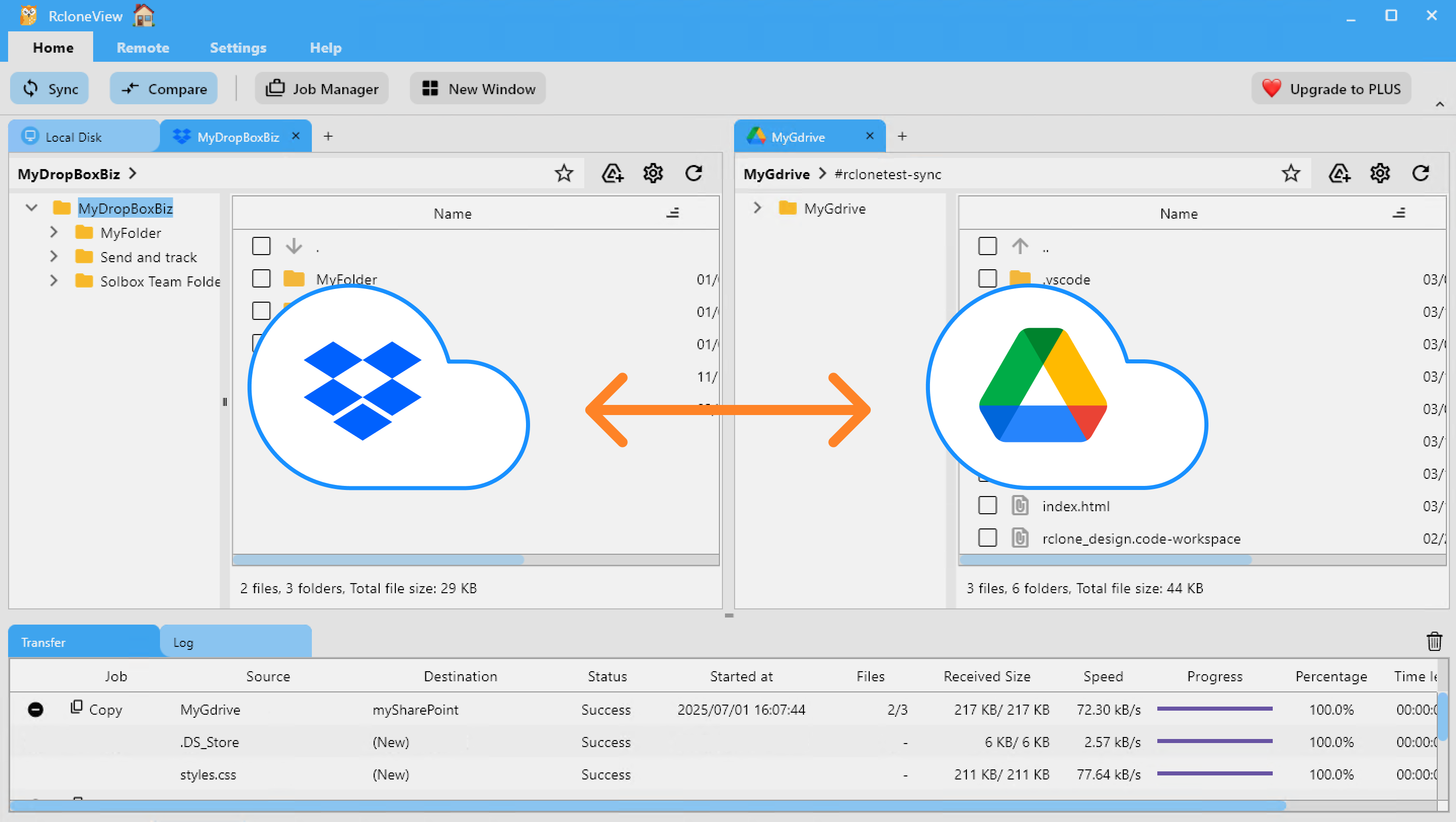
MyGoogleDrive) - Confirmez que les deux distants apparaissent côte à côte dans le panneau Explorer
🔍 Guides utiles :
- Connexion automatique (Google Drive, Dropbox) — configuration rapide avec OAuth dans RcloneView. RcloneView
- Ajouter et gérer les distants — où trouver la boîte de dialogue New Remote et le gestionnaire de distants. RcloneView
Étape 3 — Exécuter le transfert
RcloneView propose trois approches simples. Commencez petit, puis passez à l'échelle.
A) Glisser-déposer (manuel, ponctuel)
- Ouvrez Dropbox d'un côté et Google Drive de l'autre, puis glissez-déposez les dossiers/fichiers.
- Idéal pour les déplacements rapides et les vérifications ponctuelles.
👉 Pour en savoir plus : Copier des fichiers par glisser-déposer
B) Comparer et copier (aperçu des changements)
- Lancez Compare pour voir les éléments nouveaux/modifiés avant de copier ; réduisez les surprises et les tentatives répétées.
👉 Pour en savoir plus : Comparer et gérer les fichiers

C) Synchronisation et tâches planifiées (automatiser)
- Utilisez Sync pour refléter les dossiers Dropbox sélectionnés vers Google Drive.
- Faites d'abord un essai à blanc (dry-run), puis enregistrez la tâche comme une Job réutilisable ; ajoutez une planification pour des exécutions nocturnes/hebdomadaires.
👉 Pour en savoir plus :
- Synchroniser des stockages distants
- Créer des tâches de synchronisation
- Planification et exécution des tâches

Astuces pro
- Fractionnez les très grandes migrations en lots ; respectez les limites par élément et par jour pour éviter les interruptions.
- Gardez les dossiers source en lecture seule pendant la bascule pour éviter les dérives.
- Besoin de liens de partage ? rclone permet de générer des liens publics sur les backends compatibles (avancé).
Conclusion — Récapitulatif et conseils supplémentaires
- Pourquoi déménager : collaborez là où votre équipe travaille (Google Workspace), unifiez le partage et les politiques, et simplifiez vos flux de travail quotidiens.
- Comment : RcloneView connecte Dropbox et Google Drive, puis vous permet de faire du glisser-déposer, de la comparaison, ou de la synchronisation — avec une planification pour un entretien sans intervention.
- Planifiez selon les limites : connaissez les plafonds d'envoi de Dropbox et les recommandations de Drive de 5 To par fichier / 750 Go par jour.
FAQ
Q. RcloneView peut-il gérer des fichiers très volumineux ?
R. Oui — rclone prend en charge les transferts fragmentés/en flux. Il suffit de garder les éléments dans les limites de chaque fournisseur (Dropbox web vs bureau ; Google Drive 5 To par élément et 750 Go/jour via l'API).
Q. Ai-je besoin de compétences en ligne de commande ?
R. Non. RcloneView est une interface graphique complète au-dessus des backends Dropbox et Google Drive de rclone.
Q. Puis-je automatiser les transferts récurrents ?
R. Absolument — enregistrez votre synchronisation comme une Job et planifiez-la dans le gestionnaire de tâches de RcloneView.
Prêt à simplifier votre déménagement de Dropbox vers Google Drive ?
Fournisseurs cloud pris en charge





























