Dropbox → Google Drive, simplificado: transferencia, sincronización y programación con RcloneView

Acerca tus archivos a donde tu equipo colabora. Mueve contenido de Dropbox a Google Drive con un flujo de trabajo limpio y de apuntar y hacer clic, sin necesidad de CLI.
Introducción — ¿Por qué consolidar de Dropbox a Google Drive?
Muchos equipos comienzan con Dropbox por su sincronización rápida y confiable y sus amplias integraciones. Con el tiempo, adoptan Google Drive para aprovechar Google Docs/Sheets/Slides y la colaboración, el uso compartido y la búsqueda de Workspace. Consolidar en Google Drive reduce el cambio de contexto y ofrece permisos y gobernanza unificados.
Entendiendo Dropbox (de un vistazo)
- Sincronización rápida y confiable entre dispositivos; amplio ecosistema de aplicaciones.
- Los límites de tamaño de archivo varían según el método de carga (web vs. aplicación de escritorio). Dropbox indica hasta 375 GB a través del sitio web y hasta 2 TB por elemento mediante la aplicación de escritorio. Dropbox Help Center
Entendiendo Google Drive (de un vistazo)
- Integración profunda con Workspace (Docs/Sheets/Slides), potente uso compartido y búsqueda.
- Google documenta un tamaño máximo de archivo de 5 TB (formatos que no son de Docs), y la API de Drive impone una cuota de 750 GB/día de carga y copia por usuario. Planifica los movimientos grandes en consecuencia. Google Help Google for Developers
Comparación rápida
| Área | Dropbox | Google Drive |
|---|---|---|
| Ajuste al ecosistema | Neutral / multiplataforma | Integración estrecha con Google Workspace |
| Archivos grandes (por elemento) | Sitio web: ~375 GB; Escritorio: hasta 2 TB | Hasta 5 TB por elemento (formatos que no son de Docs) |
| Nota operativa | Límites según el método (web/escritorio) | API: 750 GB/día por usuario (cargas/copias) |
Fuentes: Dropbox Help Center; Google Help y Google for Developers
Razones para cambiar de Dropbox a Google Drive
- Colaboración donde ocurre el trabajo — coedición en tiempo real en Docs/Sheets/Slides.
- Consolidación — una sola identidad y plano de políticas en Gmail, Calendar y Drive.
- Planificación operativa — migra con conocimiento de los límites del proveedor para evitar trabajos fallidos.
Buenas noticias: rclone es compatible con Dropbox y Google Drive, y RcloneView lleva ese poder a una GUI amigable. No se requiere terminal.

Gestiona y sincroniza todas tus nubes en un solo lugar
RcloneView es una GUI multiplataforma para rclone. Compara carpetas, transfiere o sincroniza archivos y automatiza flujos de trabajo multinube con una interfaz visual y limpia.
- Trabajos con un clic: Copiar · Sincronizar · Comparar
- Programadores e historial para una automatización fiable
- Funciona con Google Drive, OneDrive, Dropbox, S3, WebDAV, SFTP y más
Funciones principales gratis. Automatizaciones disponibles con Plus.
Paso 1 — Preparación
Antes de comenzar:
- Define el alcance — decide qué carpetas se mueven y cuáles permanecen archivadas.
- Verifica la capacidad de Drive — asegúrate de tener suficiente almacenamiento en tu cuenta de Google/Workspace.
- Ten en cuenta los archivos grandes — planifica para elementos que se acerquen a los límites por elemento de Dropbox y a la cuota diaria de 750 GB de la API de Drive.
- Elige la estrategia — migración única, transición por etapas, o sincronización continua para flujos de trabajo híbridos.
Paso 2 — Conecta Dropbox y Google Drive en RcloneView
RcloneView envuelve rclone config en una experiencia guiada de clic a clic:
- Abre RcloneView → haz clic en
+ New Remote - Elige Dropbox → completa el inicio de sesión OAuth → asígnale un nombre (por ejemplo,
MyDropbox) - Elige Google Drive → inicia sesión con tu cuenta de Google → asígnale un nombre (por ejemplo,
MyGoogleDrive) - Confirma que ambos remotos aparecen uno al lado del otro en el panel Explorer
🔍 Guías útiles:
- Auto Login (Google Drive, Dropbox) — configuración rápida con OAuth en RcloneView. RcloneView
- Add & Manage Remotes — dónde encontrar el diálogo New Remote y el Remote Manager. RcloneView
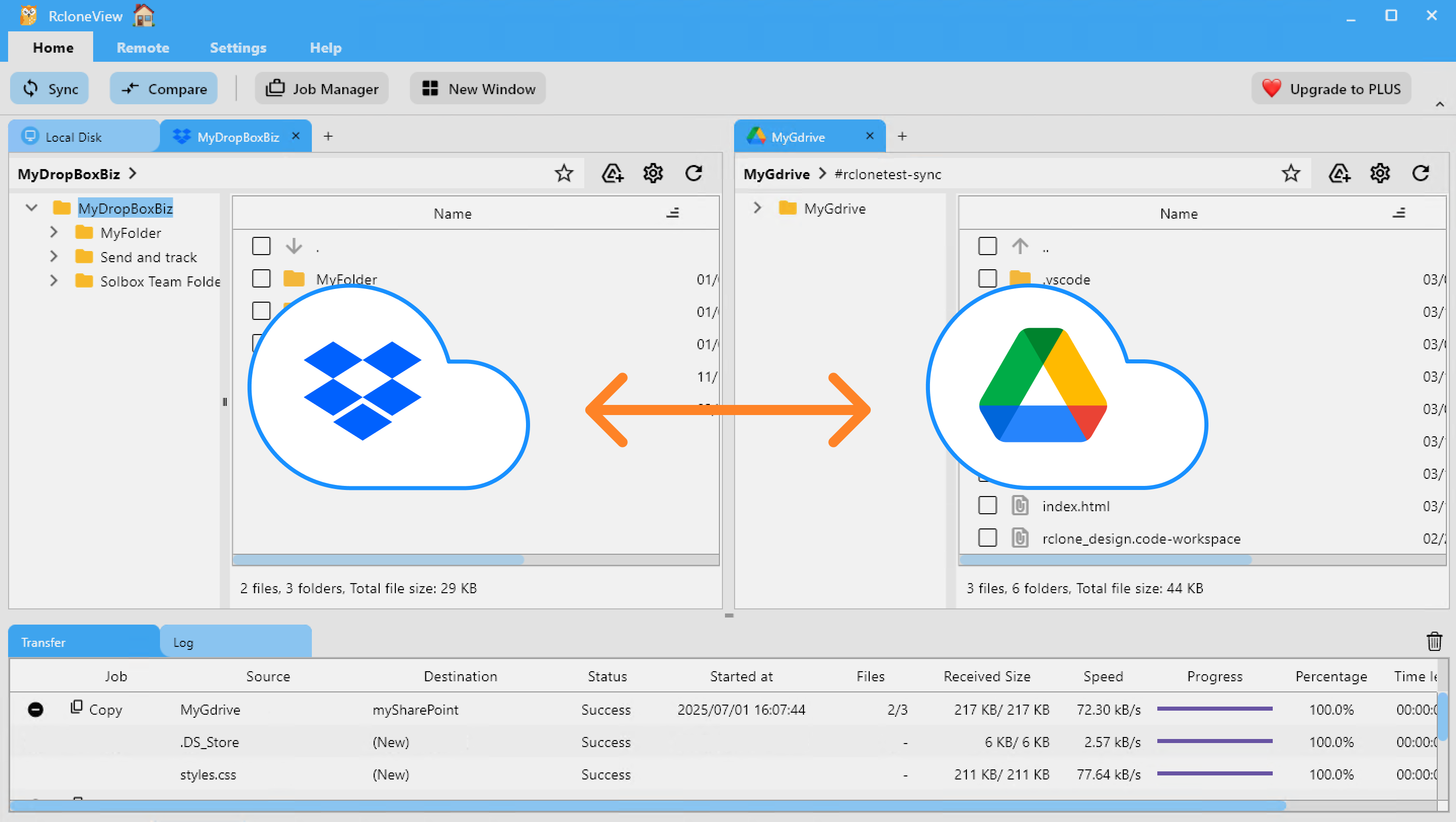
Paso 3 — Ejecuta la transferencia
RcloneView ofrece tres enfoques sencillos. Comienza con poco y luego escala.
A) Arrastrar y soltar (manual, puntual)
- Abre Dropbox en un lado y Google Drive en el otro, luego arrastra carpetas/archivos de un lado a otro.
- Ideal para movimientos rápidos y verificaciones puntuales.
👉 Ver más: Copying Files using Drag and Drop
B) Comparar y copiar (vista previa de cambios)
- Ejecuta Compare para ver los elementos nuevos/modificados antes de copiar; reduce sorpresas y reintentos.
👉 Ver más: Compare and Manage Files

C) Sincronización y trabajos programados (automatiza)
- Usa Sync para reflejar las carpetas seleccionadas de Dropbox en Google Drive.
- Haz primero una prueba en seco (dry-run), luego guarda la tarea como un Job reutilizable; agrega una programación para ejecuciones nocturnas/semanales.
👉 Ver más:

Consejos prácticos
- Divide las migraciones muy grandes en lotes; respeta los límites por elemento y por día para evitar interrupciones.
- Mantén las carpetas de origen en modo de solo lectura durante la transición para evitar desincronizaciones.
- ¿Necesitas enlaces para compartir? rclone permite generar enlaces públicos en los backends compatibles (avanzado).
Conclusión — Resumen y consejos adicionales
- Por qué cambiar: colabora donde trabaja tu equipo (Google Workspace), unifica el uso compartido y las políticas, y simplifica los flujos de trabajo diarios.
- Cómo: RcloneView conecta Dropbox y Google Drive, y luego te permite arrastrar y soltar, comparar o sincronizar, con programación para un mantenimiento sin intervención manual.
- Planifica según los límites: conoce los límites de carga de Dropbox y la referencia de Drive de 5 TB por archivo / 750 GB por día.
Preguntas frecuentes
P. ¿Puede RcloneView manejar archivos muy grandes?
R. Sí, rclone admite transferencias fragmentadas/en flujo (chunked/streamed). Solo mantén los elementos dentro de los límites de cada proveedor (Dropbox web vs. escritorio; Google Drive 5 TB por elemento y 750 GB/día vía API).
P. ¿Necesito habilidades de línea de comandos?
R. No. RcloneView es una GUI completa sobre los backends de Dropbox y Google Drive de rclone.
P. ¿Puedo automatizar transferencias recurrentes?
R. Por supuesto: guarda tu Sync como un Job y prográmalo en el Job Manager de RcloneView.
¿Listo para simplificar tu traslado de Dropbox a Google Drive?
Proveedores de nube compatibles





























