Dropbox → Google Drive, Lebih Mudah: Transfer, Sinkronisasi & Jadwalkan dengan RcloneView

Bawa file Anda lebih dekat ke tempat tim Anda berkolaborasi. Pindahkan konten dari Dropbox ke Google Drive dengan alur kerja klik-dan-arahkan yang bersih—tanpa perlu CLI.
Pendahuluan — Mengapa mengonsolidasikan dari Dropbox ke Google Drive?
Banyak tim memulai dengan Dropbox karena sinkronisasi yang cepat, andal, dan integrasi yang luas. Seiring waktu, mereka beralih ke Google Drive untuk memanfaatkan Google Docs/Sheets/Slides serta kolaborasi, berbagi, dan pencarian di Workspace. Mengonsolidasikan ke Google Drive mengurangi perpindahan konteks dan memberi Anda izin serta tata kelola yang terpadu.
Memahami Dropbox (sekilas)
- Sinkronisasi cepat dan andal di seluruh perangkat; ekosistem aplikasi yang luas.
- Batas ukuran file bervariasi tergantung metode unggah (web vs. aplikasi desktop). Dropbox menyatakan hingga 375 GB melalui situs web dan hingga 2 TB per item melalui aplikasi desktop. Dropbox Help Center
Memahami Google Drive (sekilas)
- Integrasi mendalam dengan Workspace (Docs/Sheets/Slides), berbagi dan pencarian yang andal.
- Google mendokumentasikan ukuran file maksimum 5 TB (format non-Docs), dan API Drive menerapkan kuota unggah & salin 750 GB/hari per pengguna. Rencanakan pemindahan besar sesuai dengan itu. Google Help Google for Developers
Perbandingan singkat
| Area | Dropbox | Google Drive |
|---|---|---|
| Kesesuaian ekosistem | Netral / lintas platform | Integrasi erat dengan Google Workspace |
| File besar (per item) | Situs web: ~375 GB; Desktop: hingga 2 TB | Hingga 5 TB per item (format non-Docs) |
| Catatan operasional | Batas tergantung metode (web/desktop) | API: 750 GB/hari per pengguna (unggah/salin) |
Sumber: Dropbox Help Center; Google Help & Google for Developers
Alasan beralih dari Dropbox ke Google Drive
- Kolaborasi di tempat kerja berlangsung — pengeditan bersama secara real-time di Docs/Sheets/Slides.
- Konsolidasi — satu identitas dan kebijakan terpadu di Gmail, Kalender, dan Drive.
- Perencanaan operasional — bermigrasi dengan memperhatikan batas penyedia layanan untuk menghindari tugas yang gagal.
Kabar baik: rclone mendukung Dropbox maupun Google Drive, dan RcloneView menghadirkan kekuatan itu dalam GUI yang ramah pengguna. Tidak perlu terminal.

Kelola & Sinkronkan Semua Cloud di Satu Tempat
RcloneView adalah GUI lintas platform untuk rclone. Bandingkan folder, transfer atau sinkronkan file, dan otomatiskan alur kerja multi-cloud dengan antarmuka visual yang bersih.
- Pekerjaan sekali klik: Salin · Sinkronkan · Bandingkan
- Penjadwal & riwayat untuk otomatisasi yang andal
- Bekerja dengan Google Drive, OneDrive, Dropbox, S3, WebDAV, SFTP, dan lainnya
Fitur inti gratis. Otomatisasi Plus tersedia.
Langkah 1 — Persiapan
Sebelum Anda memulai:
- Petakan cakupannya — tentukan folder mana yang akan dipindahkan dan mana yang tetap diarsipkan.
- Periksa kapasitas Drive — pastikan penyimpanan yang cukup di akun Google/Workspace Anda.
- Perhatikan file besar — rencanakan item yang mendekati batas per-item Dropbox dan kuota API harian 750 GB Drive.
- Pilih strategi — migrasi satu kali, peralihan bertahap, atau sinkronisasi berkelanjutan untuk alur kerja hibrida.
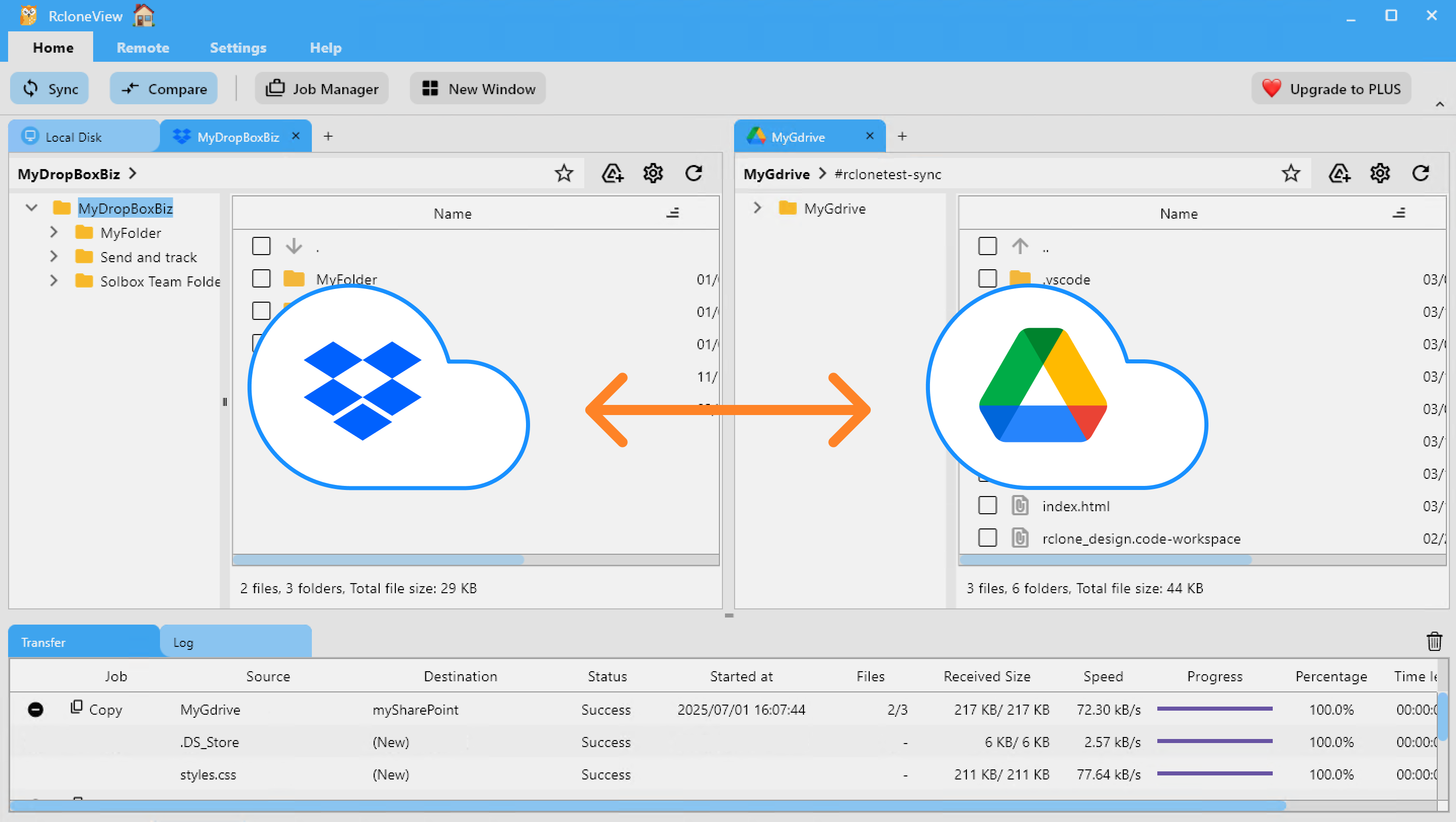
Langkah 2 — Hubungkan Dropbox & Google Drive di RcloneView
RcloneView membungkus rclone config dalam pengalaman terpandu dan klik-demi-klik:
- Buka RcloneView → klik
+ New Remote - Pilih Dropbox → selesaikan login OAuth → beri nama (misalnya,
MyDropbox) - Pilih Google Drive → masuk dengan akun Google Anda → beri nama (misalnya,
MyGoogleDrive) - Pastikan kedua remote muncul berdampingan di panel Explorer
🔍 Panduan bermanfaat:
- Auto Login (Google Drive, Dropbox) — pengaturan cepat dengan OAuth di RcloneView. RcloneView
- Add & Manage Remotes — tempat menemukan dialog New Remote dan Remote Manager. RcloneView
Langkah 3 — Jalankan transfer
RcloneView menawarkan tiga pendekatan sederhana. Mulailah dari yang kecil, lalu tingkatkan skalanya.
A) Seret & Lepas (manual, ad-hoc)
- Buka Dropbox di satu sisi dan Google Drive di sisi lain, lalu seret folder/file ke seberang.
- Ideal untuk pemindahan cepat dan pemeriksaan spot.
👉 Lihat lebih lanjut: Copying Files using Drag and Drop
B) Bandingkan & Salin (pratinjau perubahan)
- Jalankan Compare untuk melihat item baru/berubah sebelum menyalin; kurangi kejutan dan percobaan ulang.
👉 Lihat lebih lanjut: Compare and Manage Files

C) Sinkronisasi & Tugas Terjadwal (otomatisasi)
- Gunakan Sync untuk mencerminkan folder Dropbox terpilih ke Google Drive.
- Lakukan dry-run terlebih dahulu, lalu simpan tugas sebagai Job yang dapat digunakan kembali; tambahkan jadwal untuk eksekusi malam/mingguan.
👉 Lihat lebih lanjut:

Tips ahli
- Pecah migrasi yang sangat besar menjadi beberapa batch; patuhi batas per-item dan per-hari untuk menghindari gangguan.
- Jaga folder sumber tetap read-only selama peralihan untuk mencegah penyimpangan data.
- Butuh tautan berbagi? rclone mendukung pembuatan tautan publik pada backend yang didukung (tingkat lanjut).
Kesimpulan — Rangkuman & catatan tambahan
- Alasan berpindah: berkolaborasi di tempat tim Anda bekerja (Google Workspace), menyatukan berbagi dan kebijakan, serta menyederhanakan alur kerja sehari-hari.
- Caranya: RcloneView menghubungkan Dropbox & Google Drive, lalu memungkinkan Anda Seret & Lepas, Bandingkan, atau Sinkronisasi—dengan penjadwalan untuk pemeliharaan tanpa perlu campur tangan manual.
- Rencanakan sesuai batas: ketahui batas unggah Dropbox dan panduan 5 TB per file / 750 GB/hari Drive.
FAQ
T. Apakah RcloneView dapat menangani file yang sangat besar?
J. Ya—rclone mendukung transfer chunked/streamed. Cukup jaga item tetap dalam batas masing-masing penyedia (Dropbox web vs. desktop; Google Drive 5 TB per item dan 750 GB/hari melalui API).
T. Apakah saya memerlukan kemampuan command-line?
J. Tidak. RcloneView adalah GUI lengkap di atas backend Dropbox dan Google Drive milik rclone.
T. Bisakah saya mengotomatiskan transfer berulang?
J. Tentu saja—simpan Sync Anda sebagai Job dan jadwalkan di Job Manager RcloneView.
Siap menyederhanakan perpindahan Anda dari Dropbox ke Google Drive?
Penyedia Cloud yang Didukung





























