Dropbox → Google Drive をシンプルに: RcloneView で転送・同期・スケジュール設定

ファイルをチームがコラボレーションする場所へ近づけましょう。Dropbox から Google Drive へ、CLI 不要のクリーンなポイント&クリック操作でコンテンツを移動できます。
はじめに — なぜ Dropbox から Google Drive に統合するのか?
多くのチームは、その素早く信頼性の高い同期と豊富な連携機能から Dropbox を使い始めます。しかし時間が経つにつれ、Google ドキュメント/スプレッドシート/スライドや Workspace のコラボレーション、共有、検索機能を活用するために Google Drive を採用するようになります。Google Drive に統合することで、コンテキストスイッチが減り、統一された権限管理とガバナンスが得られます。
Dropbox の概要
- デバイス間での高速かつ信頼できる同期、幅広いアプリエコシステム。
- ファイルサイズの上限はアップロード方法(Web 版 vs デスクトップアプリ)によって異なります。Dropbox の公式情報では、Web 経由で最大 375 GB、デスクトップアプリ経由では 1 アイテムあたり最大 2 TBとされています。 Dropbox Help Center
Google Drive の概要
- Workspace(ドキュメント/スプレッドシート/スライド)との深い連携、強力な共有機能と検索機能。
- Google のドキュメントによると、(Docs 形式以外の)ファイルの最大サイズは 5 TB、Drive API にはユーザーあたり1日 750 GB のアップロード・コピー用クォータが設定されています。大規模な移行はこれを踏まえて計画してください。 Google Help Google for Developers
簡易比較
| 項目 | Dropbox | Google Drive |
|---|---|---|
| エコシステムとの親和性 | 中立的 / クロスプラットフォーム | Google Workspace との緊密な連携 |
| 大容量ファイル(1アイテムあたり) | Web: 約375 GB; デスクトップ: 最大2 TB | 1アイテムあたり最大5 TB(Docs 形式以外) |
| 運用上の注意点 | 利用方法(Web/デスクトップ)により上限が異なる | API: ユーザーあたり1日750 GB(アップロード/コピー) |
出典: Dropbox Help Center; Google Help & Google for Developers
Dropbox から Google Drive へ切り替える理由
- 仕事が行われる場所でのコラボレーション — Docs/Sheets/Slides でのリアルタイム共同編集。
- 統合 — Gmail、カレンダー、Drive にまたがる単一のアイデンティティとポリシー基盤。
- 運用計画 — プロバイダーの制限を意識した移行で、失敗するジョブを回避。
朗報です: rclone は Dropbox と Google Drive の両方をサポートしており、RcloneView はその機能を親しみやすい GUI で提供します。ターミナルは不要です。

すべてのクラウドを一か所で管理・同期
RcloneViewはrcloneのクロスプラットフォームGUIです。フォルダを比較し、ファイルを転送・同期し、クリーンなビジュアルインターフェースでマルチクラウドのワークフローを自動化できます。
- ワンクリック操作: コピー · 同期 · 比較
- 信頼性の高い自動化のためのスケジューラーと履歴
- Google Drive、OneDrive、Dropbox、S3、WebDAV、SFTPなどに対応
コア機能は無料。Plusで自動化機能を利用可能。
ステップ1 — 事前準備
始める前に:
- 範囲をマッピングする — どのフォルダを移動し、どれをアーカイブとして残すかを決める。
- Drive の容量を確認する — Google アカウント/Workspace に十分なストレージがあることを確認する。
- 大容量ファイルに注意する — Dropbox の1アイテムあたりの上限や Drive の1日750 GB の API クォータに近いアイテムを計画に織り込む。
- 戦略を選ぶ — 一度きりの移行、段階的な切り替え、あるいはハイブリッドワークフロー向けの継続的な同期。
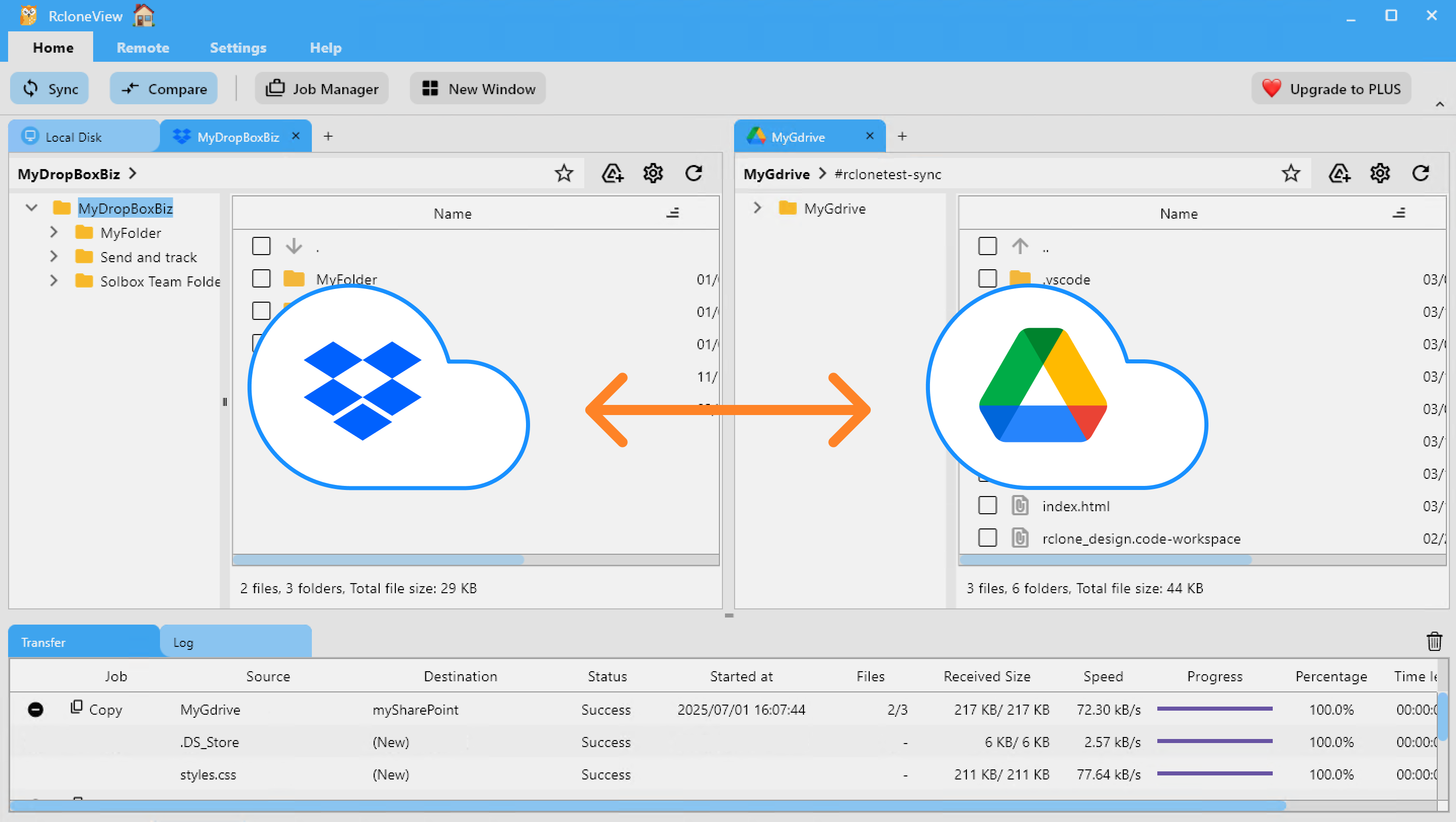
ステップ2 — RcloneView で Dropbox と Google Drive を接続する
RcloneView は rclone config をガイド付きのクリック操作でラップしています:
- RcloneView を開く →
+ New Remoteをクリック - Dropbox を選択 → OAuth サインインを完了 → 名前を付ける(例:
MyDropbox) - Google Drive を選択 → Google アカウントでサインイン → 名前を付ける(例:
MyGoogleDrive) - 両方のリモートが Explorer ペインに並んで表示されることを確認する
🔍 参考ガイド:
- 自動ログイン(Google Drive, Dropbox) — RcloneView での OAuth によるクイックセットアップ。 RcloneView
- リモートの追加と管理 — New Remote ダイアログと Remote Manager の場所。 RcloneView
ステップ3 — 転送を実行する
RcloneView には3つのシンプルな方法があります。小さく始めて、徐々に拡大しましょう。
A) ドラッグ&ドロップ(手動、随時実行)
- 片側で Dropbox を、もう片側で Google Drive を開き、フォルダ/ファイルをドラッグして移動します。
- クイックな移動やスポットチェックに最適です。
👉 詳細はこちら: ドラッグ&ドロップによるファイルコピー
B) 比較してコピー(変更内容をプレビュー)
- Compare を実行してコピー前に新規/変更されたアイテムを確認し、予期せぬ事態や再試行を減らします。
👉 詳細はこちら: 比較結果の確認とファイル管理

C) 同期とスケジュールジョブ(自動化)
- Sync を使って選択した Dropbox フォルダを Google Drive にミラーリングします。
- 最初にドライランを行い、そのタスクを再利用可能なジョブとして保存、夜間/週次実行のスケジュールを追加します。
👉 詳細はこちら:

プロのヒント
- 非常に大規模な移行はバッチに分割し、1アイテムあたりと1日あたりの上限を守って中断を避けましょう。
- 切り替え中はソースフォルダを読み取り専用にしておき、内容のずれを防ぎましょう。
- 共有リンクが必要ですか? rclone は対応バックエンド上で公開リンクを生成できます(上級者向け)。
まとめ — 振り返りと補足情報
- なぜ移行するのか: チームが働く場所(Google Workspace)でコラボレーションし、共有とポリシーを統一し、日々のワークフローを簡素化するため。
- どう移行するか: RcloneView が Dropbox と Google Drive を接続し、ドラッグ&ドロップ、比較、あるいは同期が可能で、スケジュール機能により手間をかけずに維持管理できます。
- 上限を踏まえて計画する: Dropbox のアップロード上限と、Drive の1ファイルあたり5 TB / 1日750 GB のガイドラインを把握しておきましょう。
よくある質問
Q. RcloneView は非常に大きなファイルを扱えますか?
A. はい—rclone はチャンク分割/ストリーミング転送に対応しています。各プロバイダーの上限(Dropbox の Web 版 vs デスクトップ版、Google Drive の1アイテムあたり5 TB および API 経由で1日750 GB)内に収めるようにしてください。
Q. コマンドラインのスキルは必要ですか?
A. いいえ。RcloneView は rclone の Dropbox および Google Drive バックエンド上に構築された、フル機能の GUI です。
Q. 定期的な転送を自動化できますか?
A. もちろんです—Sync をジョブとして保存し、RcloneView の Job Manager でスケジュールを設定してください。
Dropbox から Google Drive への移行を効率化する準備はできましたか?
対応クラウドプロバイダー





























