Dropbox → Google Drive, einfach gemacht: Übertragung, Synchronisation & Zeitplan mit RcloneView

Bringen Sie Ihre Dateien näher dorthin, wo Ihr Team zusammenarbeitet. Verschieben Sie Inhalte von Dropbox zu Google Drive in einem übersichtlichen Point-and-Click-Workflow – keine CLI erforderlich.
Einführung — Warum von Dropbox zu Google Drive konsolidieren?
Viele Teams beginnen mit Dropbox wegen der schnellen, zuverlässigen Synchronisation und der breiten Integrationsmöglichkeiten. Mit der Zeit wechseln sie zu Google Drive, um die Vorteile von Google Docs/Sheets/Slides sowie der Workspace-Zusammenarbeit, -Freigabe und -Suche zu nutzen. Die Konsolidierung in Google Drive reduziert den Kontextwechsel und bietet einheitliche Berechtigungen und Governance.
Dropbox im Überblick
- Schnelle, zuverlässige Synchronisation über mehrere Geräte hinweg; breites App-Ökosystem.
- Dateigrößenlimits variieren je nach Upload-Methode (Web vs. Desktop-App). Dropbox gibt bis zu 375 GB über die Website und bis zu 2 TB pro Element über die Desktop-App an. Dropbox Help Center
Google Drive im Überblick
- Tiefe Workspace-Integration (Docs/Sheets/Slides), leistungsstarke Freigabe- und Suchfunktionen.
- Google dokumentiert eine maximale Dateigröße von 5 TB (für Nicht-Docs-Formate), und die Drive-API begrenzt Uploads & Kopien auf 750 GB/Tag pro Nutzer. Planen Sie größere Umzüge entsprechend. Google Help Google for Developers
Kurzvergleich
| Bereich | Dropbox | Google Drive |
|---|---|---|
| Ökosystem-Passung | Neutral / plattformübergreifend | Enge Integration mit Google Workspace |
| Große Dateien (pro Element) | Website: ~375 GB; Desktop: bis zu 2 TB | Bis zu 5 TB pro Element (Nicht-Docs-Formate) |
| Betriebshinweis | Methodenabhängige Limits (Web/Desktop) | API: 750 GB/Tag pro Nutzer (Uploads/Kopien) |
Quellen: Dropbox Help Center; Google Help & Google for Developers
Gründe für den Wechsel von Dropbox zu Google Drive
- Zusammenarbeit dort, wo die Arbeit stattfindet — Echtzeit-Zusammenbearbeitung in Docs/Sheets/Slides.
- Konsolidierung — eine Identitäts- und Richtlinienebene für Gmail, Kalender und Drive.
- Betriebliche Planung — migrieren Sie unter Berücksichtigung der Anbieterlimits, um fehlgeschlagene Jobs zu vermeiden.
Gute Nachrichten: rclone unterstützt sowohl Dropbox als auch Google Drive, und RcloneView bringt diese Leistungsfähigkeit in eine benutzerfreundliche GUI. Kein Terminal erforderlich.

Alle Clouds an einem Ort verwalten & synchronisieren
RcloneView ist eine plattformübergreifende GUI für rclone. Vergleichen Sie Ordner, übertragen oder synchronisieren Sie Dateien und automatisieren Sie Multi-Cloud-Workflows mit einer klaren, visuellen Oberfläche.
- Ein-Klick-Jobs: Kopieren · Synchronisieren · Vergleichen
- Zeitpläne & Verlauf für zuverlässige Automatisierung
- Funktioniert mit Google Drive, OneDrive, Dropbox, S3, WebDAV, SFTP und mehr
Kernfunktionen kostenlos. Plus-Automatisierungen verfügbar.
Schritt 1 — Vorbereitung
Bevor Sie beginnen:
- Umfang festlegen — entscheiden Sie, welche Ordner verschoben werden und welche archiviert bleiben.
- Drive-Kapazität prüfen — stellen Sie sicher, dass genügend Speicherplatz in Ihrem Google-Konto/Workspace vorhanden ist.
- Große Dateien beachten — planen Sie für Elemente, die nahe an Dropboxs Limits pro Element und Drives täglichem 750-GB-API-Kontingent liegen.
- Strategie wählen — einmalige Migration, gestaffelte Umstellung oder fortlaufende Synchronisation für hybride Workflows.
Schritt 2 — Dropbox & Google Drive in RcloneView verbinden
RcloneView verpackt rclone config in eine geführte Klick-für-Klick-Erfahrung:
- Öffnen Sie RcloneView → klicken Sie auf
+ New Remote - Wählen Sie Dropbox → schließen Sie die OAuth-Anmeldung ab → benennen Sie es (z. B.
MyDropbox) - Wählen Sie Google Drive → melden Sie sich mit Ihrem Google-Konto an → benennen Sie es (z. B.
MyGoogleDrive) - Bestätigen Sie, dass beide Remotes nebeneinander im Explorer-Bereich erscheinen
🔍 Hilfreiche Anleitungen:
- Auto Login (Google Drive, Dropbox) — schnelle Einrichtung mit OAuth in RcloneView. RcloneView
- Remotes hinzufügen & verwalten — wo Sie den Dialog New Remote und den Remote Manager finden. RcloneView
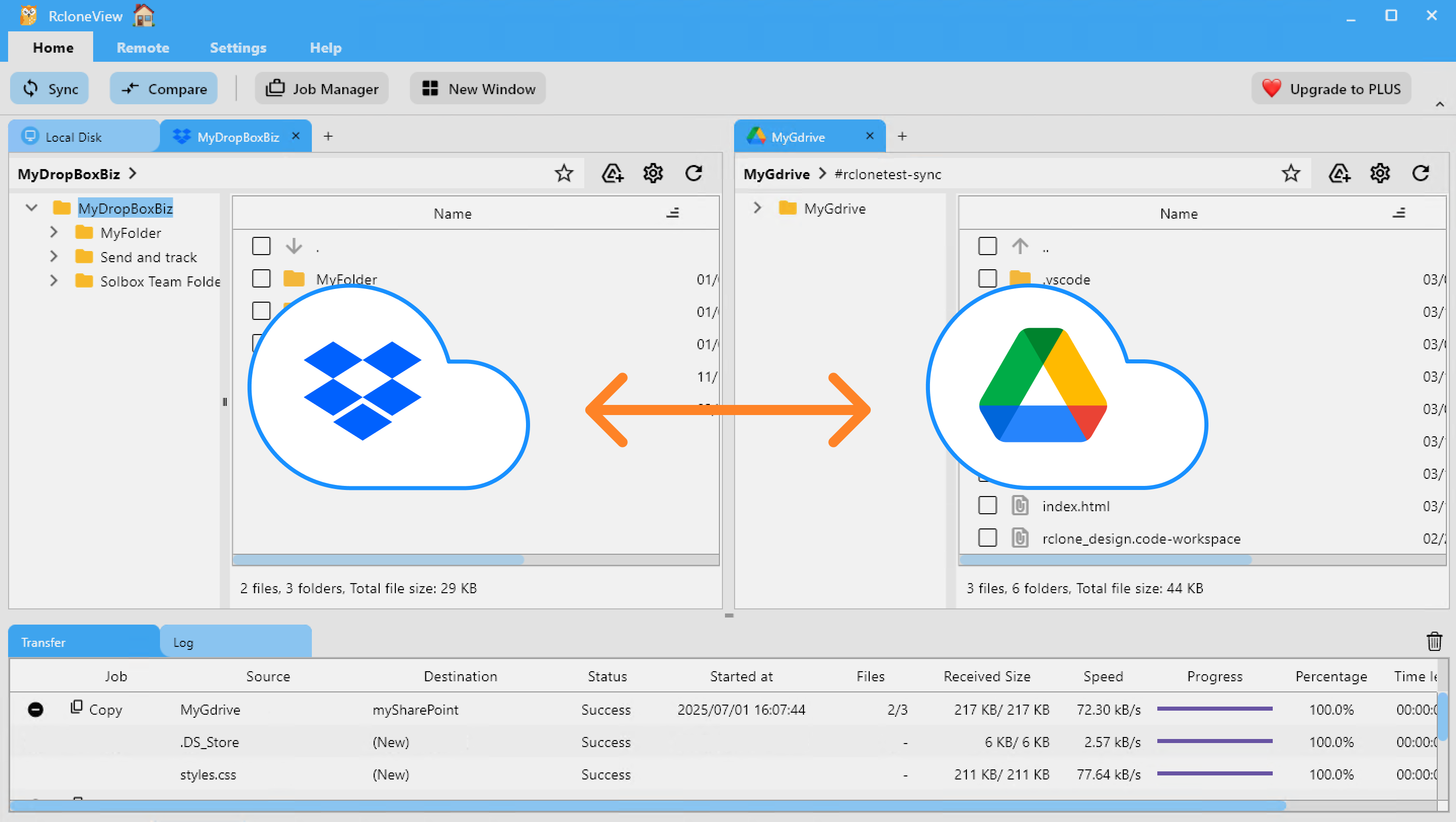
Schritt 3 — Die Übertragung ausführen
RcloneView bietet drei unkomplizierte Ansätze. Fangen Sie klein an und skalieren Sie dann.
A) Drag & Drop (manuell, ad hoc)
- Öffnen Sie Dropbox auf der einen Seite und Google Drive auf der anderen und ziehen Sie Ordner/Dateien einfach hinüber.
- Ideal für schnelle Umzüge und Stichprobenkontrollen.
👉 Mehr dazu: Copying Files using Drag and Drop
B) Vergleichen & Kopieren (Änderungen vorschauen)
- Führen Sie Vergleichen aus, um neue/geänderte Elemente vor dem Kopieren zu sehen; reduziert Überraschungen und Wiederholungen.
👉 Mehr dazu: Compare and Manage Files

C) Synchronisation & geplante Jobs (automatisieren)
- Verwenden Sie Sync, um ausgewählte Dropbox-Ordner in Google Drive zu spiegeln.
- Führen Sie zunächst einen Testlauf (Dry-run) durch, speichern Sie die Aufgabe dann als wiederverwendbaren Job und fügen Sie einen Zeitplan für nächtliche/wöchentliche Ausführungen hinzu.
👉 Mehr dazu:

Profi-Tipps
- Teilen Sie sehr große Migrationen in Batches auf; beachten Sie die Limits pro Element und pro Tag, um Unterbrechungen zu vermeiden.
- Halten Sie Quellordner während der Umstellung schreibgeschützt, um Abweichungen zu verhindern.
- Benötigen Sie Freigabelinks? rclone unterstützt das Erstellen öffentlicher Links bei unterstützten Backends (fortgeschritten).
Fazit — Zusammenfassung & weitere Hinweise
- Warum wechseln: Zusammenarbeit dort, wo Ihr Team arbeitet (Google Workspace), einheitliche Freigabe und Richtlinien sowie vereinfachte tägliche Workflows.
- Wie: RcloneView verbindet Dropbox & Google Drive und ermöglicht dann Drag & Drop, Vergleichen oder Synchronisation — mit Zeitplanung für automatische Wartung.
- Limits einplanen: kennen Sie Dropboxs Upload-Obergrenzen und Drives Richtwerte von 5 TB pro Datei / 750 GB/Tag.
FAQs
F. Kann RcloneView sehr große Dateien verarbeiten?
A. Ja — rclone unterstützt segmentierte/gestreamte Übertragungen. Achten Sie nur darauf, dass die Elemente innerhalb der Limits des jeweiligen Anbieters bleiben (Dropbox Web vs. Desktop; Google Drive 5 TB pro Element und 750 GB/Tag über die API).
F. Benötige ich Kommandozeilenkenntnisse?
A. Nein. RcloneView ist eine vollständige GUI auf Basis der Dropbox- und Google-Drive-Backends von rclone.
F. Kann ich wiederkehrende Übertragungen automatisieren?
A. Absolut — speichern Sie Ihre Synchronisation als Job und planen Sie ihn im Job Manager von RcloneView.
Bereit, Ihren Umzug von Dropbox zu Google Drive zu optimieren?
Unterstützte Cloud-Anbieter





























