Optimisez les performances de Plex avec le cache VFS de RcloneView — une lecture cloud fluide
En finir avec les saccades. Avec les bons réglages de cache VFS, Plex diffuse les médias cloud comme s'ils étaient locaux—sans CLI requise.
Le streaming cloud avec Plex est puissant, mais il peut saccader : buffering pendant la lecture en 4K, recherche (seek) poussive, ou scans de bibliothèque lents. La cause n'est pas toujours votre connexion internet—c'est la façon dont Plex lit de nombreuses petites plages et miniatures pendant que rclone récupère les données via des connexions cloud à latence plus élevée. Le cache du système de fichiers virtuel (VFS) de rclone est la solution, et RcloneView vous offre une interface graphique simple pour régler les bons paramètres.
RcloneView monte votre stockage cloud (Google Drive, Dropbox, Wasabi/Cloudflare R2/S3, etc.) en tant que chemin local que Plex peut indexer. En activant et en ajustant le cache VFS, vous lissez les lectures aléatoires, gardez les miniatures et segments à proximité, et réduisez les allers-retours réseau.

Gérez et synchronisez tous vos clouds au même endroit
RcloneView est une interface graphique multiplateforme pour rclone. Comparez des dossiers, transférez ou synchronisez des fichiers et automatisez vos workflows multi-cloud avec une interface visuelle et épurée.
- Tâches en un clic : Copier · Synchroniser · Comparer
- Planificateurs et historique pour une automatisation fiable
- Compatible avec Google Drive, OneDrive, Dropbox, S3, WebDAV, SFTP et plus
Fonctions essentielles gratuites. Automatisations disponibles avec Plus.
Pourquoi le cache VFS compte pour Plex
Plex ne diffuse pas seulement de manière linéaire—il effectue des recherches (seek), génère des miniatures et lit des sous-titres, souvent en parallèle. Sans mise en cache, chaque saut déclenche de nouvelles lectures distantes et la latence s'accumule. Un cache SSD local absorbe ces pics afin que Plex reste réactif pendant que rclone récupère les données en avance.
Ce que le VFS protège
- Une recherche et un défilement fluides pour les longs films
- Des scans de bibliothèque et des miniatures plus rapides
- Une lecture stable lorsque plusieurs personnes regardent en même temps
Pour aller plus loin
- Bases du montage dans RcloneView : https://rcloneview.com/support/howto/rcloneview-basic/mount-cloud-storage-as-a-local-drive
- Indicateurs globaux et emplacements : https://rcloneview.com/support/howto/rcloneview-basic/general-settings
Aperçu des modes de cache
| Mode | Ce qu'il fait | Adapté à Plex | Remarques |
|---|---|---|---|
| Off | Lectures directes depuis le cloud | Non recommandé | Latence minimale mais mauvais pour l'accès aléatoire |
| Minimal | Métadonnées mises en cache | Limité | OK pour les petits fichiers ; la recherche vidéo peut saccader |
| Writes | Met en tampon uniquement l'écriture | Limité | Les lectures restent distantes ; pas idéal pour la lecture |
| Full | Lecture/écriture mises en cache | Recommandé | Meilleurs résultats pour les scans, recherches et utilisateurs multiples |
| WriteBack (Full+) | Diffère les téléversements via le cache | Recommandé | Utilisation SSD plus élevée ; excellent pour un usage mixte lecture/écriture |
Astuce : gardez les métadonnées Plex en local sur SSD ; seuls les médias résident dans le cloud.
Ajuster le cache VFS dans RcloneView
- Monter un chemin cloud
- Utilisez Remote Explorer ou Mount Manager pour associer un dossier à un lecteur/chemin visible par Plex.
Voir : /support/howto/rcloneview-basic/mount-cloud-storage-as-a-local-drive#method-1-mount-from-remote-explorer et /support/howto/rcloneview-basic/mount-cloud-storage-as-a-local-drive#method-2-mount-via-mount-manager

- Ouvrir les options avancées
- Dans la boîte de dialogue de montage, ouvrez les Options avancées et repérez les réglages VFS (mode de cache, taille, durées de vie, temps de cache des répertoires).
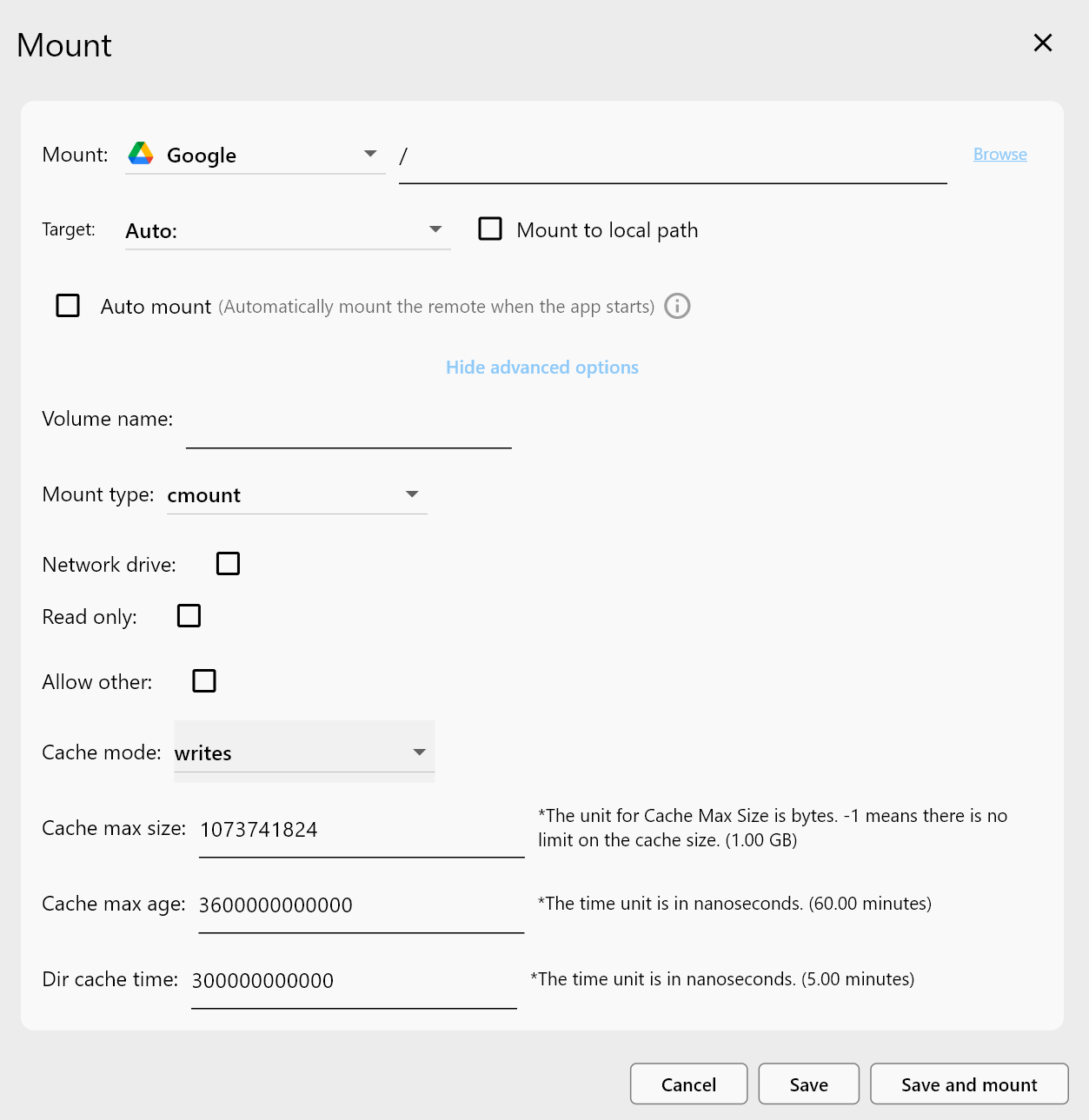
- Sélectionner le mode de cache
- Choisissez
Fullpour Plex. Si vous téléversez dans le montage, essayezWriteBackpour de meilleures performances en rafale.
- Définir l'emplacement et la taille du cache
- Placez le cache sur un SSD/NVMe (par exemple,
C:\rclone_cacheou/mnt/ssd/plex-cache). - Recommandation de taille : 10–50 Go pour du 1080p ; 30–100 Go pour de grandes bibliothèques 4K.
- Ajuster la préextraction et la lecture anticipée
- Augmentez
--vfs-read-ahead(par exemple, 64M–256M) et définissez une durée de cache des répertoires raisonnable. - Ajoutez des indicateurs globaux sous Embedded Rclone → Global Rclone Flags. Voir : /support/howto/rcloneview-basic/general-settings
- Enregistrer, monter et pointer Plex
- Enregistrez et montez, puis dans Plex ajoutez le dossier monté (par exemple,
X:\Moviesou/Volumes/Cloud/Movies) à votre bibliothèque. Laissez Plex terminer un scan et testez la lecture.
Dépannage rapide
| Symptôme | Cause probable | Solution |
|---|---|---|
| Buffering en milieu de lecture | Cache trop petit ou lecture anticipée faible | Augmentez la taille du cache ; augmentez --vfs-read-ahead ; assurez-vous d'utiliser un cache SSD |
| Le lecteur disparaît après un redémarrage | Pas de montage automatique | Activez Auto mount et Launch at login. Voir : /support/howto/rcloneview-basic/mount-cloud-storage-as-a-local-drive et /support/howto/rcloneview-basic/general-settings |
| Plex ne voit pas le dossier | Permissions ou utilisateur différent | Montez là où l'utilisateur du service Plex peut lire ; marquez comme lecteur réseau sous Windows si nécessaire |
| « Trop de fichiers ouverts » | Limite de descripteurs du système | Augmentez la limite de descripteurs de fichiers ; consultez la documentation du système ou la FAQ ; essayez un parallélisme plus faible |
Recommandations selon le scénario
| Scénario | Mode de cache | Taille du cache | Remarques |
|---|---|---|---|
| Films 1080p | Full | 10–20 Go | Défilement fluide ; aperçus rapides |
| 4K remux / débit élevé | WriteBack | 30–100 Go | Meilleure tolérance aux rafales ; garder les métadonnées en local |
| Courts extraits/bandes-annonces | Minimal | ≤5 Go | Acceptable si les recherches sont rares |
| Serveur Plex multi-utilisateurs | Full | ~10 Go par utilisateur actif | Envisagez des SSD plus rapides et une lecture anticipée plus élevée |
Une lecture cloud fluide, sans tâtonnement
La plupart des buffering de Plex sur des montages cloud sont un problème de configuration du cache. RcloneView supprime la complexité de la CLI et vous permet d'appliquer les recettes VFS éprouvées en quelques clics : montez votre cloud, réglez le cache sur Full (ou WriteBack), placez le cache sur SSD, et augmentez la lecture anticipée. Le résultat ressemble à du local—même pour de grandes bibliothèques.
Gérez et synchronisez tous vos clouds au même endroit
RcloneView est une interface graphique multiplateforme pour rclone. Comparez des dossiers, transférez ou synchronisez des fichiers et automatisez vos workflows multi-cloud avec une interface visuelle et épurée.
- Tâches en un clic : Copier · Synchroniser · Comparer
- Planificateurs et historique pour une automatisation fiable
- Compatible avec Google Drive, OneDrive, Dropbox, S3, WebDAV, SFTP et plus
Fonctions essentielles gratuites. Automatisations disponibles avec Plus.
Fournisseurs cloud pris en charge





























