Synchronisation hors ligne d'abord : conservez vos données cloud sur des disques externes avec RcloneView
Emportez votre cloud avec vous. Utilisez RcloneView pour dupliquer Google Drive, Dropbox, OneDrive ou S3 sur un disque dur/SSD externe qui reste à jour—prêt pour les avions, les trains ou un Wi-Fi d'hôtel capricieux.
Les voyages, les tournages sur le terrain, ou simplement le désir d'avoir une sauvegarde physique se heurtent souvent aux workflows exclusivement cloud. Les applications de synchronisation officielles limitent les grandes bibliothèques ou imposent une synchronisation sélective. Si vous avez besoin de toute l'arborescence de dossiers hors ligne—et d'un disque branchable dans le cadre de votre stratégie de sauvegarde—RcloneView transforme la puissance de synchronisation de rclone en une interface graphique conviviale. Connectez un distant, choisissez votre chemin externe, et planifiez des actualisations automatiques pour que votre disque soit toujours prêt, même si votre compte est bloqué ou si vous perdez la connectivité.

Gérez et synchronisez tous vos clouds au même endroit
RcloneView est une interface graphique multiplateforme pour rclone. Comparez des dossiers, transférez ou synchronisez des fichiers et automatisez vos workflows multi-cloud avec une interface visuelle et épurée.
- Tâches en un clic : Copier · Synchroniser · Comparer
- Planificateurs et historique pour une automatisation fiable
- Compatible avec Google Drive, OneDrive, Dropbox, S3, WebDAV, SFTP et plus
Fonctions essentielles gratuites. Automatisations disponibles avec Plus.
Avantages du hors ligne d'abord
- Ouvrez documents, photos et code sans aucune connexion internet.
- Protégez-vous des blocages de compte ou des suppressions accidentelles.
- Restaurez rapidement vos données si les copies cloud sont corrompues.
- Emportez des téraoctets de médias pour les monter en déplacement.
Hors ligne d'abord vs. cloud uniquement
| Mode | Description | Avantages | Inconvénients |
|---|---|---|---|
| Cloud uniquement | Tout reste en ligne | Économise l'espace disque | Internet requis ; pas de sauvegarde physique |
| Synchronisation sélective | Télécharge un sous-ensemble en local | Empreinte de stockage plus légère | Reste partielle ; facile d'oublier des dossiers |
| Hors ligne d'abord (RcloneView) | Duplique les dossiers complets sur un disque externe | Accès hors ligne complet + sauvegarde supplémentaire | Nécessite une configuration de synchronisation/automatisation |
Le flux « hors ligne d'abord » de RcloneView signifie que votre disque externe est une copie vivante du cloud.
Pourquoi RcloneView pour la synchronisation vers un disque externe ?
- Fonctionne avec tous les backends rclone (Drive, Dropbox, OneDrive, S3, Wasabi, R2, et plus).
- Gère de grands ensembles de données (des centaines de Go à plusieurs To) avec des transferts reprenables.
- Des filtres intégrés, un contrôle des threads et des limites de bande passante assurent la sécurité des tâches sur des connexions lentes.
- Le planificateur automatise les mises à jour quotidiennes—aucun téléchargement manuel requis.
- Un workflow d'abord graphique signifie pas de scripts, pas de cron, pas de rclone en ligne de commande.
Guides utiles
- Parcourir/gérer les sources : https://rcloneview.com/support/howto/rcloneview-basic/browse-and-manage-remote-storage
- Bases de la synchronisation instantanée : https://rcloneview.com/support/howto/rcloneview-basic/synchronize-remote-storages
- Enregistrer et planifier des tâches :

Étape par étape — Synchroniser les données cloud vers un disque externe
Étape 1 — Préparer le disque
- Branchez le disque dur/SSD USB.
- Créez/confirmez le dossier de destination (par ex.
E:\\CloudArchive\\sous Windows ou/Volumes/TravelSSD/Cloud/sous macOS). - Assurez-vous d'avoir suffisamment d'espace libre pour le contenu cloud que vous prévoyez de dupliquer.
Étape 2 — Connecter votre distant cloud
- Cliquez sur
+ New Remote, choisissez Google Drive/Dropbox/OneDrive pour la connexion OAuth, ou saisissez les clés pour S3/Wasabi/R2. - Vérifiez que le distant apparaît dans l'Explorateur.

👉 En savoir plus :
Étape 3 — Créer une tâche de synchronisation
- Ouvrez Sync ou Job Manager → Add Job.
- Source : sélectionnez le chemin cloud (par ex.
gdrive:/Projects/). - Destination : choisissez le dossier externe (par ex.
E:/ProjectsOffline/). - Choisissez l'opération (Copy, Sync ou Move). Pour la plupart des utilisateurs, Sync duplique le cloud ; Copy conserve intacts les fichiers externes existants.

👉 En savoir plus :
- Synchroniser des stockages distants
- Créer des tâches de synchronisation
- Exécuter et gérer les tâches
Étape 4 — Affiner les options
- Filtres : ignorez
node_modules/,*.tmp, ou les images brutes dont vous n'avez pas besoin hors ligne. - Sauvegardes versionnées : copiez dans un dossier daté si vous souhaitez conserver un historique.
- Performance : ajustez les threads/la bande passante selon la vitesse de votre connexion.
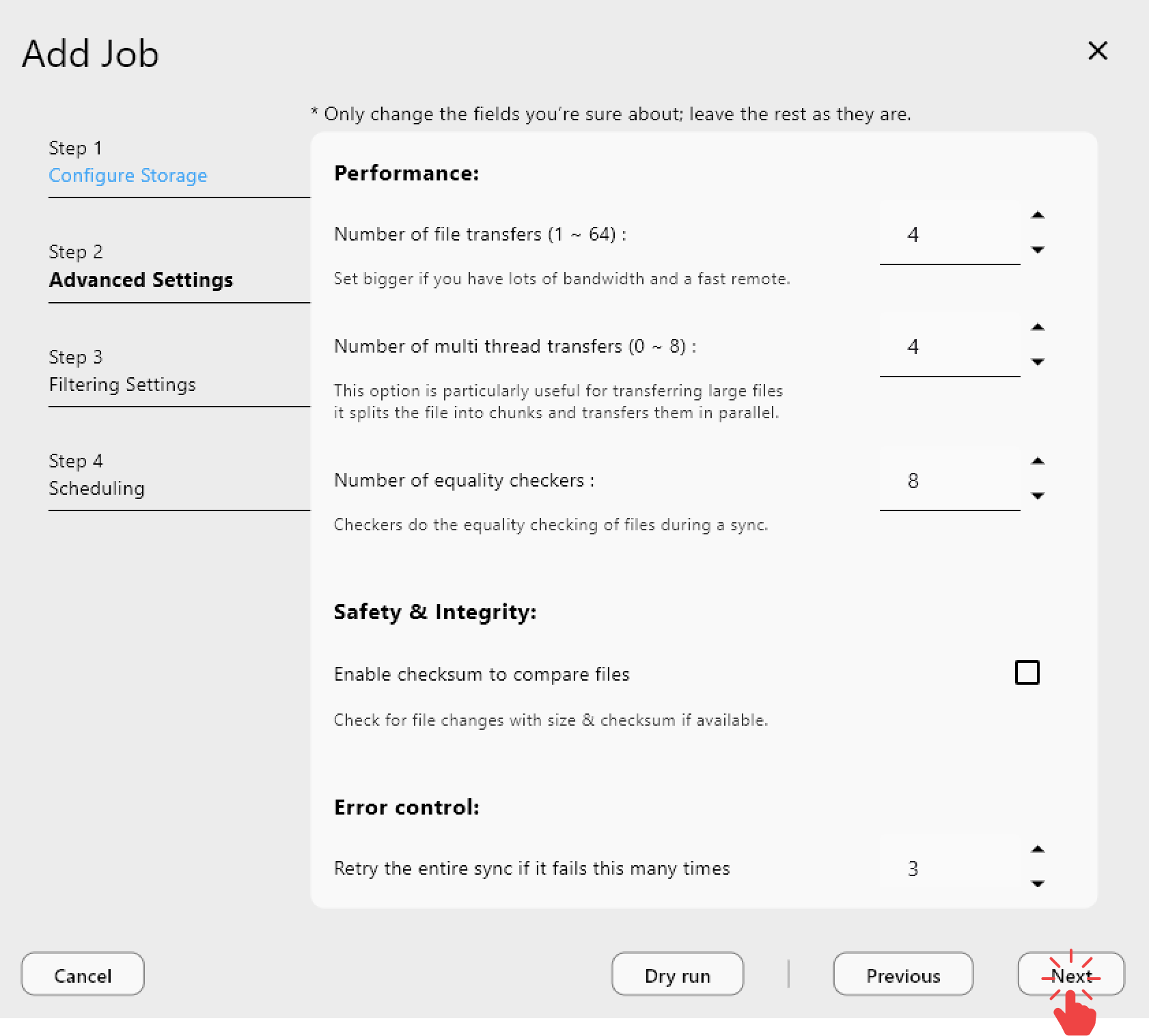
Étape 5 — Exécuter une fois ou planifier
- Lancez une synchronisation initiale pour remplir le disque. Utilisez Dry run pour prévisualiser les changements.
- Activez la planification (quotidienne à 3 h, après les heures de travail, etc.) afin que le disque reste à jour dès que le PC et le disque sont connectés.

👉 En savoir plus : Planification et exécution des tâches
Étape 6 — Surveiller et débrancher
- Surveillez le panneau de transfert pour suivre la progression ; consultez l'historique des tâches pour les journaux de succès.
- Éjectez le disque en toute sécurité une fois terminé ; rebranchez-le plus tard et laissez la tâche planifiée rattraper automatiquement le retard.

Scénarios hors ligne avancés
- Voyages d'affaires : Dupliquez Google Drive sur un SSD portable, emportez-le en déplacement, éditez hors ligne, puis synchronisez les changements à votre retour en ligne (en utilisant Copy/Sync en sens inverse).
- Créateurs sur le terrain : Récupérez les images du cloud sur des SSD NVMe pour un montage rapide ; renvoyez les rendus finaux vers le cloud.
- Alternative NAS : Associez RcloneView à un boîtier RAID externe pour créer un « NAS portable » qui duplique S3 ou Wasabi sans avoir à maintenir un NAS complet.
Résolutions rapides des problèmes
| Problème | Solution |
|---|---|
| Débit lent | Augmentez les threads de transfert, désactivez les limites de bande passante, ou branchez sur des ports USB 3.x |
| Avertissements de doublons | Activez « Skip identical files » (Sync) ou utilisez Compare pour vérifier avant de copier |
| Lettre de lecteur changée | Repointez la tâche vers le nouveau chemin, ou définissez une lettre de lecteur fixe dans l'OS |
| Planification manquée pendant la veille du PC | Activez « Launch at login » et relancez les tâches manuellement après le réveil |
Accès hors ligne, sans incertitude
Une copie sur disque externe signifie que vous pouvez vous déconnecter d'internet sans sacrifier vos fichiers—et vous gagnez une couche de sauvegarde supplémentaire au passage. RcloneView simplifie l'ensemble du flux : connectez un distant, choisissez votre disque, sélectionnez Sync ou Copy, et laissez le planificateur maintenir tout aligné.
Votre cloud, votre disque—disponibles partout, même sans internet.
Fournisseurs cloud pris en charge





























