Login Otomatis (OneDrive, Box ...)
RcloneView memudahkan koneksi ke penyedia cloud utama seperti Google Drive, OneDrive, Dropbox, Box menggunakan login berbasis browser yang sederhana (OAuth).
✅ Untuk sebagian besar penyedia, Anda hanya perlu memasukkan nama remote.
✅ Anda dapat melewati tab Options dan langsung melanjutkan ke login browser.
Saat Anda mengklik Save, RcloneView akan membuka jendela browser tempat Anda dapat masuk ke akun cloud Anda. Setelah login selesai, remote Anda akan otomatis ditambahkan dan siap digunakan—tanpa perlu pengaturan manual.
Panduan Pengaturan Cepat
- Buka RcloneView dan klik
+ New Remotedari menu atas atau panel Explorer. - Pada tab Provider, pilih layanan cloud Anda (misalnya, Google Drive, OneDrive).
- Lewati tab Options (kecuali diminta informasi tambahan). Lihat tabel di bawah untuk panduannya.
- Lanjutkan ke langkah Save dan klik Save.
- Jendela browser akan terbuka — masuk ke akun cloud Anda.
- Setelah login, remote akan otomatis ditambahkan.
👉 Ingin contoh lebih detail? Lihat: Cara Menghubungkan Google Drive
Penyedia Cloud yang Didukung & Persyaratan Pengaturan
| Penyedia Cloud | Opsi yang Diperlukan |
|---|---|
| Google Drive | Tidak ada |
| Google Drive Shared with Me | Advanced Options:shared_with_me = true |
| Google Drive Computers | Advanced Options:root_folder_id = <ID folder Anda> |
| Dropbox | Tidak ada |
| Dropbox for Business | Advanced Options:dropbox_business = true |
| Microsoft OneDrive | Tidak ada |
| Box | Tidak ada |
| Box for Business | box_sub_type = enterprise |
| pCloud | Tidak ada |
| Yandex Disk | Tidak ada |
| premiumize.me | Tidak ada |
| put.io | Tidak ada |
| Zoho WorkDrive | Region diperlukan |
| Google Cloud Storage | Project Number diperlukan |
| Citrix ShareFile | Root Folder ID diperlukan |
| HiDrive | Tidak ada |
Contoh: Google Drive Shared with Me (memerlukan Advanced Options)
Google Drive Shared with Me memungkinkan pengguna mengakses file dan folder yang telah dibagikan secara eksplisit oleh pengguna lain kepada mereka, tanpa menambahkannya ke drive mereka sendiri. Ini berguna saat berkolaborasi lintas organisasi atau tim tanpa menduplikasi penyimpanan.
RcloneView mendukung fitur ini melalui pengaturan opsi lanjutan (advanced option) selama konfigurasi remote.
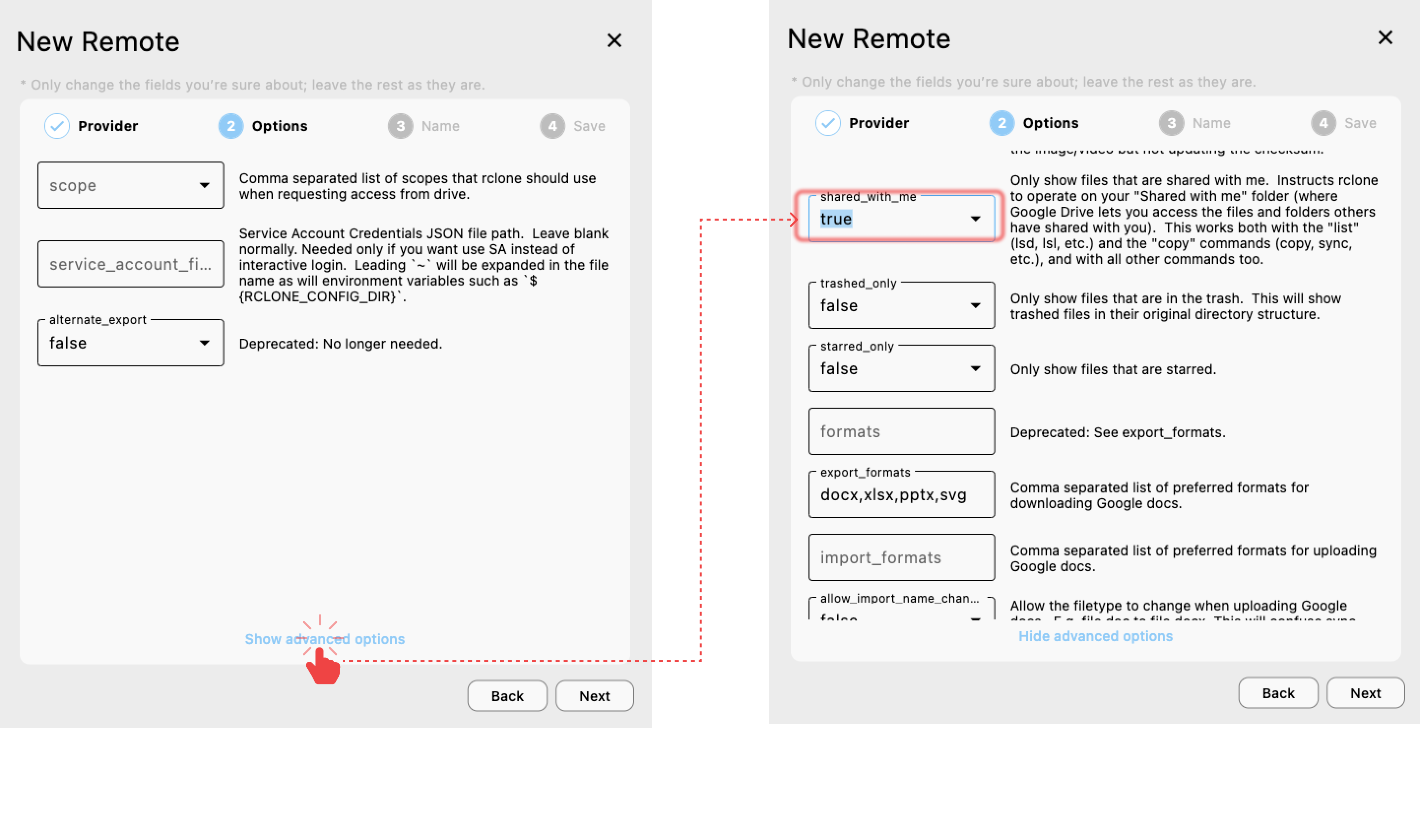
Pada tab Options:
- Gulir ke bawah dan klik
Show advanced optionsdi bagian bawah layar. - Temukan kolom
shared_with_medan atur ketruedari dropdown. - Biarkan opsi lainnya sebagai default kecuali diperlukan konfigurasi khusus.
- Klik Next, lalu selesaikan login di browser Anda saat diminta.
Pengaturan shared_with_me = true memberi tahu Rclone untuk hanya menampilkan file dan folder yang dibagikan dengan akun Google Anda.
Contoh: Google Drive Computers (memerlukan Advanced Options)
Google Drive "Computers" adalah fitur yang menyinkronkan file lokal dari perangkat Anda (misalnya, laptop atau desktop) ke cloud di bawah bagian khusus "Computers" di Google Drive. Setiap komputer muncul sebagai folder terpisah dan memerlukan root_folder_id yang unik untuk diakses melalui Rclone.
🔗 Pelajari lebih lanjut tentang fitur ini: Access synced computers in Google Drive
Cara Menghubungkan Google Drive Computers di RcloneView
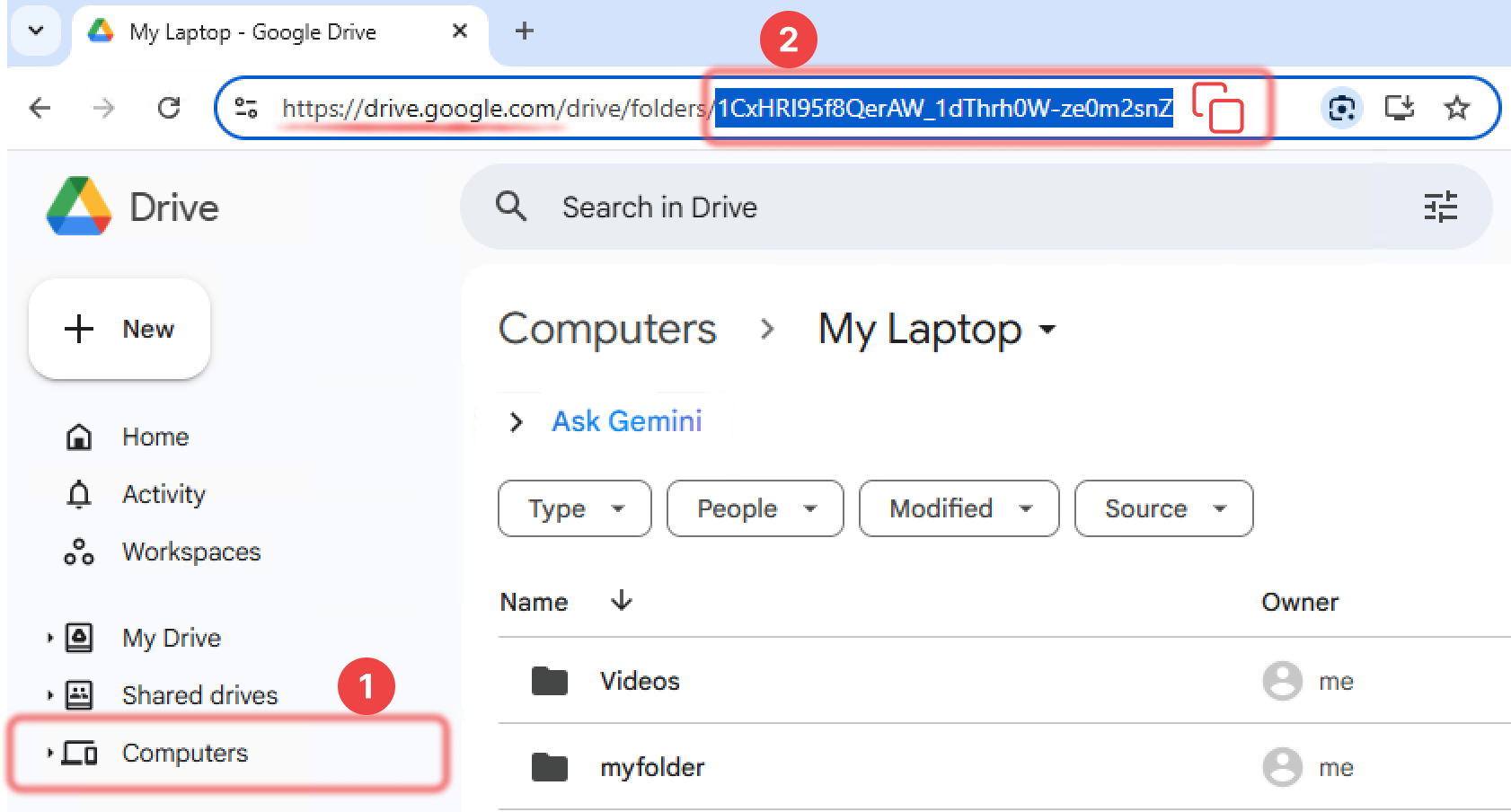
- Buka drive.google.com dan klik komputer target Anda (misalnya, My Laptop) di bagian Computers.
- Salin Computer ID dari URL.
Misalnya, pada
https://drive.google.com/drive/folders/1CxHRI9sdfeeeerAW_1dThrh0W-ze0m2snZ,
ID-nya adalah string setelahfolders/:
`1CxHRI9sdfeeeerAW_1dThrh0W-ze0m2snZ - Buka RcloneView, klik
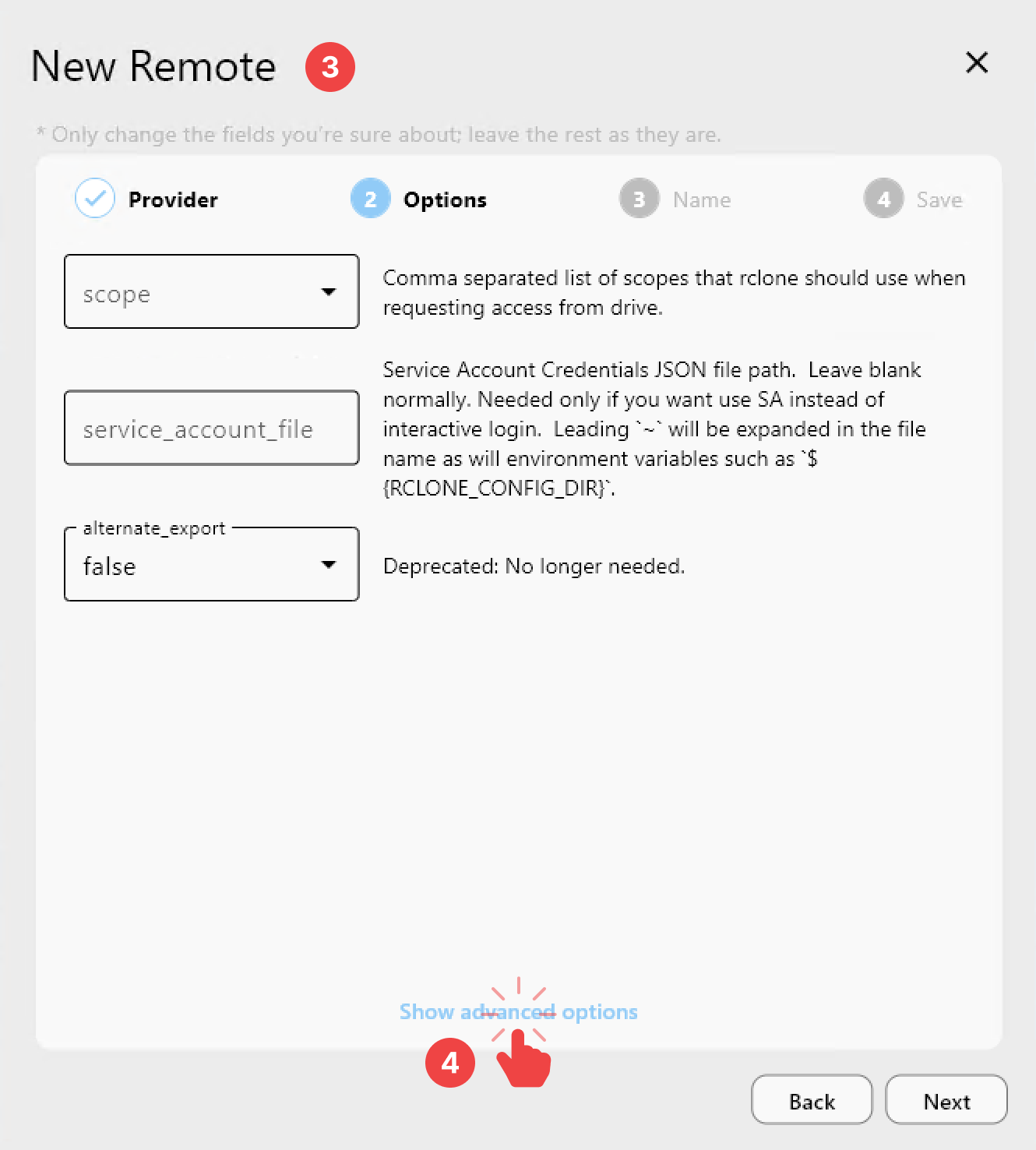
+ New Remotedi bawah menu Remote, pilih Google Drive, lalu lanjutkan ke tab Options. - Gulir ke bawah dan klik
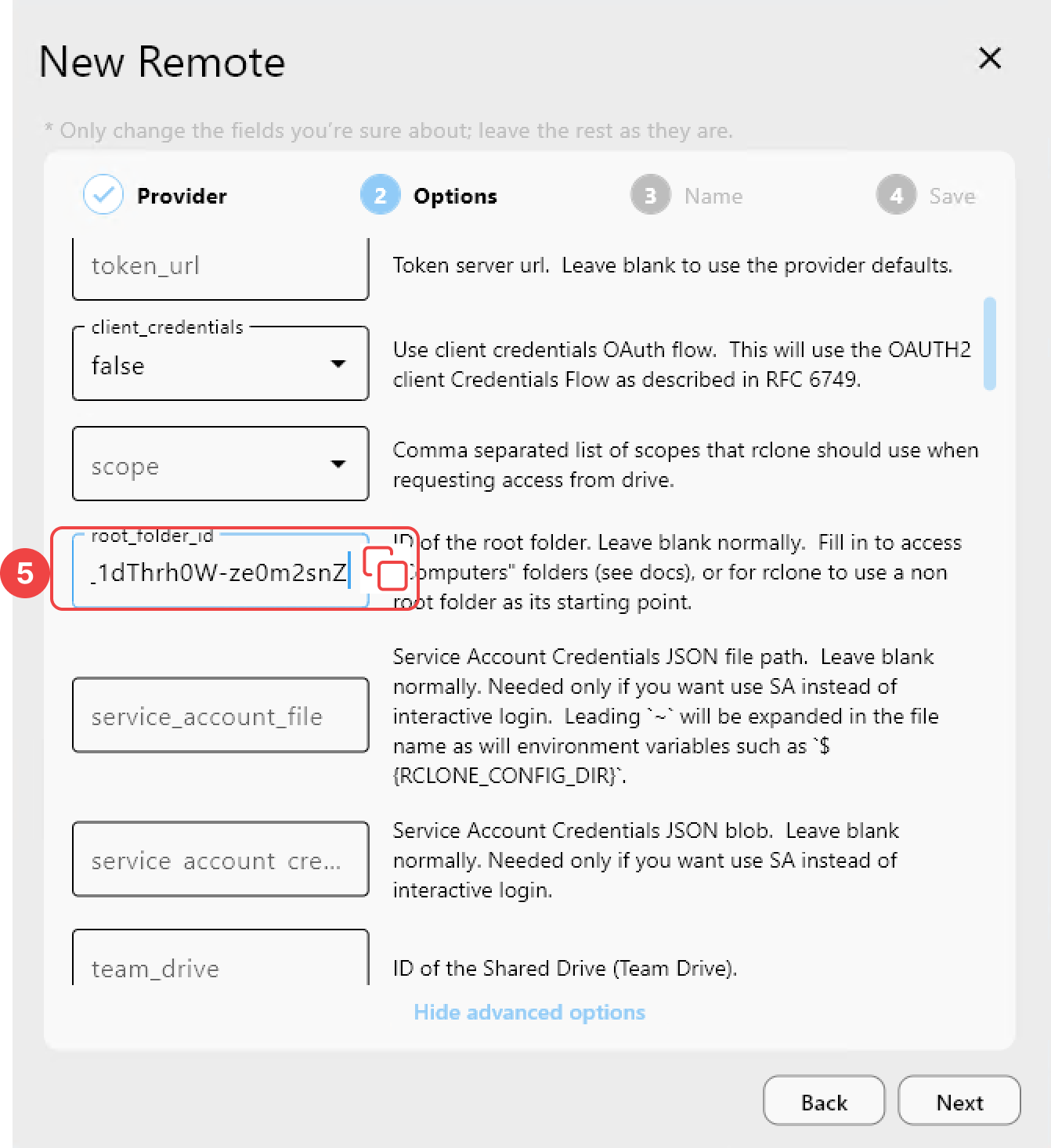
Show advanced options. - Tempelkan Computer ID yang telah disalin ke kolom
root_folder_id. - Klik Next dan ikuti login OAuth untuk menyelesaikan pengaturan.
✅ Setelah pengaturan selesai, Anda dapat menjelajahi dan mengakses folder Google Drive yang disinkronkan dari perangkat Anda langsung di dalam RcloneView.
Contoh: Menghubungkan Box for Business
Pada tab Options:
- Pilih enterprise untuk
box_sub_type - Lanjutkan dengan pengaturan default
- Saat diminta, masuk melalui portal SSO organisasi Anda di browser
✅ Setelah login, remote akan muncul di RcloneView dan siap digunakan.