Tidak Bisa Melihat Folder Lokal di Mac (Desktop/Documents/Downloads)
Jika Anda baru saja menginstal RcloneView di macOS dan tidak dapat melihat folder seperti Desktop, Documents, atau Downloads di panel "Local Disk" sebelah kiri, ini hampir selalu merupakan masalah izin privasi macOS. Panduan ini menunjukkan cara memberikan akses dan apa yang harus dicoba jika folder masih tampak kosong.
Untuk tur singkat mengenai Explorer itu sendiri, lihat: Browse and Manage Remote Storage.
Mengapa Ini Terjadi
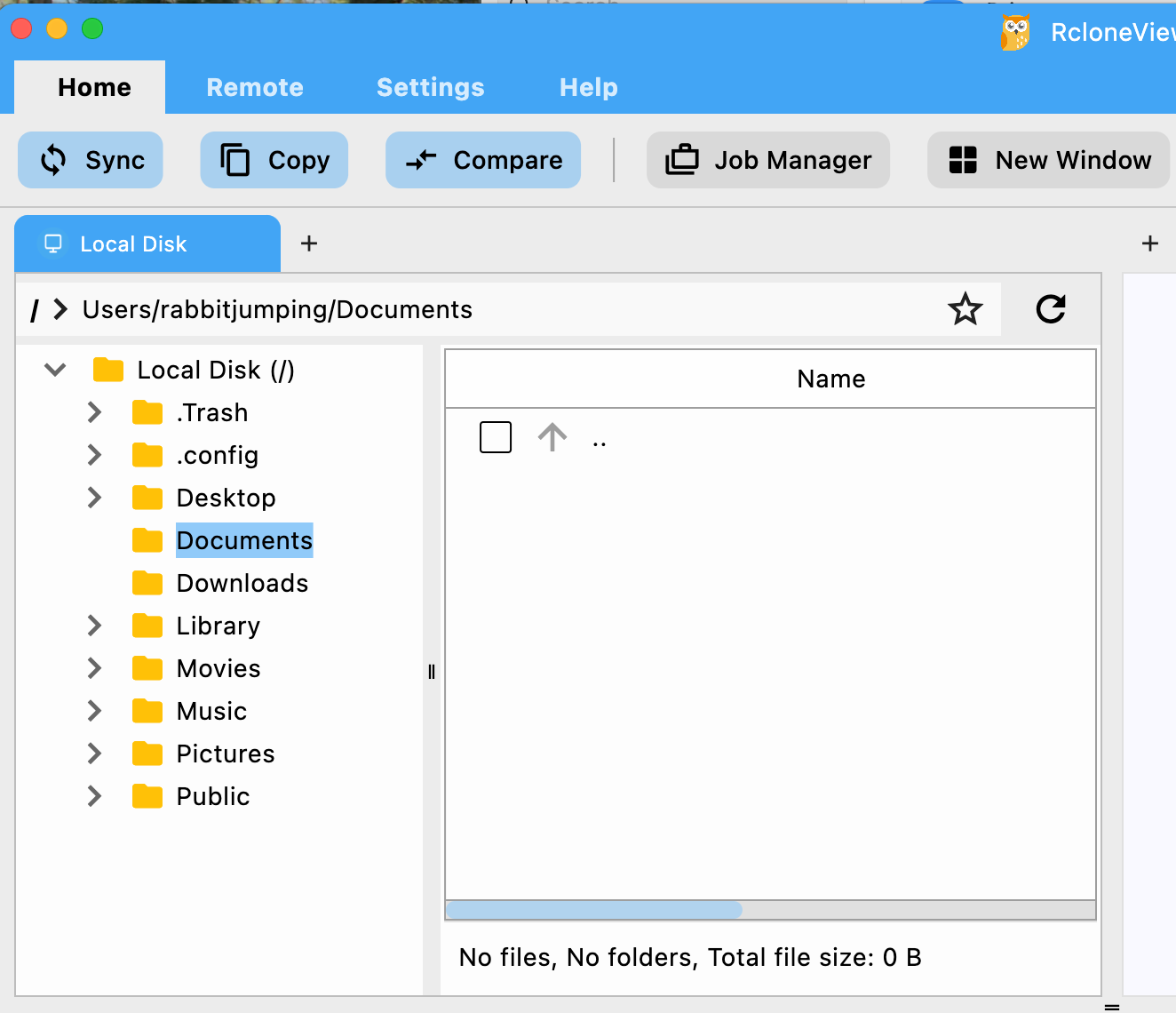
Sejak macOS 10.15 (Catalina), Apple mewajibkan aplikasi untuk meminta izin sebelum mengakses folder yang dilindungi seperti Desktop, Documents, dan Downloads. Jika Anda mengklik "Don't Allow" atau aplikasi belum memiliki izin, folder-folder tersebut akan tampak kosong di RcloneView.
Saat Munculnya Popup Izin
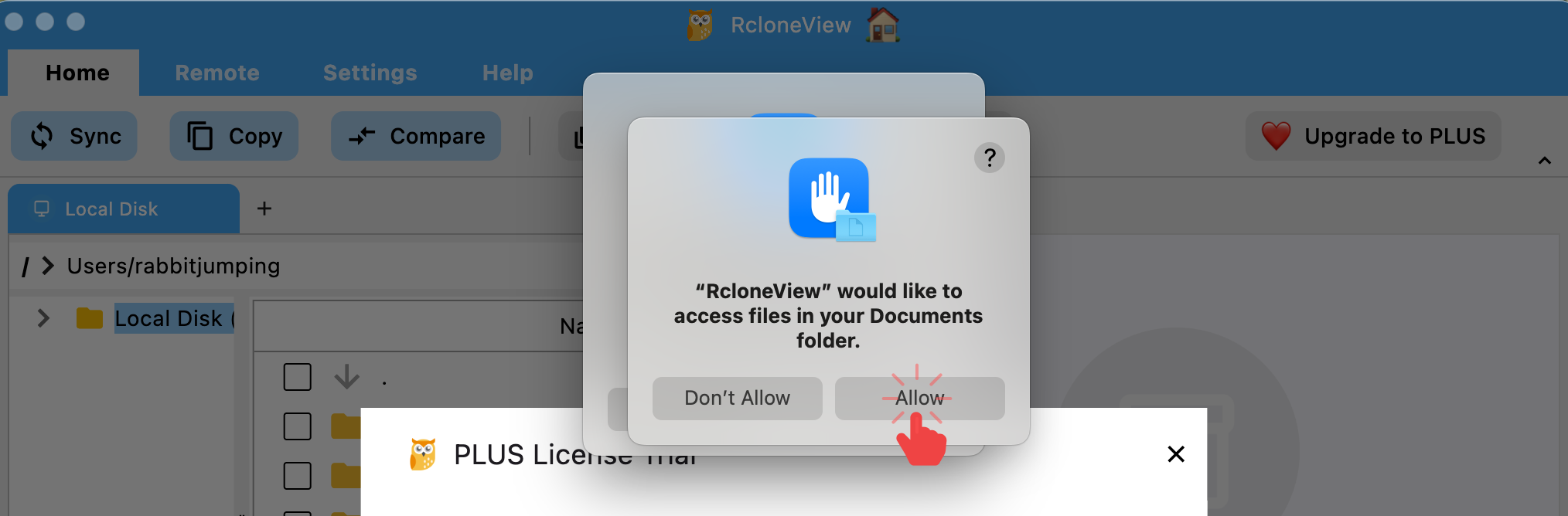
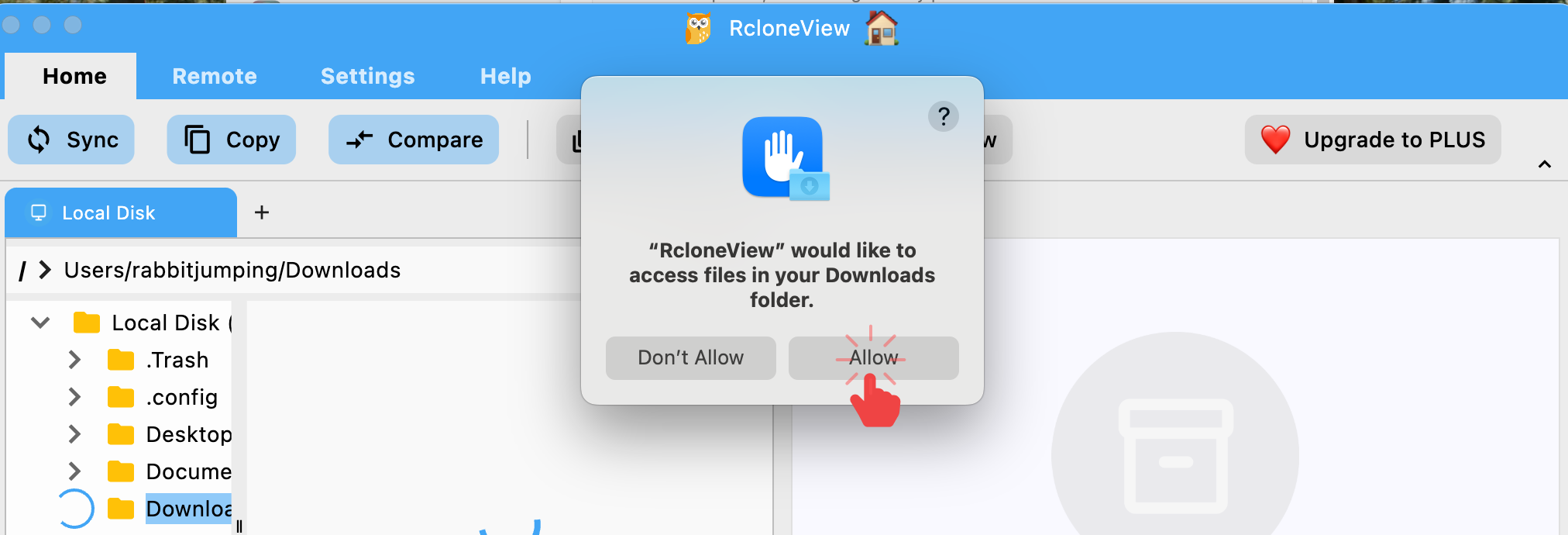
Anda mungkin akan melihat dialog macOS pada saat pertama kali membuka RcloneView atau ketika mengklik folder yang dilindungi.
- Jika Anda melihat popup yang meminta akses ke folder Documents, klik Allow.
- Jika Anda mengklik folder yang dilindungi (misalnya, Downloads) di panel kiri dan prompt serupa muncul, klik Allow.
- Jika Anda mengklik Don't Allow, folder akan tampak kosong sampai izin diberikan.
Perbaiki: Berikan Akses di System Settings (Tindakan Pertama)
Jika folder masih tampak kosong, atau Anda tidak sengaja mengklik "Don't Allow," berikan akses melalui macOS System Settings.
Langkah-langkah (macOS Ventura, Sonoma, Sequoia):
- Buka
System Settings > Privacy & Security > Files & Folders. - Temukan RcloneView.
- Aktifkan toggle untuk folder yang Anda inginkan (misalnya, Documents Folder, Downloads Folder).
- Buka kembali folder tersebut di RcloneView.
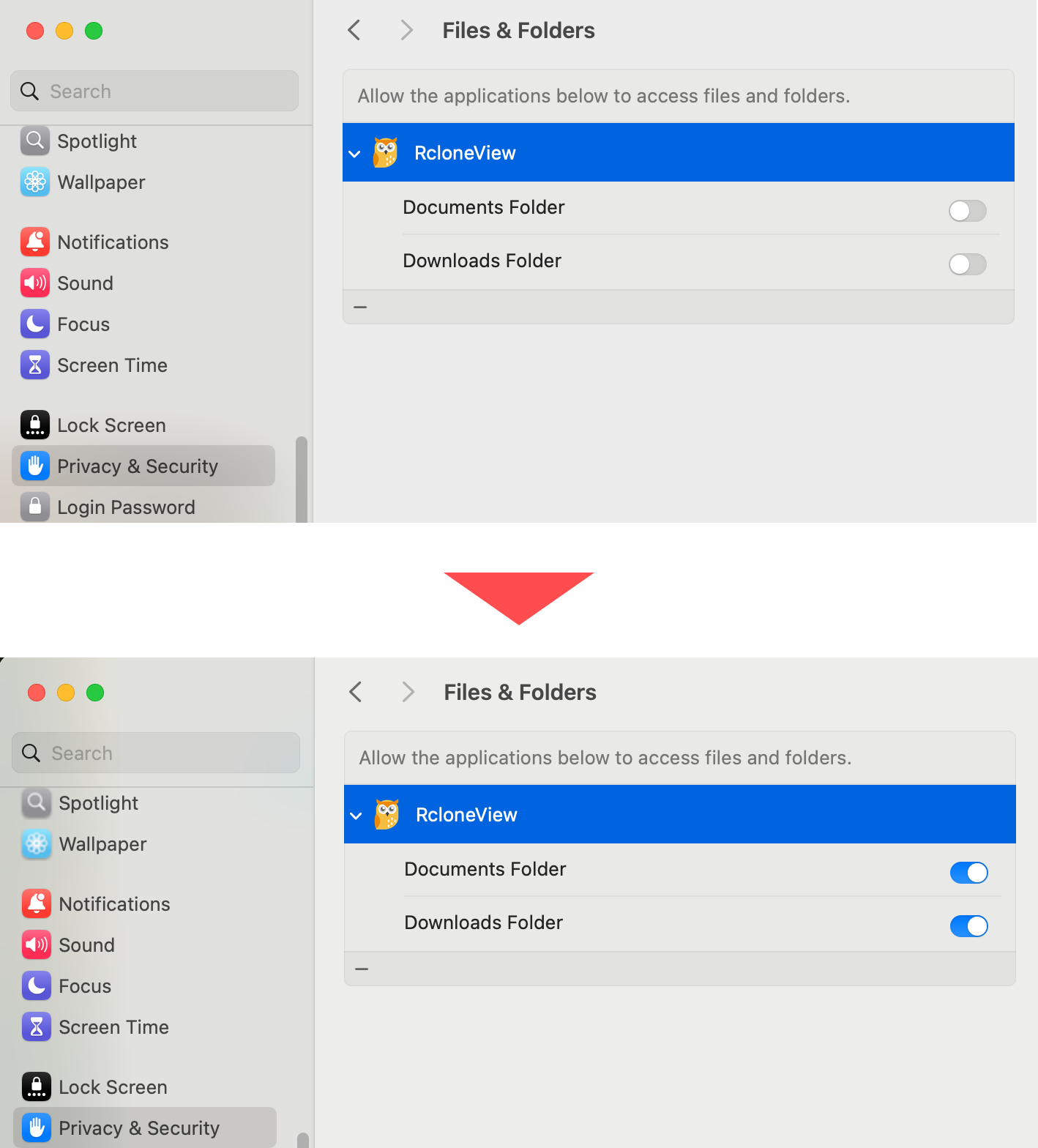
Jika Anda tidak melihat RcloneView dalam daftar ini, jalankan RcloneView sekali, coba buka folder yang dilindungi, dan macOS seharusnya akan menampilkan prompt lagi.
Masih Belum Berhasil? Tambahkan Full Disk Access (Tindakan Kedua)
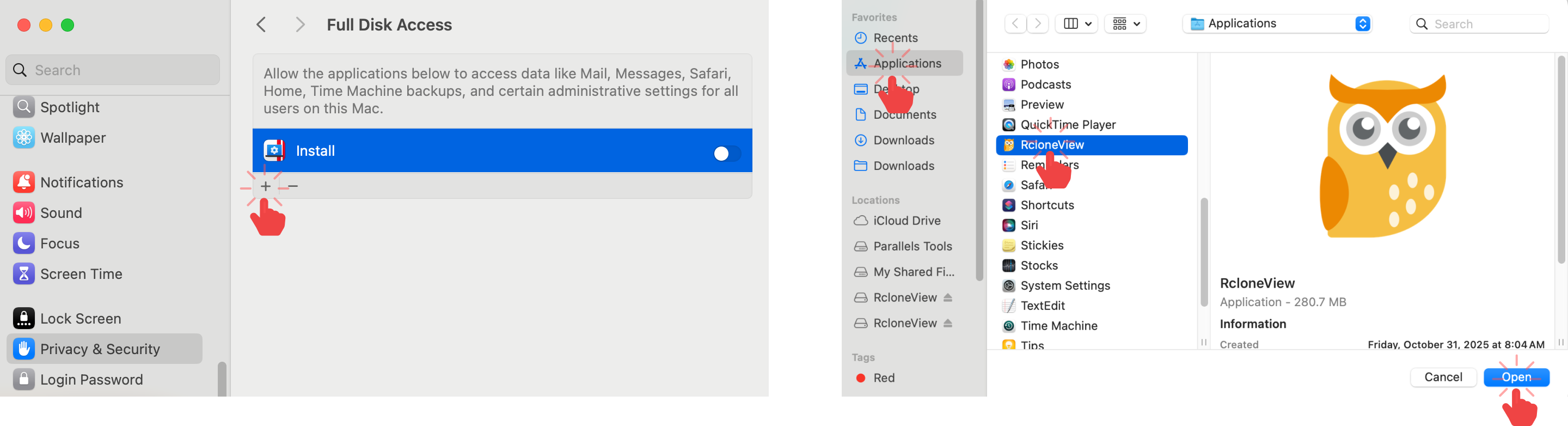
Jika toggle Files & Folders sudah diaktifkan dan Anda masih tidak dapat menelusuri isinya, coba tambahkan RcloneView ke Full Disk Access.
- Buka
System Settings > Privacy & Security > Full Disk Access. - Klik tombol
+dan pilih aplikasi RcloneView dariApplications. - Pastikan toggle diaktifkan untuk RcloneView.
- Mulai ulang RcloneView dan coba lagi.
Masih Membutuhkan Bantuan? Kumpulkan Log dan Hubungi Dukungan
Jika akses masih terblokir setelah langkah-langkah di atas, silakan kirimkan log kepada kami agar kami dapat membantu.
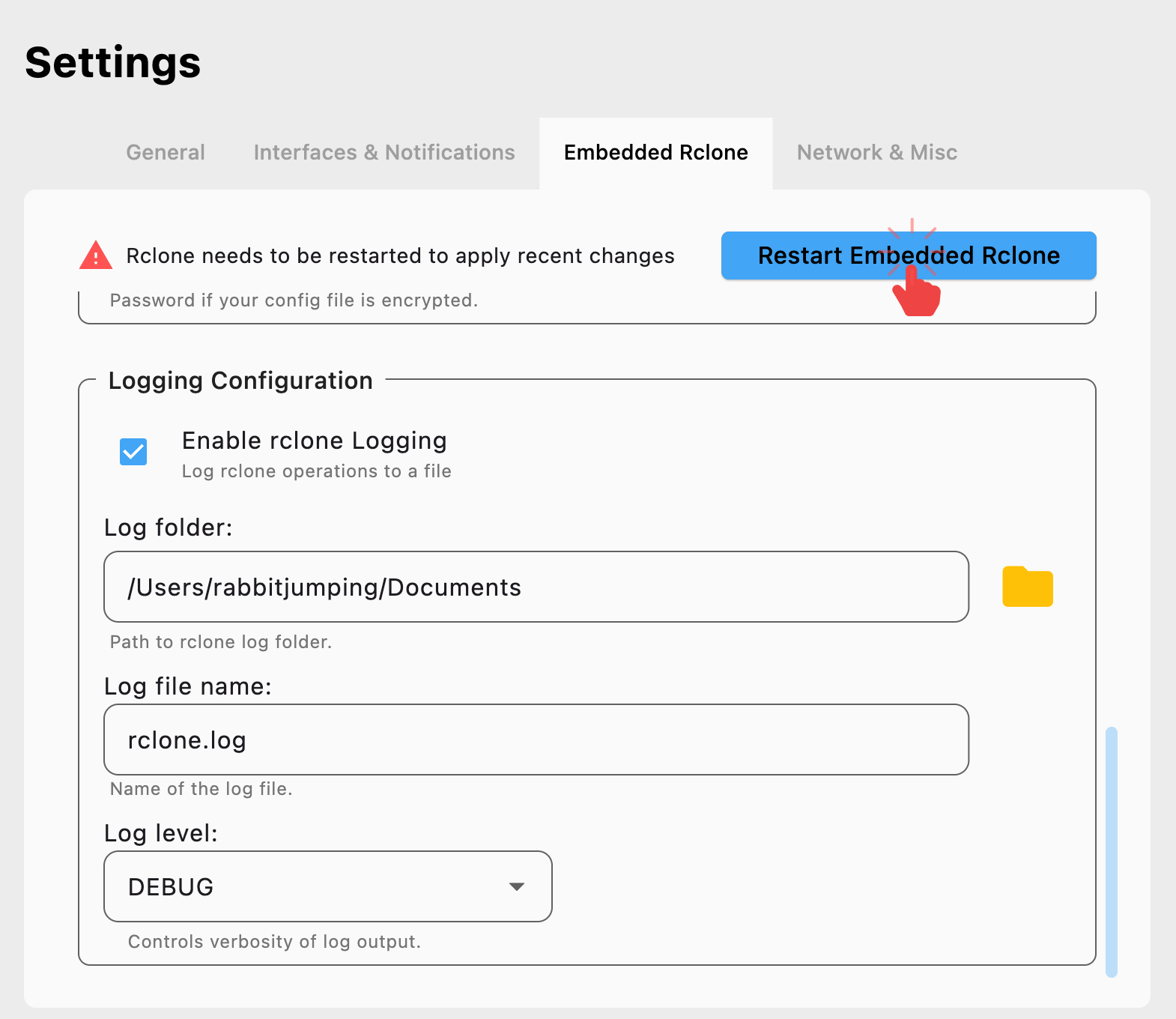
- Di RcloneView, buka
Settings > Embedded Rclone. - Di bawah Logging Configuration, aktifkan logging, pilih Log folder, biarkan nama file (misalnya,
rclone.log), dan atur Log level ke DEBUG. - Klik Restart Embedded Rclone untuk menerapkan perubahan.
- Reproduksi masalah tersebut (coba buka folder yang bermasalah), lalu kirim file log ke rcloneview@bdrive.com dengan deskripsi singkat langkah-langkah yang Anda lakukan.
Log hanya akan tercatat setelah Anda mengklik Restart Embedded Rclone. Jangan lewati langkah ini.
Panduan Terkait
- Mengelola file lokal/cloud di Explorer: Browse and Manage Remote Storage
- Ikhtisar lengkap Settings (termasuk Embedded Rclone dan Logging): General Settings
Jika Anda memerlukan bantuan lebih lanjut, kirim email kepada kami di rcloneview@bdrive.com.