No se ven las carpetas locales en Mac (Desktop/Documents/Downloads)
Si acabas de instalar RcloneView en macOS y no puedes ver carpetas como Desktop, Documents o Downloads en el panel izquierdo "Local Disk", casi siempre se trata de un problema de permisos de privacidad de macOS. Esta guía muestra cómo permitir el acceso y qué probar si las carpetas siguen apareciendo vacías.
Para un recorrido rápido por el Explorador, consulta: Explorar y administrar almacenamiento remoto.
Por qué ocurre esto
Desde macOS 10.15 (Catalina), Apple exige que las apps soliciten permiso antes de acceder a carpetas protegidas como Desktop, Documents y Downloads. Si hiciste clic en "No permitir" o la app aún no tiene permiso, esas carpetas aparecerán vacías en RcloneView.
Cuando aparece una ventana emergente de permisos
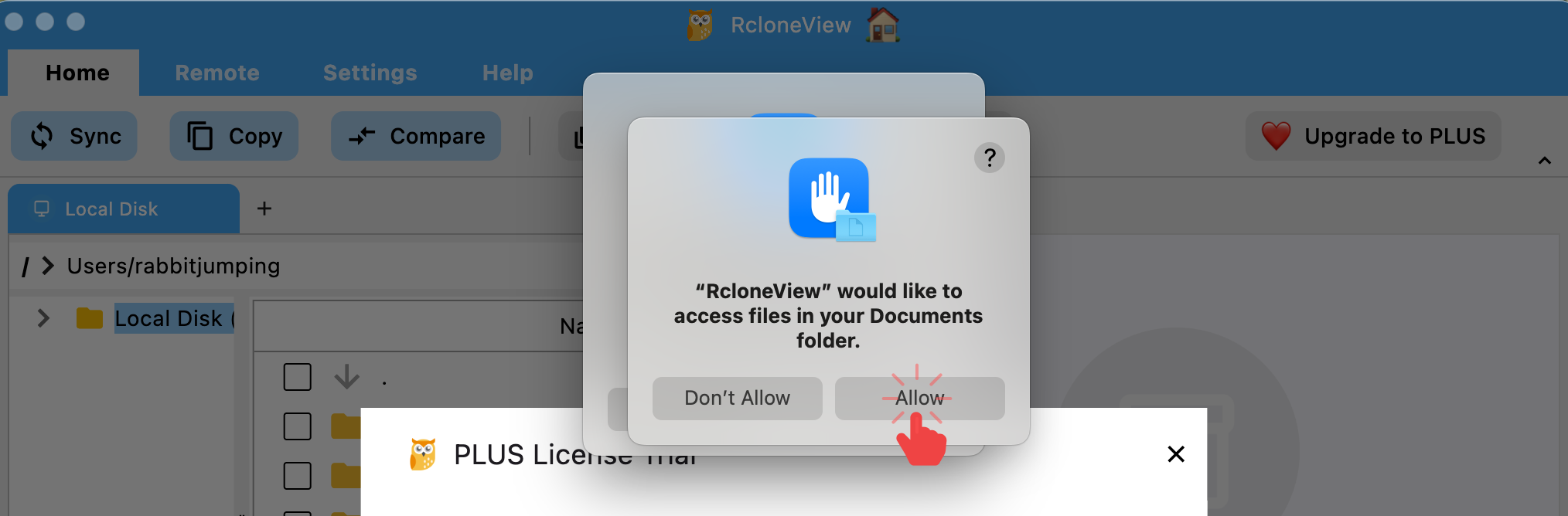
Puede que veas un cuadro de diálogo de macOS la primera vez que abras RcloneView o cuando hagas clic en una carpeta protegida.
- Si ves una ventana emergente que pide acceso a la carpeta Documents, haz clic en Allow.
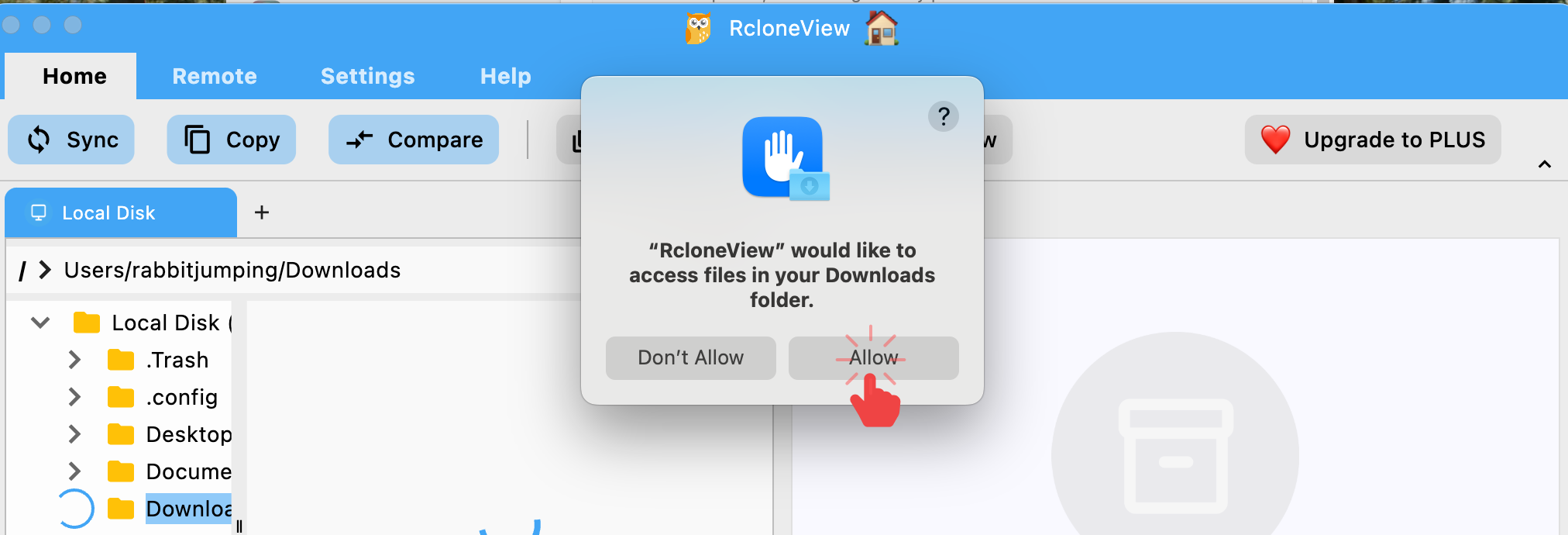
- Si haces clic en una carpeta protegida (por ejemplo, Downloads) en el panel izquierdo y aparece un aviso similar, haz clic en Allow.
- Si hiciste clic en Don't Allow, la carpeta aparecerá vacía hasta que se otorgue el permiso.
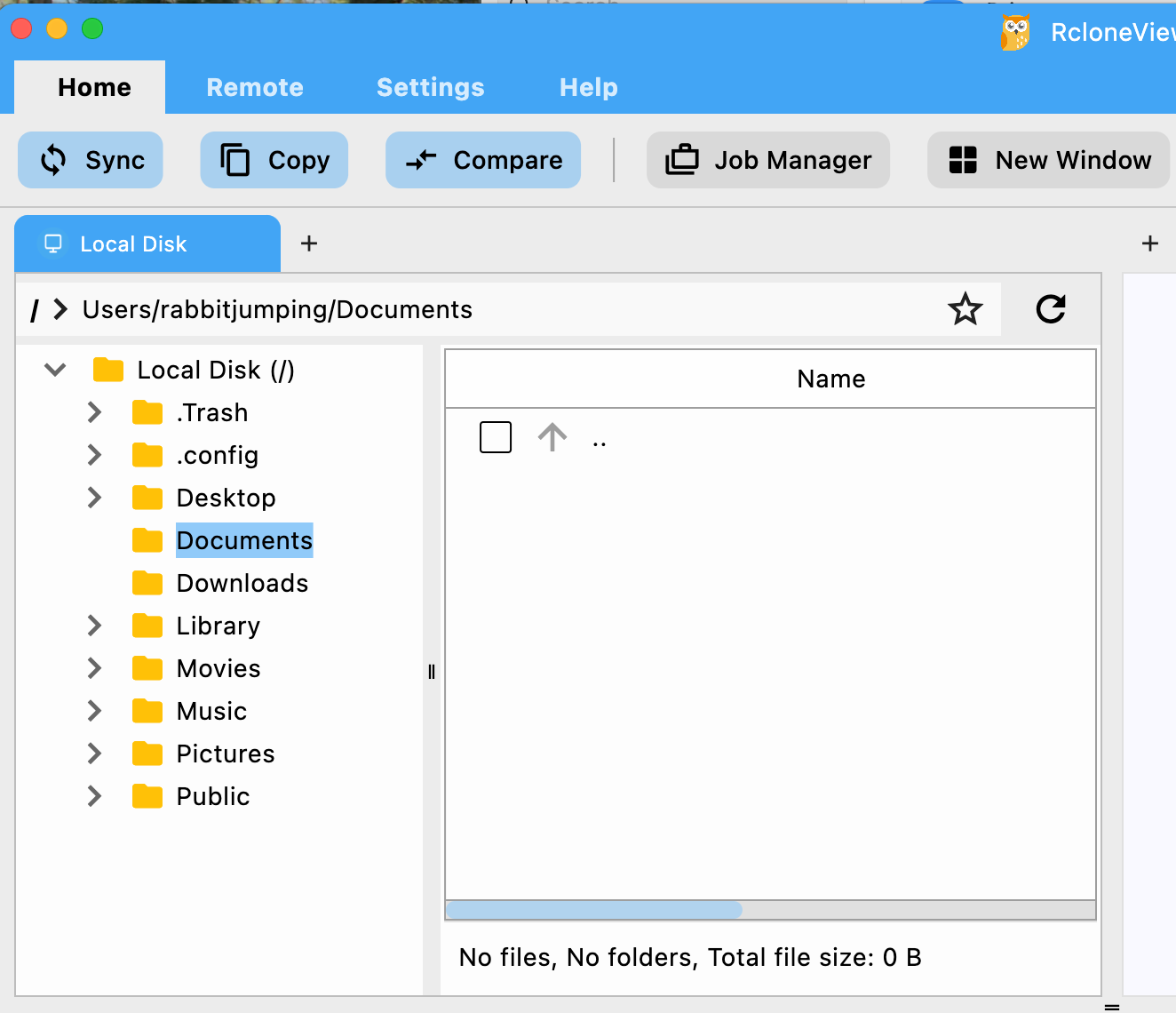
Solución: otorgar acceso en Ajustes del Sistema (primera acción)
Si las carpetas siguen viéndose vacías, o hiciste clic accidentalmente en "No permitir", otorga el acceso desde Ajustes del Sistema de macOS.
Pasos (macOS Ventura, Sonoma, Sequoia):
- Abre
System Settings > Privacy & Security > Files & Folders. - Busca RcloneView.
- Activa los interruptores para las carpetas que quieras (por ejemplo, Documents Folder, Downloads Folder).
- Vuelve a abrir la carpeta en RcloneView.
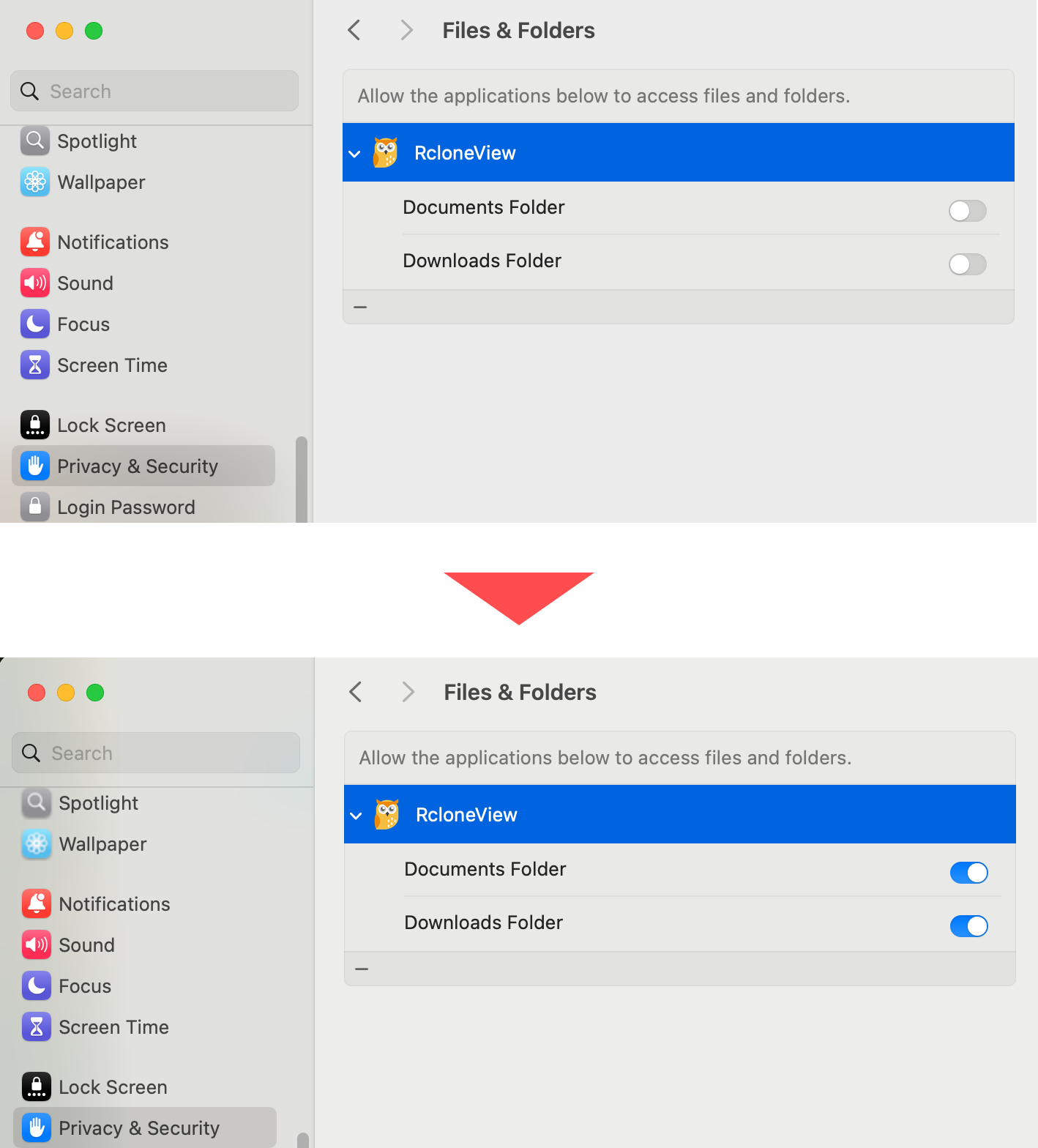
Si no ves RcloneView en esta lista, abre RcloneView una vez, intenta abrir una carpeta protegida, y macOS debería volver a mostrar el aviso.
¿Sigue sin funcionar? Agrega Acceso Total al Disco (segunda acción)
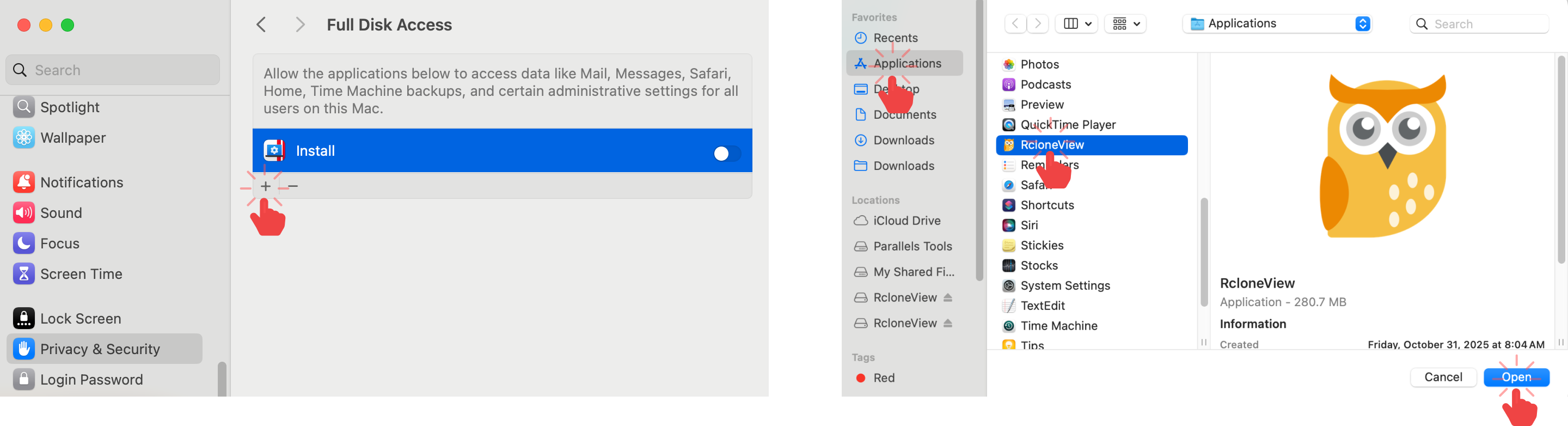
Si los interruptores de Files & Folders están activados y aún no puedes explorar el contenido, intenta agregar RcloneView a Full Disk Access.
- Abre
System Settings > Privacy & Security > Full Disk Access. - Haz clic en el botón
+y elige la app RcloneView desdeApplications. - Asegúrate de que el interruptor esté activado para RcloneView.
- Reinicia RcloneView e inténtalo de nuevo.
Si aún necesitas ayuda: recopila registros y contacta a soporte
Si el acceso sigue bloqueado después de los pasos anteriores, envíanos los registros para que podamos ayudarte.
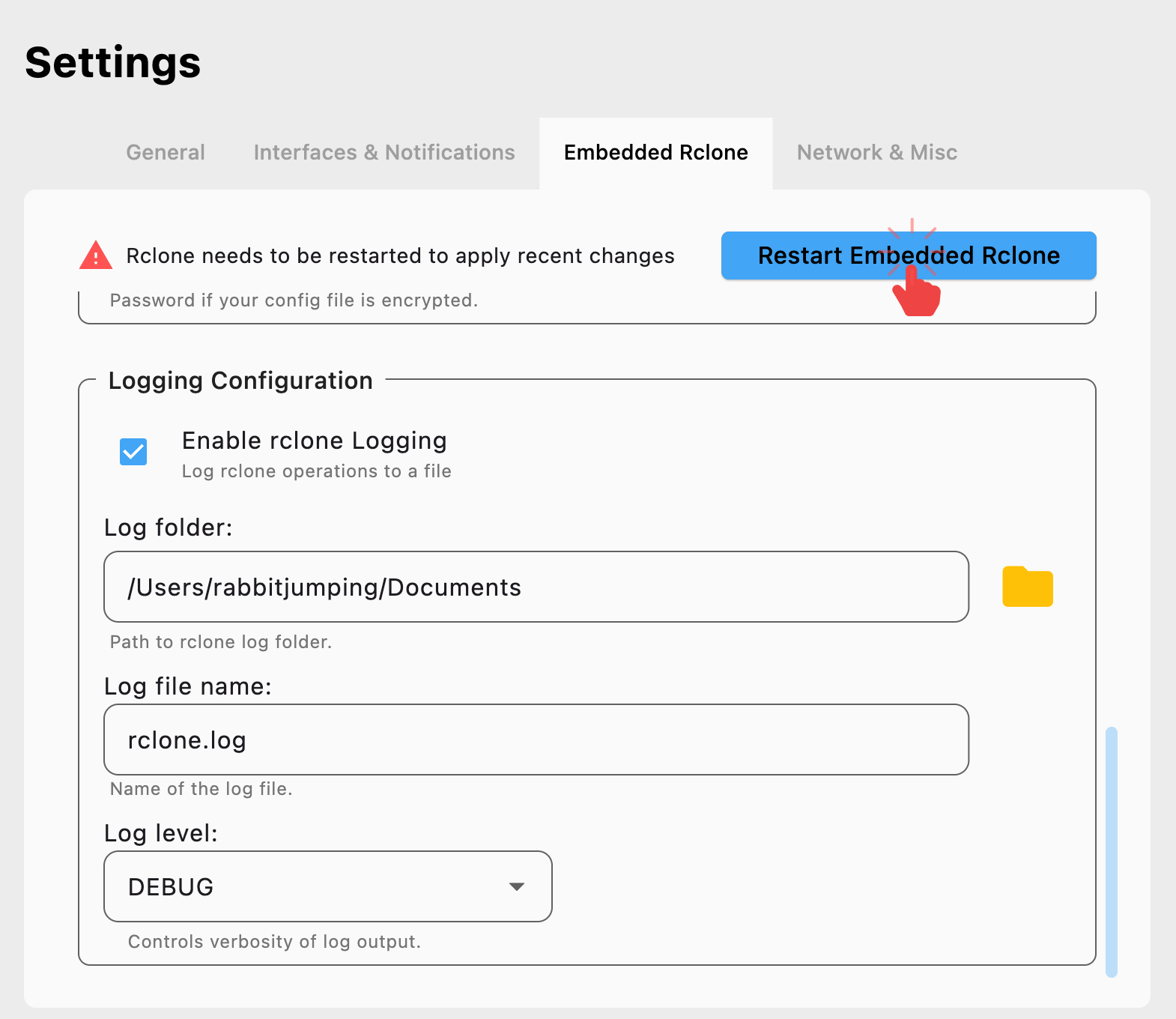
- En RcloneView, abre
Settings > Embedded Rclone. - En Logging Configuration, habilita el registro, elige una Log folder, conserva el nombre del archivo (por ejemplo,
rclone.log) y establece Log level en DEBUG. - Haz clic en Restart Embedded Rclone para aplicar los cambios.
- Reproduce el problema (intenta abrir la carpeta problemática) y luego envía el archivo de registro a rcloneview@bdrive.com con una breve descripción de los pasos que seguiste.
Los registros solo se capturan después de hacer clic en Restart Embedded Rclone. No te saltes este paso.
Guías relacionadas
- Administrar archivos locales/en la nube en el Explorador: Explorar y administrar almacenamiento remoto
- Descripción general completa de Settings (incluyendo Embedded Rclone y Logging): Ajustes generales
Si necesitas más ayuda, escríbenos a rcloneview@bdrive.com.