Manajemen File dengan RcloneView
RcloneView memungkinkan Anda menjelajahi, mentransfer, dan mengatur file antara disk lokal dan berbagai layanan penyimpanan cloud dengan mudah menggunakan antarmuka yang familiar, mirip Explorer.
Panduan ini akan membahas:
- Menjelajahi penyimpanan remote
- Menyalin file menggunakan drag & drop
- Mengelola file dengan menu klik kanan
Menjelajahi Penyimpanan Remote
Anda dapat membuka remote cloud yang terhubung dan melihatnya seperti folder lokal.
Cara Menjelajahi Remote:
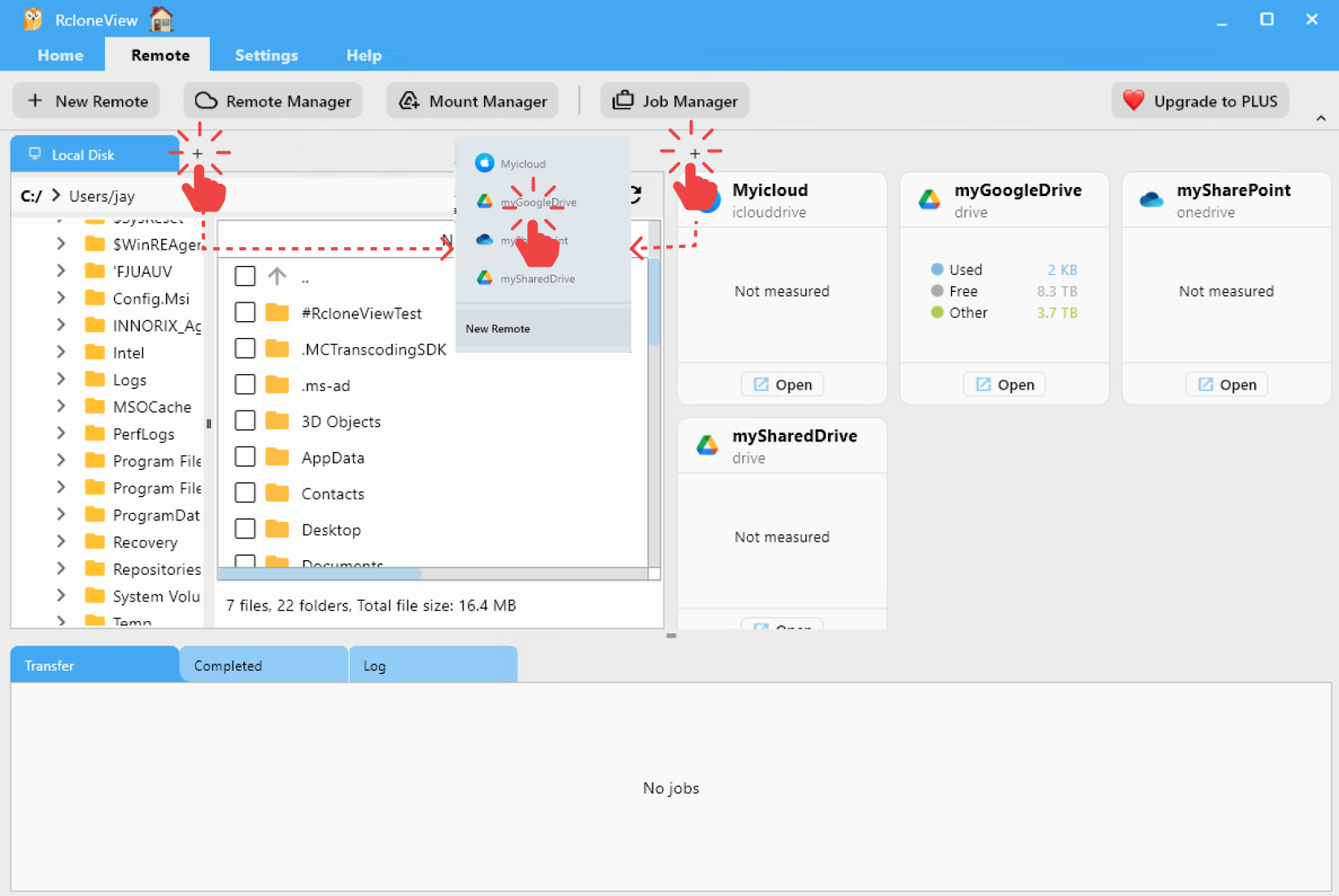
- Klik tab
+pada Explorer pane. - Pilih penyimpanan remote yang ingin Anda buka.
- Remote yang dipilih akan terbuka di tab baru, siap untuk operasi file.
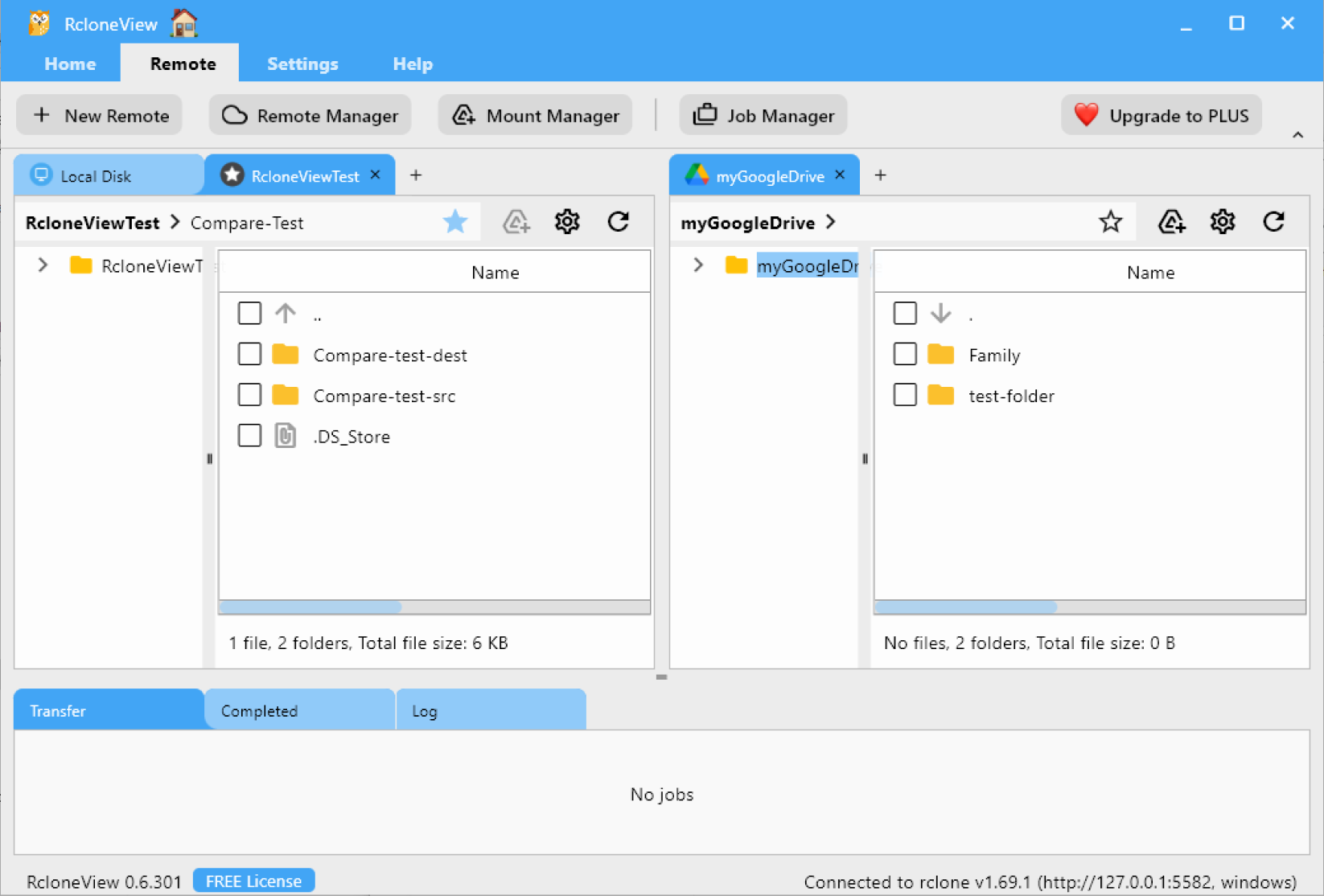
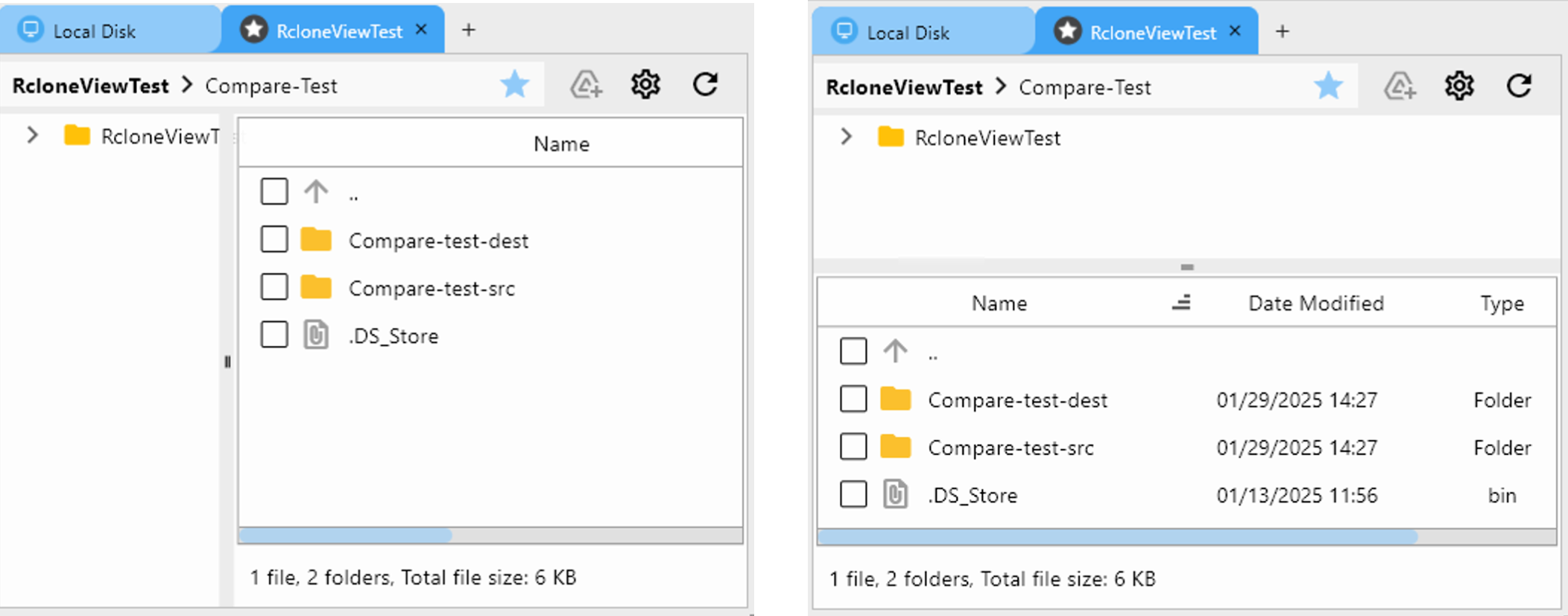
Buka Settings > Layout untuk beralih antara tampilan vertikal dan horizontal
Menyalin File menggunakan Drag and Drop
Anda dapat mentransfer file antara penyimpanan lokal dan cloud menggunakan drag & drop sederhana.
Menyalin Antara Dua Remote
Seret file dari satu tab remote ke tab remote lainnya di RcloneView untuk menyalinnya antar penyimpanan cloud.
👉 Untuk Multi-Select dan Aksi Massal Anda dapat memilih beberapa file sekaligus untuk melakukan operasi batch.
- Gunakan
Ctrl + Clickuntuk memilih beberapa file individual. - Gunakan
Shift + Clickuntuk memilih rentang file.
**👉 Perilaku Drag & Drop **
- Remote yang sama = Operasi pindah (Move)
- Remote yang berbeda = Operasi salin (Copy)
- Jika Anda tidak ingin melihat popup konfirmasi saat menyalin, hilangkan centang pada kotak centang Confirm drag and drop.
- Untuk mengaktifkan kembali popup tersebut nanti, buka Settings > General settings > Confirm drag and drop dan centang kembali.
Menyalin dari Windows Explorer ke Remote di RcloneView
- Anda juga dapat menyeret file langsung dari Windows File Explorer ke tab RcloneView untuk mengunggahnya ke penyimpanan cloud.
Mengelola File dengan Menu Klik Kanan
RcloneView mendukung operasi file lengkap melalui menu klik kanan yang praktis.
Aksi yang Tersedia:
 Download – Menyimpan file ke disk lokal Anda
 Upload – Mengirim file lokal ke remote cloud
 Copy /
  Paste – Menyalin file antar folder atau remote
 Cut / Paste – Memindahkan file ke lokasi lain
 Delete – Menghapus file atau folder
 Rename – Mengganti nama file atau folder
 New Folder – Membuat folder baru
 Reload – Menyegarkan konten folder