在 Mac 上看不到本地文件夹(桌面/文稿/下载)
如果你刚在 macOS 上安装了 RcloneView,却在左侧“本地磁盘”面板中看不到桌面、文稿或下载等文件夹,这几乎总是 macOS 隐私权限的问题。本指南将说明如何授予访问权限,以及在文件夹仍显示为空时应尝试的方法。
要快速了解资源管理器本身,请参阅:浏览和管理远程存储。
为什么会出现这种情况
自 macOS 10.15(Catalina)起,Apple 要求应用在访问桌面、文稿和下载等受保护文件夹之前先请求权限。如果你点击了“不允许”,或应用尚未获得权限,这些文件夹在 RcloneView 中会显示为空。
出现权限弹窗时
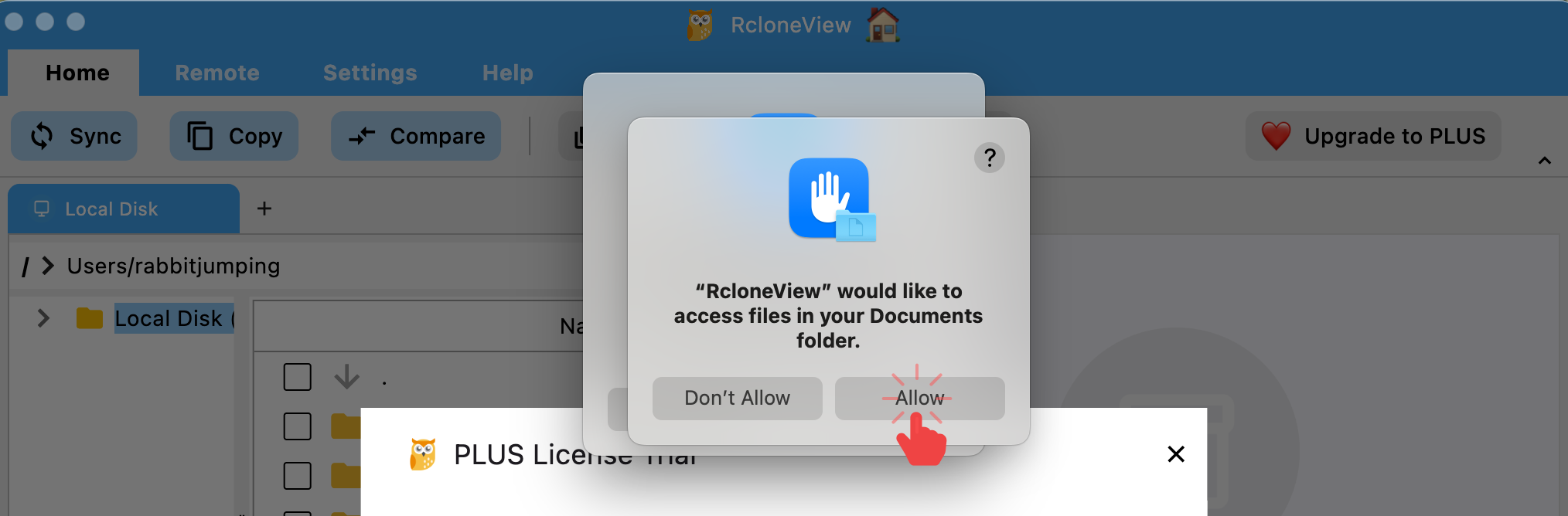
首次打开 RcloneView 或点击受保护的文件夹时,你可能会看到 macOS 的对话框。
1)如果看到请求访问“文稿”文件夹的弹窗,请点击允许。
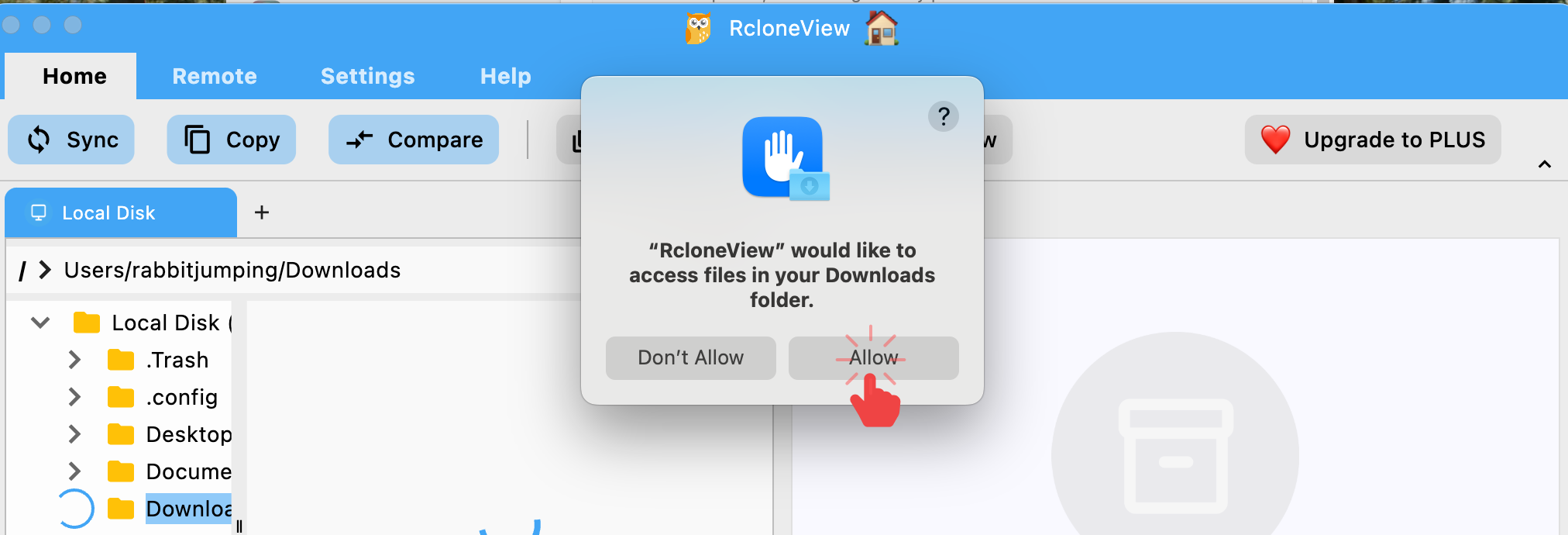
2)如果你点击左侧面板中的受保护文件夹(例如“下载”)时出现类似提示,请点击允许。
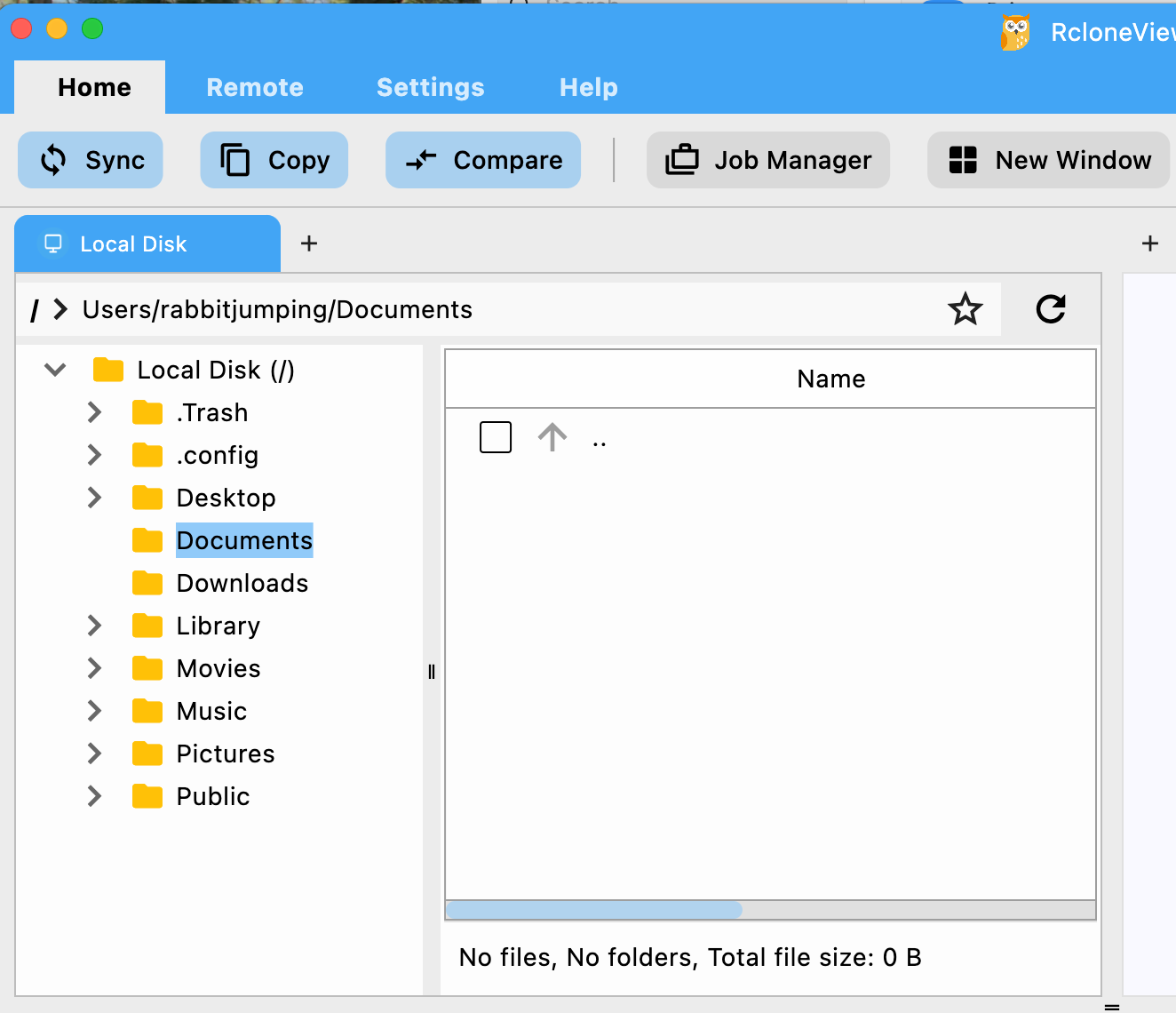
3)如果你点击了不允许,在获得权限之前该文件夹会显示为空。
解决方法:在系统设置中授予访问权限(第一步)
如果文件夹仍显示为空,或你不小心点击了“不允许”,请通过 macOS 系统设置授予访问权限。
操作步骤(macOS Ventura、Sonoma、Sequoia):
- 打开
系统设置 > 隐私与安全性 > 文件与文件夹。 - 找到 RcloneView。
- 为需要的文件夹启用开关(例如文稿文件夹、下载文件夹)。
- 在 RcloneView 中重新打开该文件夹。
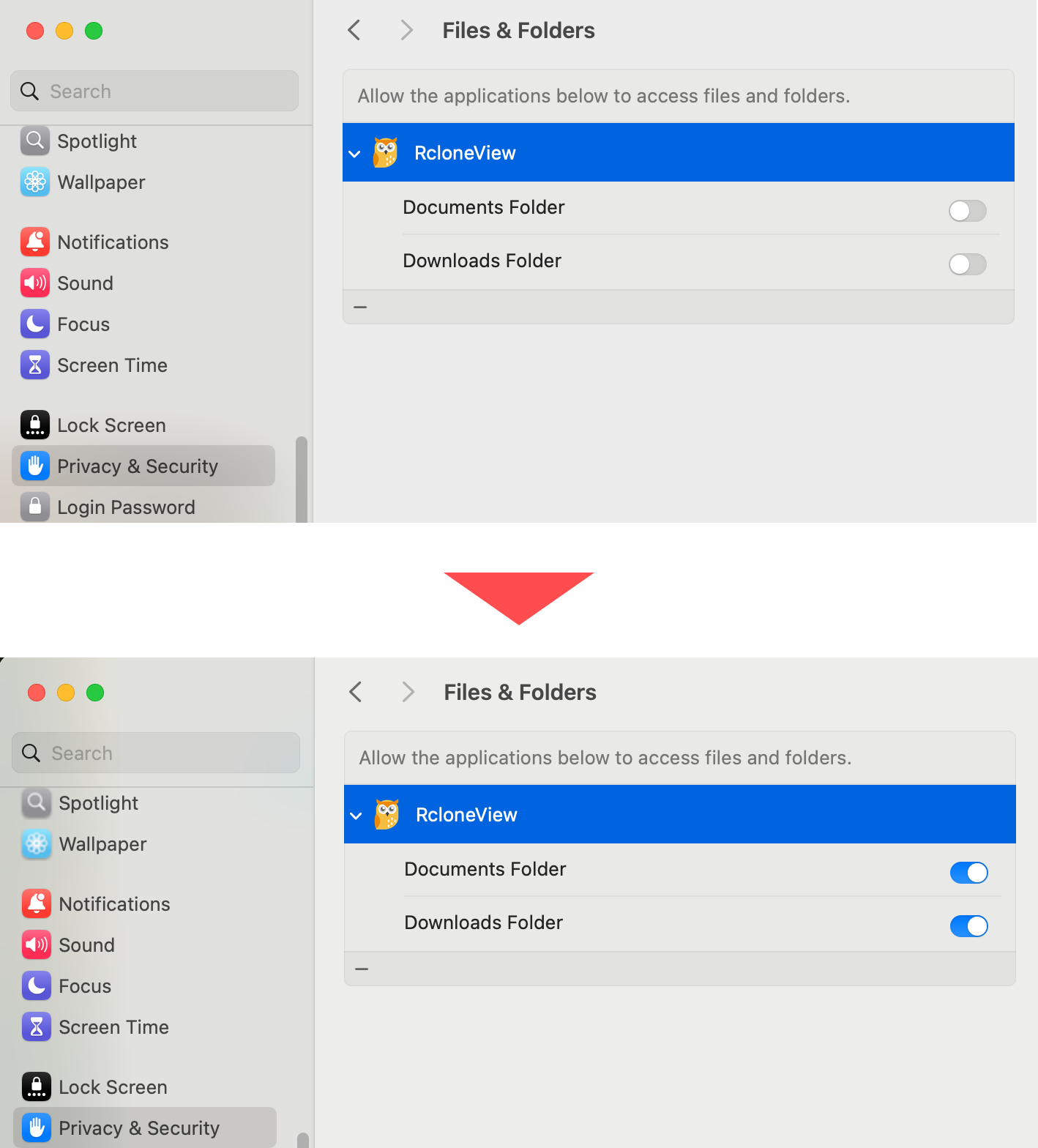
如果在该列表中没有看到 RcloneView,请启动一次 RcloneView,并尝试打开一个受保护的文件夹,macOS 应该会再次弹出提示。
仍然无法访问?添加完全磁盘访问权限(第二步)
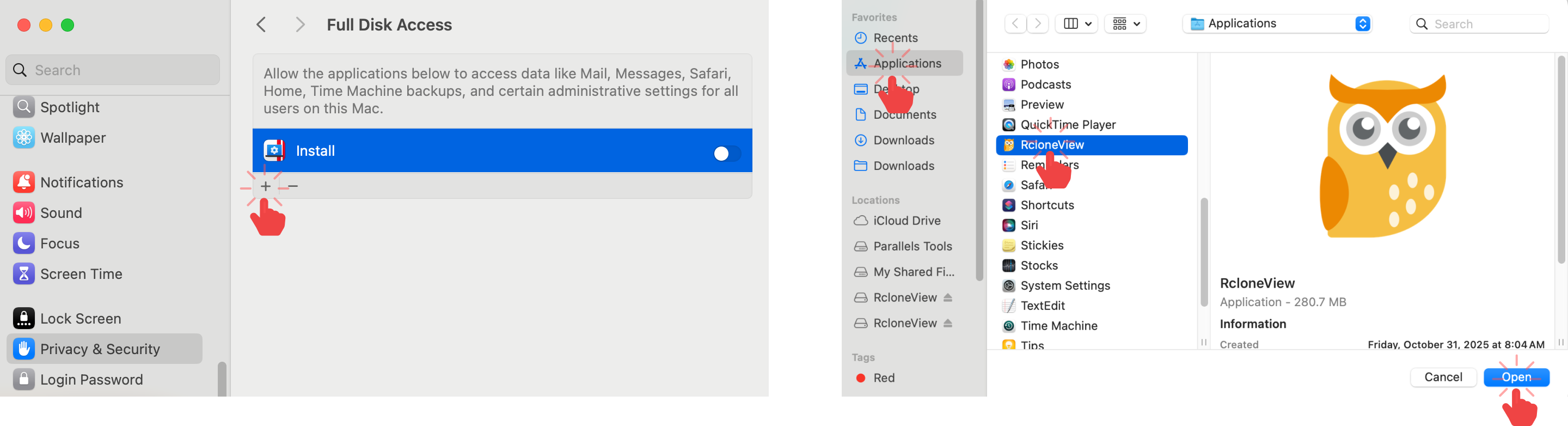
如果“文件与文件夹”开关已启用,但你仍无法浏览内容,请尝试将 RcloneView 添加到完全磁盘访问权限。
- 打开
系统设置 > 隐私与安全性 > 完全磁盘访问权限。 - 点击
+按钮,并从应用程序中选择 RcloneView 应用。 - 确保 RcloneView 的开关已打开。
- 重启 RcloneView 并重试。
仍需帮助?收集日志并联系支持团队
如果按上述步骤操作后访问仍被阻止,请将日志发送给我们,以便我们提供帮助。
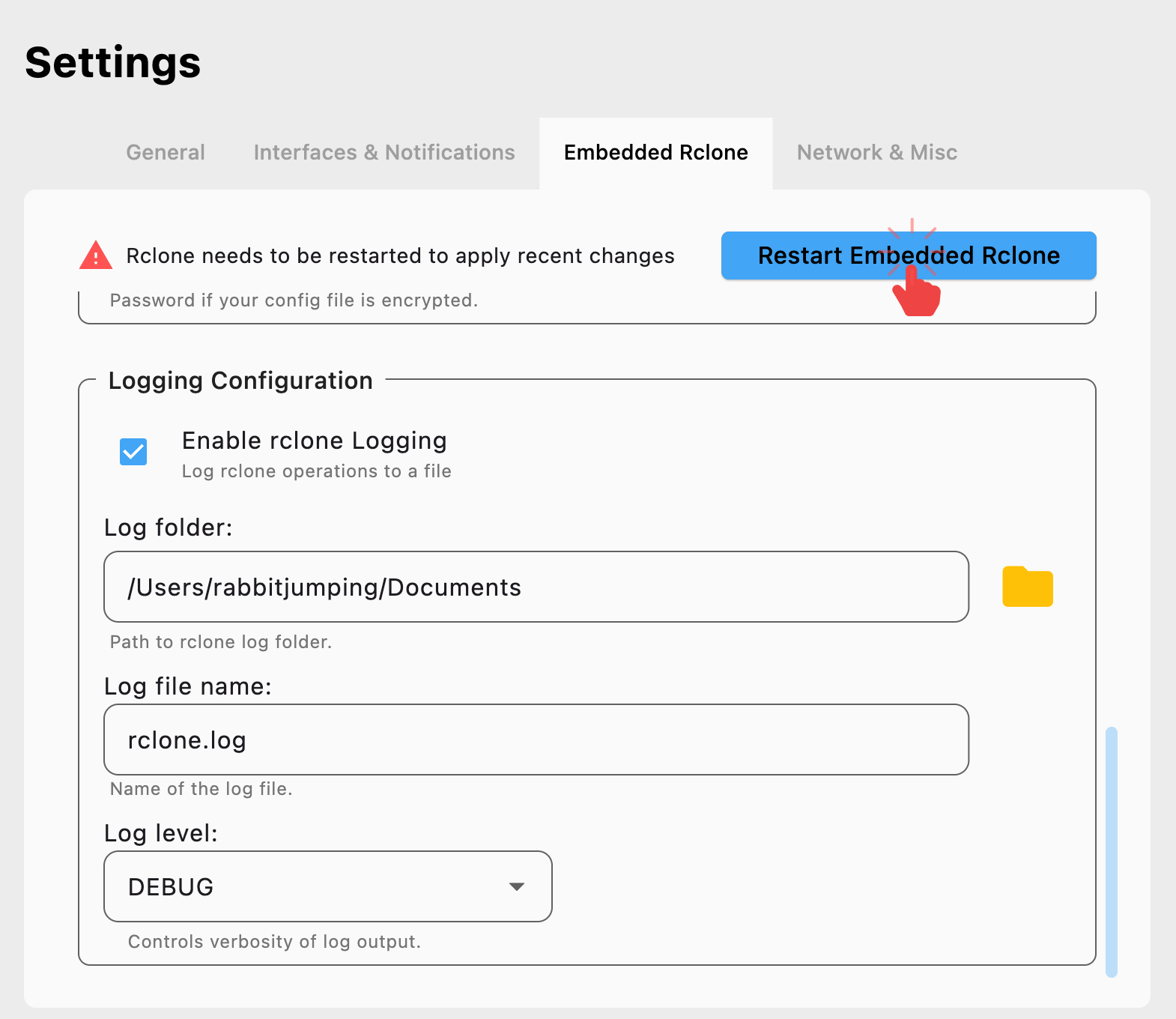
- 在 RcloneView 中,打开
设置 > 内置 Rclone。 - 在日志配置下,启用日志记录,选择一个日志文件夹,保留文件名(例如
rclone.log),并将日志级别设置为 DEBUG。 - 点击重启内置 Rclone以应用更改。
- 重现问题(尝试打开出问题的文件夹),然后将日志文件发送至 rcloneview@bdrive.com,并简要说明你所执行的步骤。
需要重启
只有在你点击重启内置 Rclone之后,日志才会开始记录。请勿跳过此步骤。
相关指南
如需更多帮助,请发送邮件至 rcloneview@bdrive.com。