MegaからGoogle Driveへ — RcloneViewでスムーズに移行する
· 約4分

コンテンツをコラボレーションに近づけましょう。MegaからGoogle Driveへ、視覚的に、確実に、コマンドラインの手間なくファイルを転送します。
はじめに — Mega → Google Drive移行が重要な理由
Megaは強力な暗号化と気前の良い無料枠を提供しており、個人用ストレージとして人気があります。一方Google Driveは、Docs、Sheets、Slides、Gmail、Workspace連携など、コラボレーションに優れています。
ファイルを移行することで次のメリットが得られます。
- 統合されたワークフロー: ツールを切り替えずにGoogle Docs/Sheetsで直接作業できる
- より簡単な共有: Googleの権限管理とチーム共有機能を活用できる
- 耐障害性: Megaを暗号化ストレージとして、Google Driveを生産性向上のために使い分けられる
Mega vs Google Drive 早見表
| 機能 | Mega | Google Drive |
|---|---|---|
| 強み | エンドツーエンド暗号化、無料ストレージ | リアルタイムコラボレーション、Google Workspace |
| 大容量ファイルの扱い | 無制限(デスクトップアプリ)、Webには制限あり | ファイルあたり最大5 TB、1日750 GBのアップロード上限 |
| エコシステム | 中立、セキュリティ重視 | Gmail、Calendar、Docsと密接に連携 |
出典: Mega Google Help

すべてのクラウドを一か所で管理・同期
RcloneViewはrcloneのクロスプラットフォームGUIです。フォルダを比較し、ファイルを転送・同期し、クリーンなビジュアルインターフェースでマルチクラウドのワークフローを自動化できます。
- ワンクリック操作: コピー · 同期 · 比較
- 信頼性の高い自動化のためのスケジューラーと履歴
- Google Drive、OneDrive、Dropbox、S3、WebDAV、SFTPなどに対応
WindowsmacOSLinux
無料で始める →コア機能は無料。Plusで自動化機能を利用可能。
ステップ1 — 事前準備
- 容量を確認する: Googleアカウントに十分な容量があることを確認
- 移行範囲を計画する: フル移行か部分移行(特定フォルダのみ)かを決める
- 大容量ファイルに注意: Driveの1日750 GB上限を守るためアップロードを分割する
ステップ2 — RcloneViewでMegaとGoogle Driveを接続する
- RcloneViewを開く →
+ New Remote - Megaを追加 → ログイン/セッション情報を入力 →
MyMegaという名前を付ける - Google Driveを追加 → OAuthログイン →
MyDriveという名前を付ける - Explorerで両方のリモートを確認する
🔍 参考ガイド:
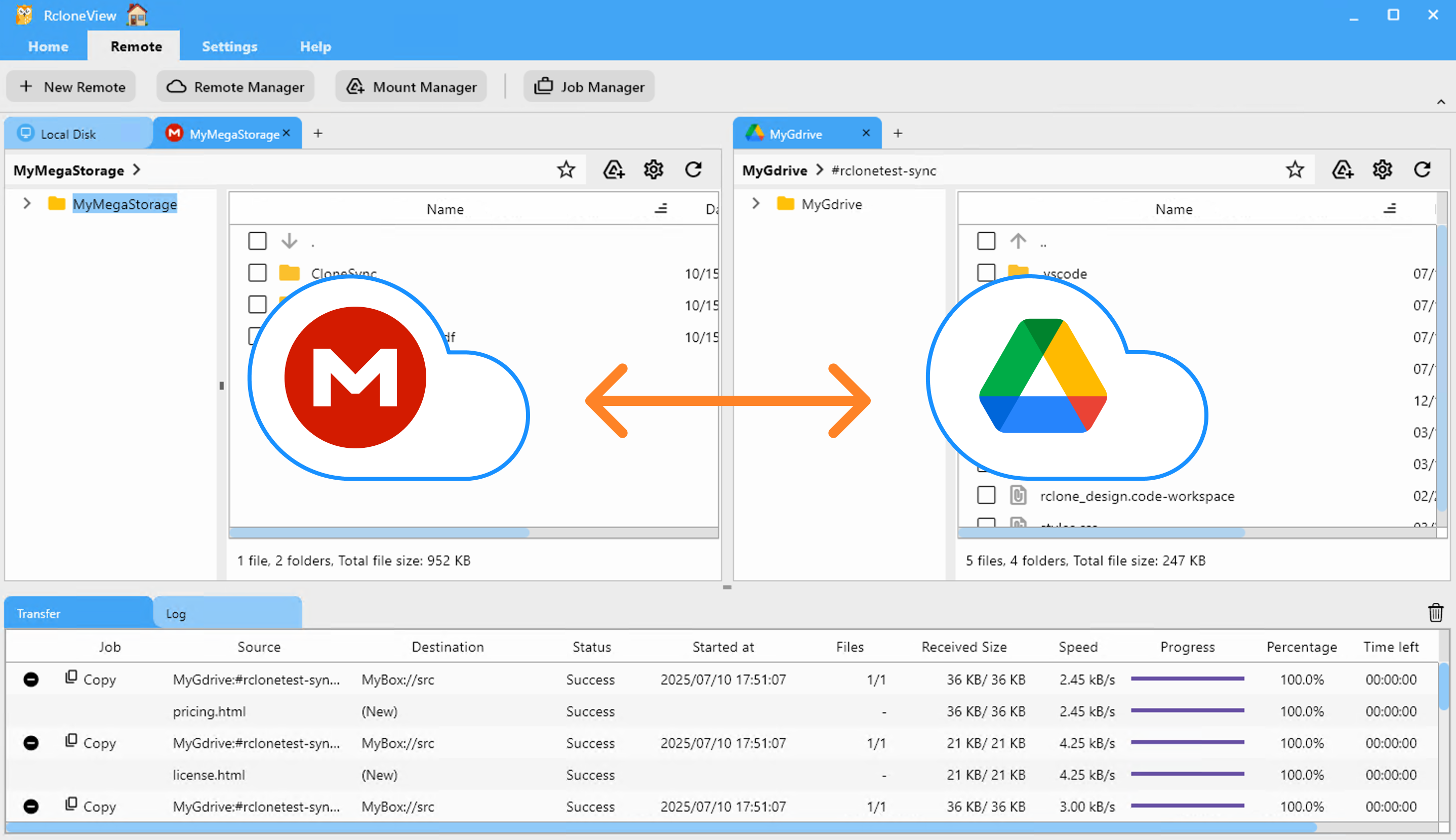
ステップ3 — 移行を実行する
A) ドラッグ&ドロップ
片側でMega、もう片側でGoogle Driveを閲覧し → フォルダをドラッグして移動します。
👉 詳細: ドラッグ&ドロップによるファイルコピー
B) 比較してコピー
比較機能で差分をプレビューし、変更・新規ファイルのみを同期します。
👉 詳細: 比較とファイル管理

C) 同期とスケジュールジョブ
MegaからDriveへミラーリングし、継続的な同期のために夜間同期を設定します。
👉 詳細:

まとめ — 主なメリット
- 移行する理由: 安全なストレージ(Mega)+ リアルタイムコラボレーション(Google Drive)
- 方法: RcloneViewのGUIならシンプル: ドラッグ&ドロップ、比較、同期とジョブ
- 追加のヒント: Googleの1日あたりの上限を守り、小さいバッチでテストする
対応クラウドプロバイダー





























