Mega
RcloneViewでMegaを追加する方法(Windows)
ステップ1: リモートマネージャーを開く
- リモートマネージャーの右上隅にある
+ New Remoteをクリックします。 - または、エクスプローラーペインの
+ボタンをクリックし、New Remoteを選択してリモート設定を開始することもできます。


ステップ2: ストレージプロバイダーとしてMegaを選択
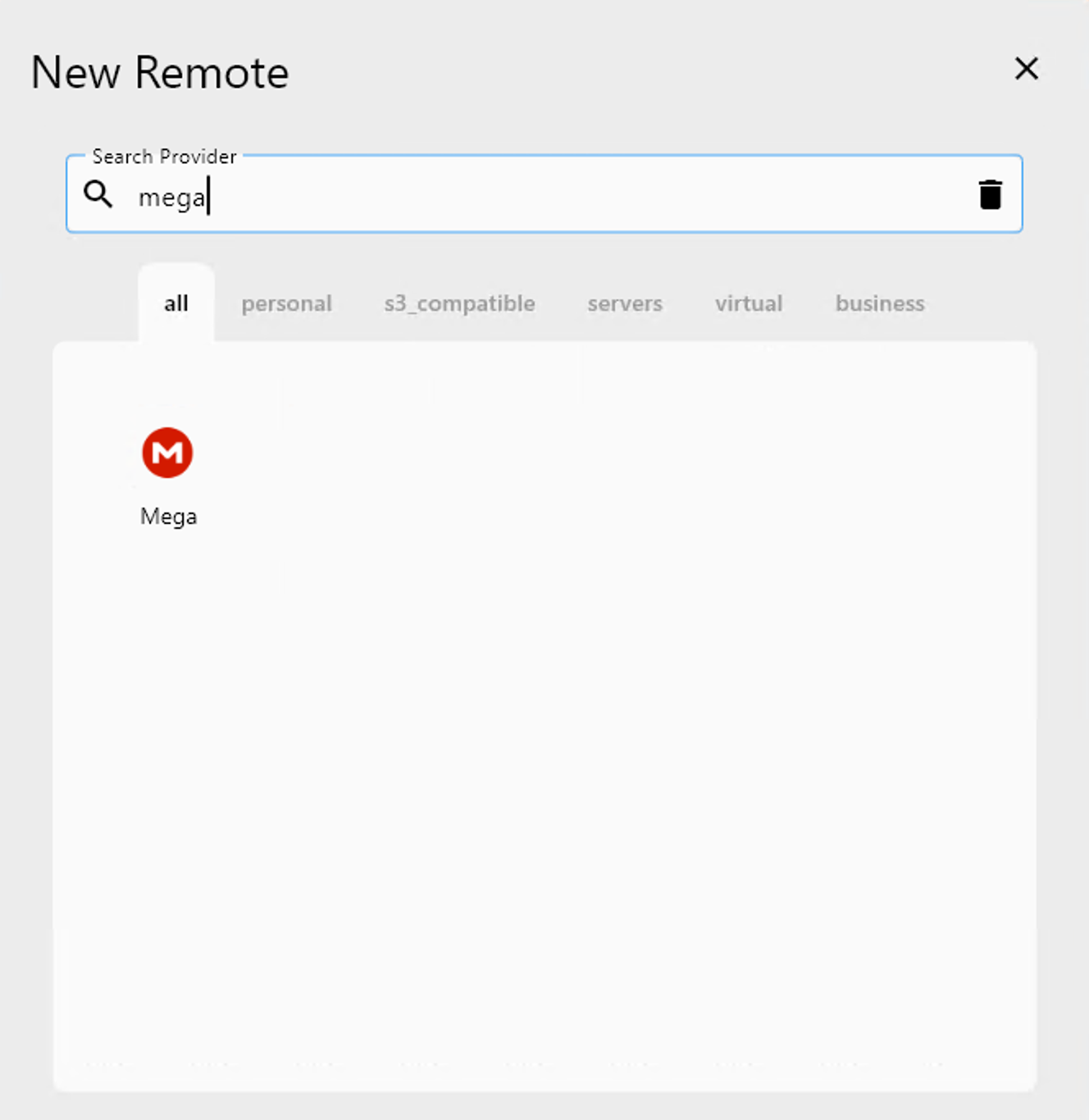
- Search Provider バーに
megaと入力します。 - リストから Mega オプションをクリックします。
その後、Megaの設定画面に移動します。
ステップ3: Megaリモートを設定する
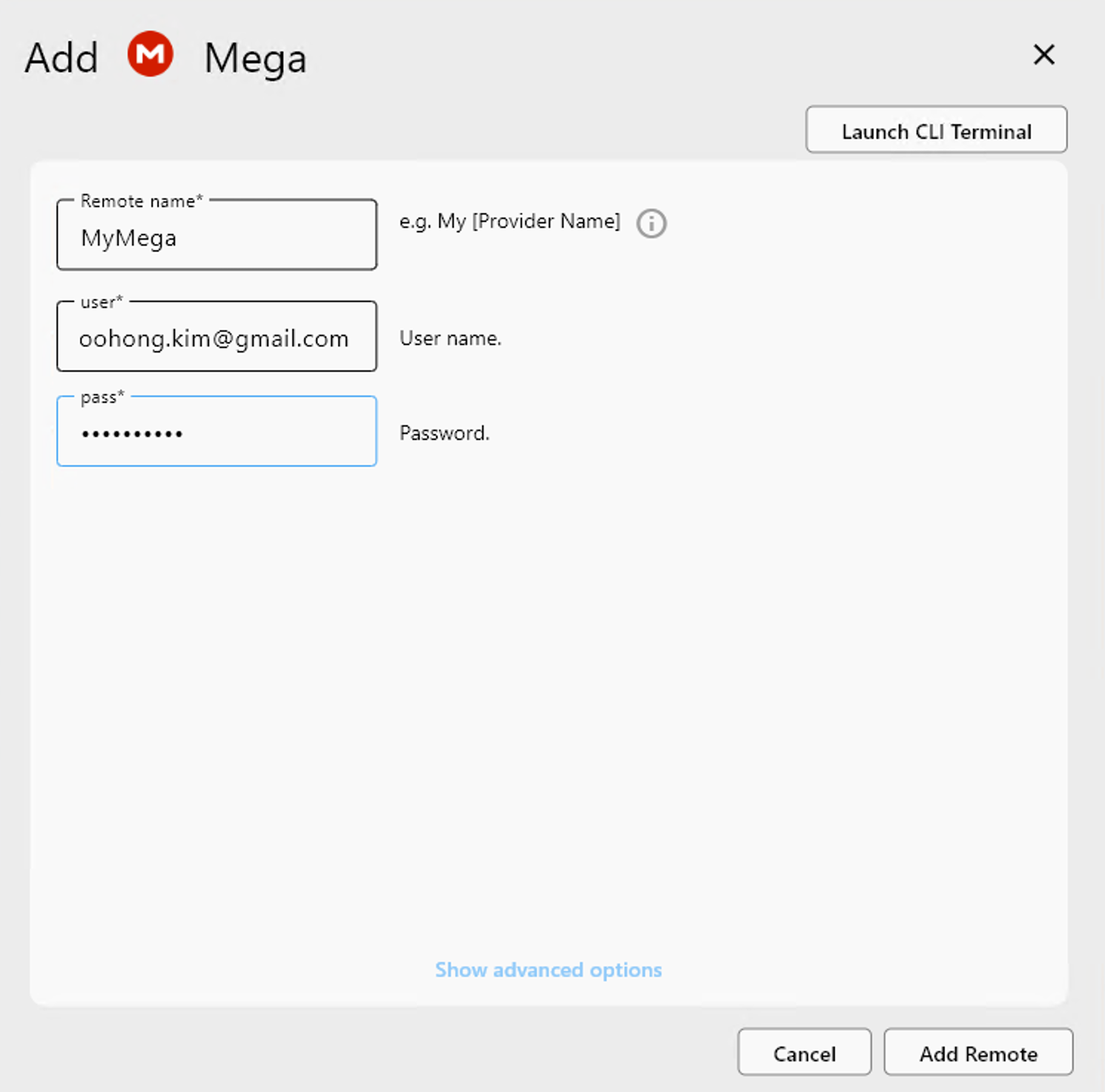
フォームに必要な情報を入力します。
- Remote name: リモートのわかりやすい名前(例:
MyMega) - user: Megaのメールアドレス(例:
example@gmail.com) - pass: Megaのパスワード
すべての値を入力したら、Add Remote をクリックして設定を完了します。
ステップ4: 追加したリモートを確認する
追加が完了すると、新しいMegaリモート(例: MyMega)がリモートマネージャーのリストに表示されます。
これで次のことができます。
Openをクリックしてファイルを閲覧する。- 同期、コピー、マウントジョブで使用する。
- いつでもリモートを管理または削除する。

✅ 完了! MegaストレージをRcloneViewに正常に接続しました。
🔗 その他のリソース
- 🌐 Mega.nzログイン
- 🔐 Megaアカウントを管理: https://mega.nz/settings