RcloneViewでハードドライブをProton Driveに暗号化してバックアップする

大切なファイルを安全に、プライベートに、いつでもアクセスできる状態に保ちましょう——ハードドライブをProton Driveにわかりやすいポイント&クリック操作で同期します。
なぜハードドライブをProton Driveにバックアップするのか
写真、制作中のプロジェクト、仕事のアーカイブが1台のディスクにしか存在しない場合、コーヒーをこぼしたりドライブ障害が起きたりすれば、それらは一瞬で失われてしまいます。Proton Driveは暗号化されたプライバシー重視のクラウド層を追加し、RcloneViewは接続元・接続先の設定、変更内容のプレビュー、同期の自動化をわかりやすいGUIで行えるようにします——CLIは不要です。
Proton Driveの概要
- エンドツーエンド暗号化とプライバシー重視の設計
- 共有リンクとファイルのバージョン管理を備えたクロスプラットフォーム対応
- rcloneのProtonバックエンドに対応しているため、RcloneView経由で閲覧・コピー・同期が可能
ハードドライブについて
- 大きなフォルダ、入れ子構造、複数バージョンが一般的
- 信頼性の高いツール(再開、比較、選択的コピー)により移行がスムーズになる
なぜハードドライブからProton Driveに移行するのか?
- 保護: 災害復旧のための安全なオフサイトコピー
- プライバシー: 使いやすさを損なわない暗号化ストレージ
- 生産性: どこからでもファイルにアクセスし、安心して共有できる

すべてのクラウドを一か所で管理・同期
RcloneViewはrcloneのクロスプラットフォームGUIです。フォルダを比較し、ファイルを転送・同期し、クリーンなビジュアルインターフェースでマルチクラウドのワークフローを自動化できます。
- ワンクリック操作: コピー · 同期 · 比較
- 信頼性の高い自動化のためのスケジューラーと履歴
- Google Drive、OneDrive、Dropbox、S3、WebDAV、SFTPなどに対応
コア機能は無料。Plusで自動化機能を利用可能。
準備を整える
始める前に:
- 転送元を整理する: コンテンツをグループ化する(例:
Photos/、Projects/、Docs/)ことで、よりクリーンなジョブになります - Proton Driveの容量を確認する: 初回アップロードと今後の増加分に十分な空き容量があることを確認します
- 方法を決める: 一度きりのアップロード、段階的なバッチ処理、またはスケジュールによる継続的な同期のいずれかを選びます
- 必要に応じて暗号化レイヤーを追加する: 上級ユーザーはrcloneのcryptを重ねて、さらに細かく制御できます
🔍 参考ガイド
RcloneViewでProton Driveを接続する
RcloneViewはrcloneの設定を、ガイド付きのクリック操作フローでラップします。
- RcloneViewを開き、**
+ New Remote**をクリックします - Proton Driveを選択し、(ガイドに従って)サインイン/トークンのプロンプトに従ってから、名前を付けます(例:
MyProton) - もう一方にLocalリモート(ハードドライブのパス、例:
D:\Mediaや/Users/you/Archive)を追加します - 両方がExplorerペインに並んで表示されていることを確認します
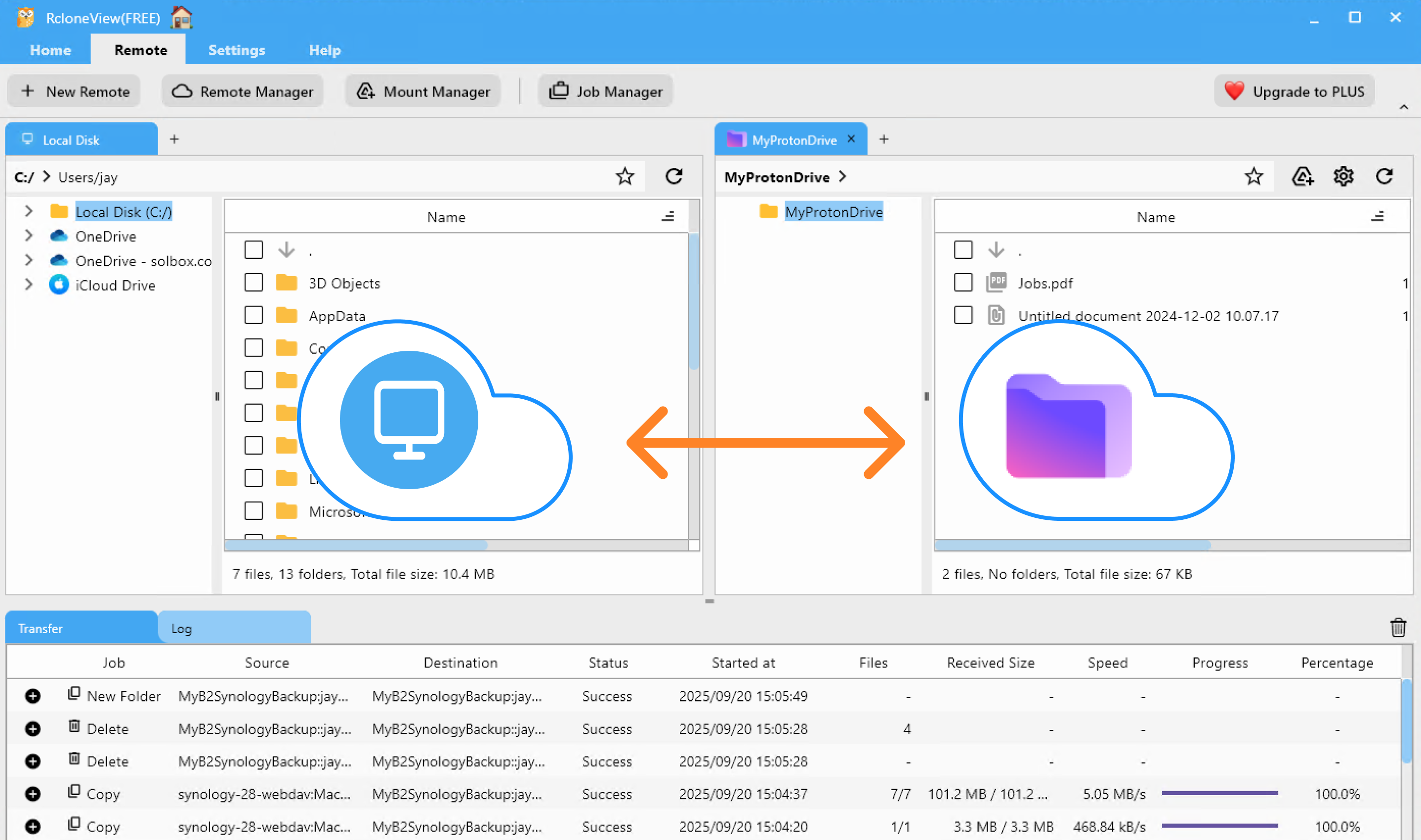
転送と同期のオプション
ドラッグ&ドロップ
LocalパネルからProton Driveへファイル/フォルダを視覚的にコピーします——一度きりの移動やちょっとした作業に最適です。
👉 詳細はこちら: ドラッグ&ドロップでファイルをコピーする
比較してコピー
コピーする前にCompareを実行して差分(新規、変更、欠落)をプレビューします——選択的な更新や重複の回避に最適です。
👉 詳細はこちら: 比較結果とファイル管理

同期とスケジュールジョブ
選択したローカルフォルダを、毎晩・毎週・カスタムなどのスケジュールでProton Driveにミラーリングします。予定している操作を検証するために、必ず最初にdry-runを行い、それから再利用可能なJobとして保存してください。
👉 詳細はこちら:

プロのコツ
- 速度、構造、フィルターを検証するために、まずパイロットフォルダから始めましょう
- フィルターを使って、クラウドに不要なキャッシュ、一時ファイル、レンダリングを除外しましょう
- 大規模な初回アップロード中は、ズレを最小限に抑えるために転送元を読み取り専用にしておきましょう
まとめ — 重要なポイントと追加のヒント
- 理由: 最も大切なファイルのための、オフサイトの耐障害性とプライバシー重視のストレージ
- 方法: RcloneViewでLocalとProton Driveを接続し、ドラッグ&ドロップ、比較、同期のいずれかを実行——スケジューリングにより手間をかけずに保護できます
- 安全に拡張する: バッチでアップロードし、ジョブを監視し、ログを確認してクリーンな監査証跡を保ちましょう
よくある質問
コマンドラインのスキルは必要ですか?
いいえ——RcloneViewはrcloneのProton Driveバックエンドを完全なGUIで提供します。
定期的なバックアップを自動実行できますか?
はい——同期をJobとして保存し、RcloneViewのJob Managerでスケジュールを追加してください。
データは暗号化されますか?
Proton Driveはエンドツーエンド暗号化を使用しています。高度なケースでは、必要に応じてrcloneのcryptを上に重ねることもできます。
アップロードするデータが非常に大きい場合はどうすればよいですか?
バッチに分割し、夜間スケジュールで実行してください。次回はCompareを使って、新規または変更されたファイルのみをコピーしましょう。
ターミナルに触れずにProton Driveでファイルを守る準備はできましたか?
対応クラウドプロバイダー





























