RcloneView를 사용한 클라우드 간 데이터 마이그레이션 완벽 가이드
· 약 14분
CLI를 건드리지 않고도 Dropbox, OneDrive, S3, NAS 간에 테라바이트급 데이터를 이동하세요. RcloneView를 사용하면 비교, 복사, 동기화, 마이그레이션 예약이 가능해 중복을 방지하고, 누락된 파일을 찾아내고, 전체 과정의 무결성을 검증할 수 있습니다.

모든 클라우드를 한 곳에서 관리하고 동기화하세요
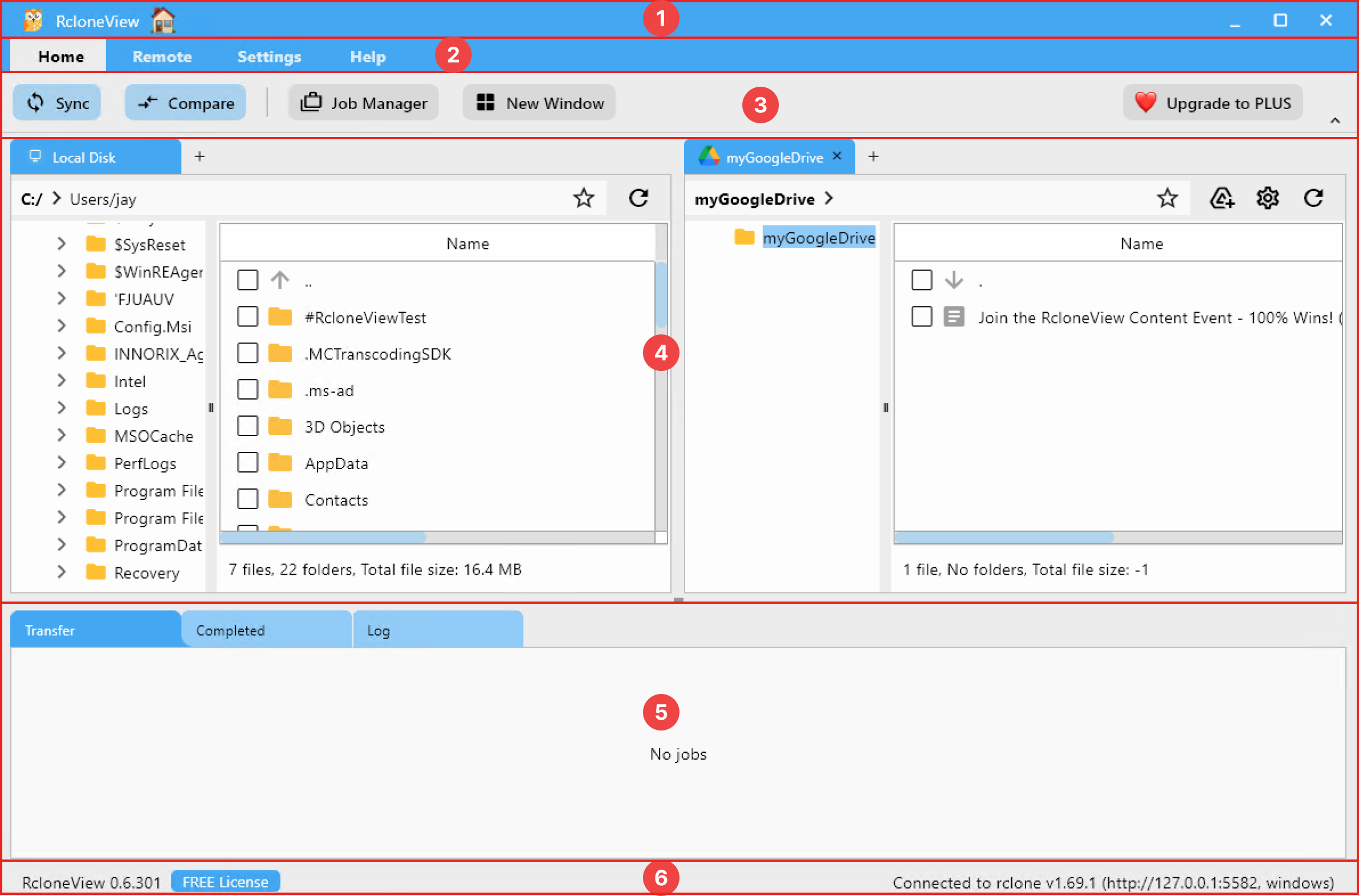
RcloneView는 rclone의 크로스플랫폼 GUI입니다. 폴더를 비교하고, 파일을 전송·동기화하고, 깔끔한 시각적 인터페이스로 멀티 클라우드 워크플로를 자동화하세요.
- 원클릭 작업: 복사 · 동기화 · 비교
- 안정적인 자동화를 위한 스케줄러와 작업 이력
- Google Drive, OneDrive, Dropbox, S3, WebDAV, SFTP 등 지원
WindowsmacOSLinux
무료로 시작하기 →핵심 기능은 무료. Plus로 자동화 기능 이용 가능.
1) 클라우드 데이터 마이그레이션이 어려운 이유
- 프로바이더마다 API가 다르기 때문에(Drive, Dropbox, S3 등) 플래그와 제한 사항이 제각각입니다.
- 수동으로 다운로드 후 업로드하면 대역폭과 디스크가 낭비되며, 중단되면 부분 복사본이 손상됩니다.
- 계정 간 폴더 구조와 권한이 일치하지 않습니다.
- 버전 관리와 이름 충돌(FINAL, FINAL_FINAL)로 인해 중복이 발생합니다.
- 대용량 전송은 타임아웃 위험이 있어 재개, 재시도, 체크섬이 필요합니다.
2) RcloneView가 마이그레이션에 이상적인 이유
- 검증된 rclone 엔진 위에 GUI를 제공하므로 명령어 플래그를 외울 필요가 없습니다.
- 비교(Compare) 기능으로 전후의 누락/변경/일치 파일을 확인할 수 있습니다.
- 재개/재시도와 체크섬으로 대규모 이동 시 손상 위험을 줄입니다.
- 클라우드 간 직접 전송으로 로컬 디스크를 거치지 않아도 됩니다.
- Dropbox, Google Drive, OneDrive/SharePoint, S3/Wasabi/R2/B2, SFTP/SMB/NAS를 한곳에서 모두 지원합니다.
3) 마이그레이션 계획 준비하기
- 소스를 감사합니다: 전체 크기, 객체 수, 깊이, 특수 폴더(공유, Team Drives).
- 대상을 감사합니다: 할당량, API 제한(예: Google Drive 750GB/일/사용자), 권한.
- 프로젝트별 우선순위를 정합니다. 중요한 팀부터 마이그레이션합니다.
- 콜드 데이터(Wasabi/S3)와 활성 협업 데이터(Drive/OneDrive)의 보관 전략을 결정합니다.
- 마이그레이션 도중 편집을 막기 위해 필요하다면 동결 기간을 공지합니다.
4) RcloneView로 단계별 마이그레이션 진행하기
a. 리모트 등록
- 리모트 → + 새 리모트를 엽니다.
- 프로바이더를 선택합니다(Dropbox, OneDrive, Google Drive, S3, SFTP/SMB/NAS).
- Drive/Dropbox/OneDrive는 OAuth로, S3는 키를 입력해 인증합니다.
- 소스와 대상 리모트를 모두 저장합니다.

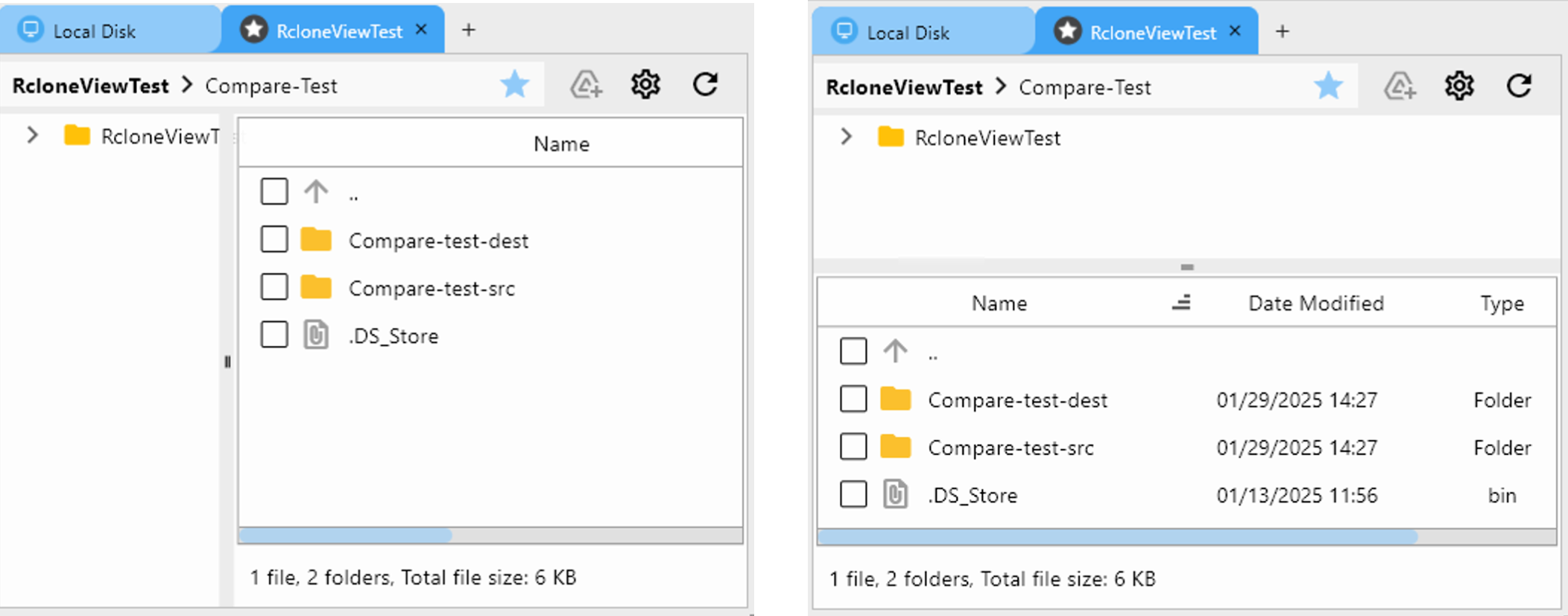
b. 두 서비스를 나란히 열기
- **탐색(Browse)**으로 이동합니다.
- 왼쪽 창: 소스(예: Dropbox)를 엽니다.
- 오른쪽 창: 대상(예: Google Drive 또는 S3)을 엽니다.
- 일치하는 폴더로 이동합니다(예:
/Projects/2025).
c. 복사 전 비교로 차이 확인하기

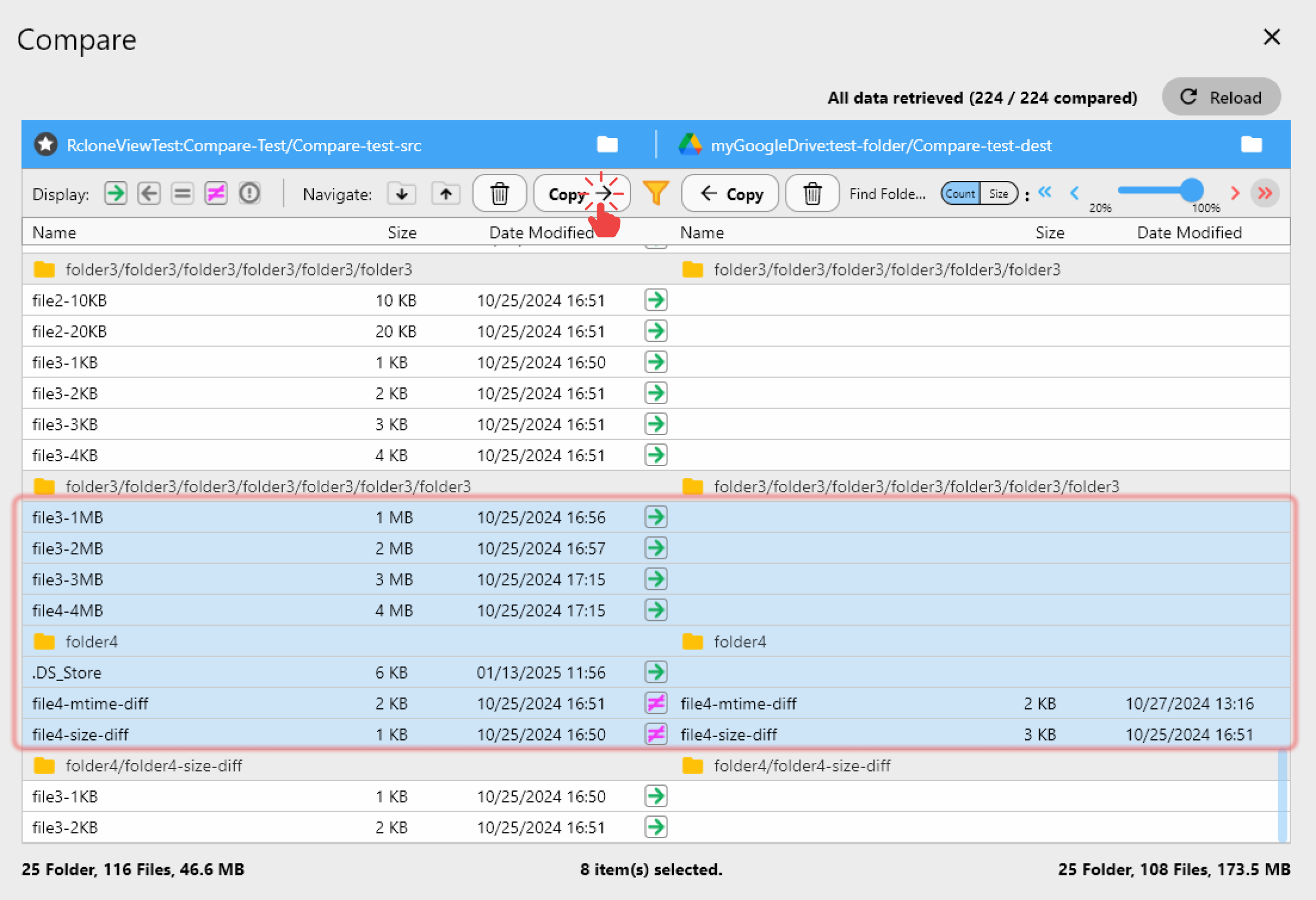
- **비교(Compare)**를 클릭하면 누락, 크기 차이, 일치 파일이 강조 표시됩니다.
- 대량 복사 전에 이름 충돌(소스 또는 대상에서 이름 변경)을 해결합니다.
- 복사 → 또는 ← 복사를 사용해 차이 나는 부분만 이동합니다.
d. 안전한 옵션으로 복사 및 동기화하기
- 대상에서 삭제가 발생하지 않도록 먼저 단방향 복사로 시작합니다.
- 대용량 라이브러리의 경우 지원되는 곳(S3/Wasabi/B2)에서 체크섬을 활성화합니다.
- 속도 제한이 있으면 동시성을 조정합니다. WAN이나 API 속도 제한이 있는 경우 스레드 수를 줄입니다.
- 재시도와 처리량을 모니터링하기 위해 전송(Transfer) 탭을 열어둡니다.
e. 자동으로 재개 및 재시도하기
- 세션이 끊기면 동일한 복사/동기화를 다시 실행합니다. 변경되지 않은 파일은 건너뜁니다.
- Drive/Dropbox API 오류(429/5xx)가 발생하면 대역폭을 줄이고 다시 시도합니다.
5) 버전 충돌 및 폴더 구조 처리하기
Project/RAW,EDIT,EXPORT,ARCHIVE형태의 템플릿을 표준화합니다.- EXPORT는 협업용 클라우드로 옮기고, RAW는 원본 그대로 S3/NAS에 보관합니다.
- 클라이언트 공유의 경우, 데이터 이동 후 권한을 재설정하고 누가 접근이 필요한지 기록합니다.
- 파일 이름이 충돌하면 대상에
conflicts/폴더를 만들어 보관한 뒤 수동으로 병합합니다. - Team Drives/SharePoint의 경우, 복사 전에 소스 폴더를 대상 라이브러리로 매핑합니다.
6) 동기화 작업으로 마이그레이션 자동화하기
- 복사/동기화를 **작업(Job)**으로 전환해 안전하게 재실행할 수 있게 합니다.
- 단계적 마이그레이션에는 단방향 동기화를 사용하고, 검증이 완료되기 전에는 삭제를 피합니다.
- 객체 수가 매우 많다면 프로젝트별로 분할(
/Projects/A-M,/Projects/N-Z)해 별도로 예약합니다. - 예정된 작업을 확인하기 위해 먼저 **드라이런(dry-run)**을 활성화합니다.


7) 검증 및 오류 수정하기
- 작업 기록/로그에서 실패 항목(403/429/5xx)을 확인합니다.
- 작업을 다시 실행합니다. 누락되거나 변경된 파일만 전송됩니다.
- 완료 후 비교를 사용합니다. 누락이나 크기 차이 항목이 0개여야 합니다.
- 문제가 계속되는 파일은 동시성을 낮추거나 작은 배치 폴더에 나눠 복사해 봅니다.
8) 클라우드 전환 마무리하기
- 검증이 끝난 후 이전 소스를 보관(또는 읽기 전용으로 설정)합니다.
- 새 클라우드에서 권한과 공유 링크를 업데이트합니다.
- **통합(앱, 웹훅)**이 새 스토리지를 가리키도록 조정합니다.
- 새 폴더 맵과 보존 규칙을 문서화합니다.
9) 모범 사례 체크리스트
- 먼저 단방향 복사를 우선하고, 검증 후에만 삭제를 추가합니다.
- 주요 배치마다 전후로 비교를 수행합니다.
- 지원되는 경우 체크섬을 사용합니다. Drive/Dropbox는 크기/시간과 재시도에 의존합니다.
- 업무 시간에는 대역폭 제한을, 야간에는 전속력으로 실행합니다.
- 청크 크기: 지연시간이 높은 회선에서는 신중하게 늘리고, 속도 제한이 있으면 줄입니다.
- 롤백을 위해 S3/Wasabi에서 버전 관리를 사용하고, 콜드 데이터를 위한
archive/계층을 유지합니다.
실제 마이그레이션 시나리오
Dropbox → Google Drive (팀 공간)
- 소스: Dropbox 팀 폴더, 대상: Google Drive 공유 드라이브.
- 비교를 통해 사용자 폴더에서 생긴 추가 사본을 찾아내고, 차이 나는 부분만 공유 드라이브로 복사합니다.
- Drive에서 공유를 재구성하고, FINAL 결과물은 그곳에 저장하며 RAW는 S3에 보관합니다.
OneDrive → S3 콜드 아카이브
- 소스: OneDrive 프로젝트 폴더, 대상: 버전 관리가 설정된 S3 버킷.
- 체크섬을 사용한 단방향 복사를 진행하고, 수명 주기 규칙으로 오래된 버전을 저빈도 액세스로 이동합니다.
- 아카이브가 계속 일치하도록 매월 비교를 수행합니다.
NAS → Dropbox/Drive (협업용)
- 소스: SMB/SFTP NAS, 대상: Dropbox 또는 Drive.
- 로컬 앱을 위해 NAS를 마운트하고, 분산된 팀을 위해 매일 밤 단방향 동기화를 클라우드로 실행합니다.
- 캐시/프록시는 제외하고 마스터 파일과 프로젝트 파일은 포함합니다.
S3 → OneDrive (라이선스 변경)
- 소스: S3 버킷, 대상: OneDrive 라이브러리.
- OneDrive API 제한을 준수하기 위해 동시성을 제한하고, 접두사별로 배치 처리합니다.
- 각 배치 후 비교를 수행하고, 승인이 날 때까지 S3를 읽기 전용으로 유지합니다.
문제 해결 요약
- 429/속도 제한: 동시성을 낮추고, 대역폭 상한을 추가한 뒤 다시 시도합니다.
- 403/권한: 리모트를 재인증하고 버킷 정책/공유 ACL을 확인합니다.
- 이름 충돌: 충돌 항목을 스테이징 폴더로 이동한 뒤 수동으로 조정합니다.
- 마운트 정지: 스테이징에 마운트를 사용 중이라면 마운트 관리자에서 중지/시작합니다.
- 부분 실행: 동일한 작업을 다시 실행합니다. 변경되지 않은 파일은 자동으로 건너뜁니다.
안전한 마이그레이션 체크리스트
- 리모트(소스/대상)가 추가되어 탐색기에서 탐색 가능합니다.
- 폴더 템플릿에 합의하고 미러링했습니다.
- 파일럿 비교 실행을 완료했습니다.
- 단방향 복사를 수행했고, 삭제는 초기에는 비활성화했습니다.
- 작업을 저장하고 예약했습니다(업무 외 시간).
- 로그를 검토했고, 오류를 재시도했습니다.
- 최종 비교가 깨끗하며, 권한을 재구성했고, 이전 시스템을 보관하거나 읽기 전용으로 전환했습니다.
요약
RcloneView는 클라우드 간 마이그레이션에서 위험과 불확실성을 제거해 줍니다. 비교, 체크섬 인식 전송, 재시도, 작업, 예약 기능을 통해 Dropbox, OneDrive, S3, NAS에서 새로운 클라우드로 데이터 손실 없이 이동할 수 있으며, 팀이 명령줄을 사용하도록 강요할 필요도 없습니다. 폴더 맵을 표준화하고, 배치마다 검증한 뒤 자신 있게 전환하세요.
지원 클라우드 제공업체





























