Guide complet de migration de données cloud à cloud avec RcloneView
Déplacez des téraoctets entre Dropbox, OneDrive, S3 ou NAS sans toucher à la CLI. RcloneView vous permet de comparer, copier, synchroniser et planifier des migrations afin d'éviter les doublons, de détecter les fichiers manquants et de valider l'intégrité de bout en bout.

Gérez et synchronisez tous vos clouds au même endroit
RcloneView est une interface graphique multiplateforme pour rclone. Comparez des dossiers, transférez ou synchronisez des fichiers et automatisez vos workflows multi-cloud avec une interface visuelle et épurée.
- Tâches en un clic : Copier · Synchroniser · Comparer
- Planificateurs et historique pour une automatisation fiable
- Compatible avec Google Drive, OneDrive, Dropbox, S3, WebDAV, SFTP et plus
Fonctions essentielles gratuites. Automatisations disponibles avec Plus.
1) Pourquoi la migration de données cloud est difficile
- Les API diffèrent selon les fournisseurs (Drive vs. Dropbox vs. S3), donc les options et les limites varient.
- Un téléchargement → envoi manuel gaspille bande passante et espace disque ; les interruptions corrompent les copies partielles.
- Les structures de dossiers et les permissions ne correspondent pas entre les comptes.
- Le versionnement et les collisions de noms (FINAL, FINAL_FINAL) créent des doublons.
- Les gros transferts risquent des délais d'expiration ; il faut pouvoir reprendre, réessayer et vérifier les sommes de contrôle.
2) Pourquoi RcloneView est idéal pour la migration
- Une interface graphique au-dessus du moteur éprouvé de rclone, sans options en ligne de commande à mémoriser.
- Compare affiche les fichiers manquants, modifiés ou identiques avant et après.
- Reprise/nouvelle tentative ainsi que les sommes de contrôle réduisent le risque de corruption sur les gros déplacements.
- Cloud à cloud direct : évitez le passage par un stockage local intermédiaire.
- Prend en charge Dropbox, Google Drive, OneDrive/SharePoint, S3/Wasabi/R2/B2, SFTP/SMB/NAS en un seul endroit.
3) Préparez votre plan de migration
- Auditez la source : taille totale, nombre d'objets, profondeur et dossiers spéciaux (Partagés, Team Drives).
- Auditez la cible : quotas, limites d'API (par exemple Google Drive 750 Go/jour/utilisateur), permissions.
- Définissez une priorité par projet ; migrez d'abord les équipes critiques.
- Décidez d'une stratégie d'archivage pour les données froides (Wasabi/S3) par rapport à la collaboration active (Drive/OneDrive).
- Communiquez des fenêtres de gel si nécessaire pour éviter les modifications en cours de migration.
4) Migration étape par étape avec RcloneView
a. Enregistrer les remotes
- Ouvrez Remote → + New Remote.
- Sélectionnez le fournisseur (Dropbox, OneDrive, Google Drive, S3 ou SFTP/SMB/NAS).
- Authentifiez-vous via OAuth pour Drive/Dropbox/OneDrive, ou saisissez les clés pour S3.
- Enregistrez les remotes source et destination.

b. Ouvrir les deux services côte à côte
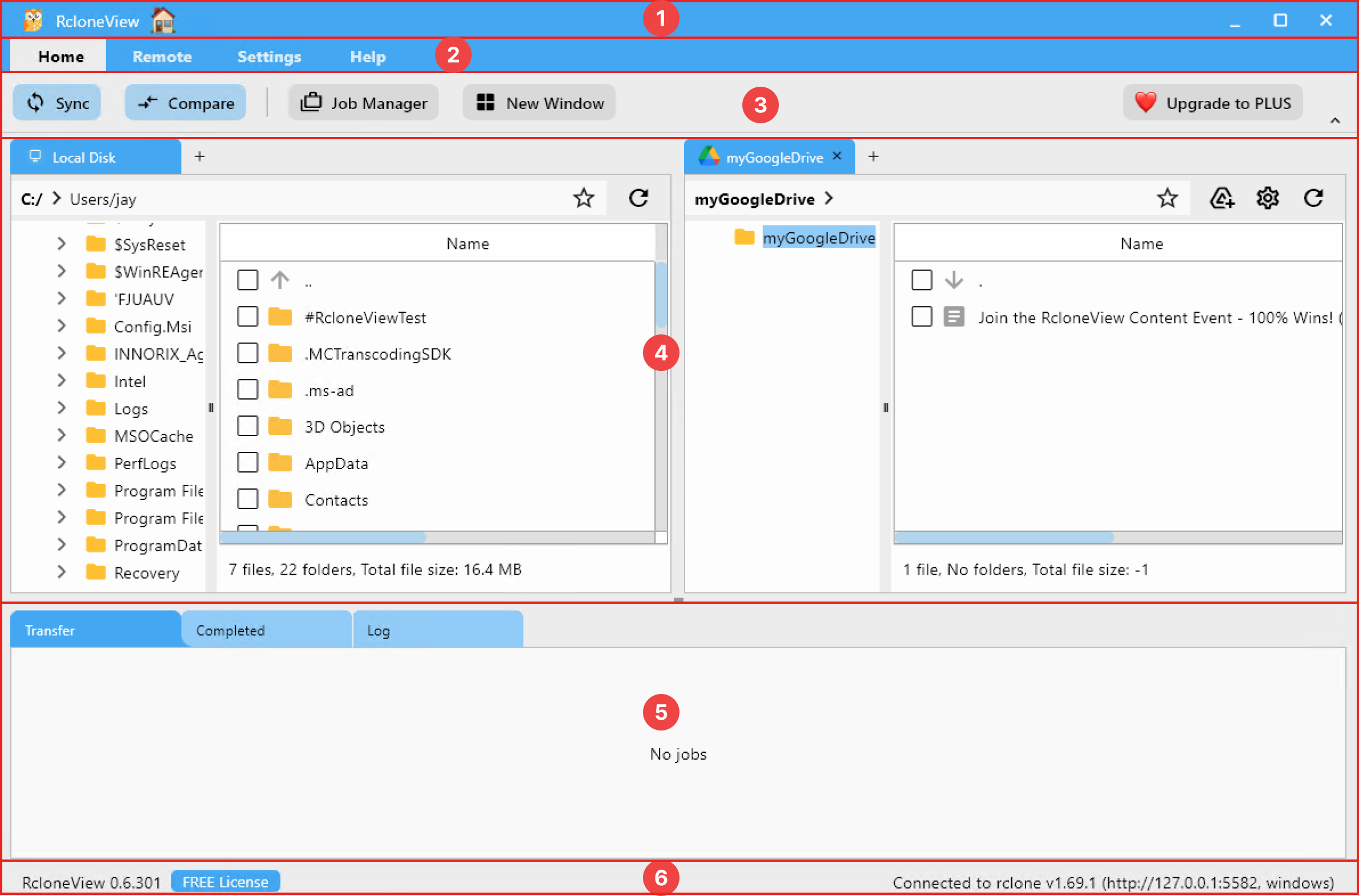
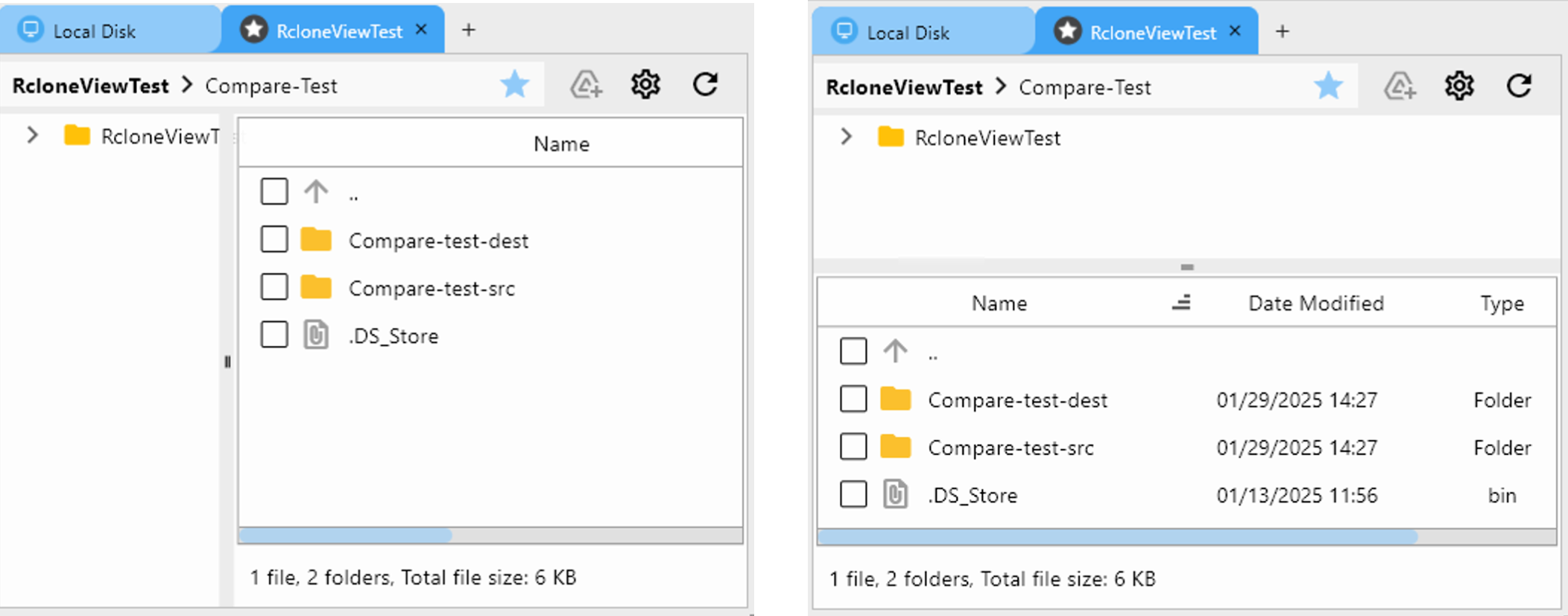
- Allez dans Browse.
- Volet gauche : ouvrez la source (par exemple Dropbox).
- Volet droit : ouvrez la destination (par exemple Google Drive ou S3).
- Naviguez vers des dossiers correspondants (par exemple
/Projects/2025).
c. Comparer pour repérer les écarts avant la copie

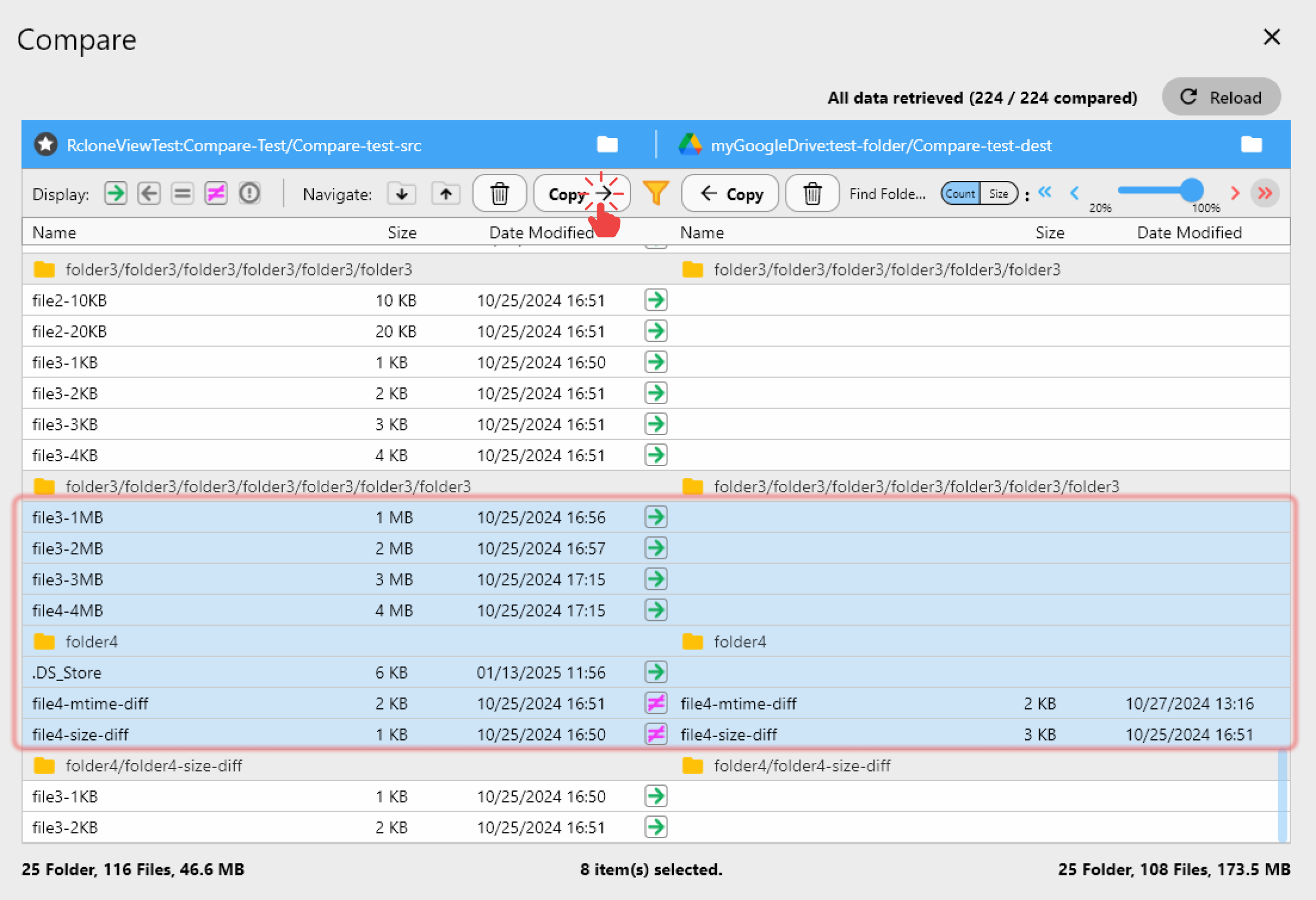
- Cliquez sur Compare pour mettre en évidence les fichiers manquants, de taille différente et identiques.
- Résolvez les collisions de noms (renommez sur la source ou la cible) avant les copies en masse.
- Utilisez Copy → ou ← Copy pour ne déplacer que le delta.
d. Copier et synchroniser avec des options sûres
- Commencez par une copie à sens unique pour éviter les suppressions sur la cible.
- Pour les grandes bibliothèques, activez la somme de contrôle lorsqu'elle est prise en charge (S3/Wasabi/B2).
- Ajustez la concurrence en cas de limitation ; réduisez le nombre de threads pour les liaisons WAN ou les API à débit limité.
- Gardez l'onglet Transfer ouvert pour surveiller les nouvelles tentatives et le débit.
e. Reprendre et réessayer automatiquement
- Si une session est interrompue, relancez la même opération Copy/Sync ; les fichiers inchangés sont ignorés.
- En cas de problème d'API Drive/Dropbox (429/5xx), réduisez la bande passante et réessayez.
5) Gérer les conflits de version et les structures de dossiers
- Standardisez un modèle :
Project/RAW,EDIT,EXPORT,ARCHIVE. - Déplacez EXPORT vers les clouds de collaboration ; conservez RAW sur S3/NAS pour la fidélité.
- Pour les partages clients, recréez les permissions une fois les données arrivées ; consignez qui a besoin d'y accéder.
- En cas de collision de noms de fichiers, conservez un dossier
conflicts/sur la destination, puis fusionnez manuellement. - Pour Team Drives/SharePoint, faites correspondre les dossiers source aux bibliothèques de destination avant la copie.
6) Automatiser la migration avec les tâches de synchronisation
- Convertissez votre opération Copy/Sync en Job pour pouvoir la relancer en toute sécurité.
- Utilisez la synchronisation à sens unique pour les migrations par phases ; évitez la suppression tant que la validation n'a pas réussi.
- Pour un très grand nombre d'objets, découpez par projet (
/Projects/A-M,/Projects/N-Z) et planifiez séparément. - Activez d'abord le mode simulation (dry-run) pour confirmer les actions prévues.


7) Valider et corriger les erreurs
- Consultez l'historique/les journaux des tâches pour les échecs (403/429/5xx).
- Relancez les tâches ; seuls les fichiers manquants ou modifiés sont transférés.
- Utilisez Compare après l'exécution : vous devez obtenir zéro entrée manquante ou de taille différente.
- Pour les fichiers récalcitrants, essayez une concurrence plus faible ou copiez-les dans un dossier en micro-lot.
8) Finaliser votre transition vers le cloud
- Archivez l'ancienne source (ou passez-la en lecture seule) après validation.
- Mettez à jour les permissions et les liens de partage sur le nouveau cloud.
- Ajustez les intégrations (applications, webhooks) pour pointer vers le nouveau stockage.
- Documentez la nouvelle cartographie des dossiers et les règles de rétention.
9) Aide-mémoire des bonnes pratiques
- Préférez d'abord la copie à sens unique ; n'ajoutez les suppressions qu'après validation.
- Comparez avant/après chaque lot important.
- Somme de contrôle lorsqu'elle est prise en charge ; pour Drive/Dropbox, appuyez-vous sur la taille/l'horodatage ainsi que sur les nouvelles tentatives.
- Limites de bande passante pendant les heures de bureau ; pleine vitesse la nuit.
- Taille des blocs (chunk size) : augmentez-la prudemment sur les liaisons à latence élevée ; réduisez-la en cas de limitation de débit.
- Versionnement sur S3/Wasabi pour permettre un retour en arrière ; conservez un niveau
archive/pour les données froides.
Scénarios de migration réels
Dropbox → Google Drive (espace d'équipe)
- Source : dossiers d'équipe Dropbox ; destination : Google Drive Shared Drive.
- Comparez pour repérer les copies en trop provenant des dossiers utilisateurs ; ne copiez que les deltas vers le Shared Drive.
- Recréez le partage dans Drive ; stockez-y les exports FINAL, conservez le RAW sur S3.
OneDrive → archive froide S3
- Source : dossiers de projet OneDrive ; destination : bucket S3 avec versionnement.
- Copie à sens unique avec somme de contrôle ; des règles de cycle de vie déplacent les anciennes versions vers l'accès peu fréquent.
- Effectuez une comparaison mensuelle pour garder les archives alignées.
NAS → Dropbox/Drive pour la collaboration
- Source : NAS SMB/SFTP ; destination : Dropbox ou Drive.
- Montez le NAS pour les applications locales ; exécutez une synchronisation à sens unique chaque nuit vers le cloud pour les équipes distribuées.
- Excluez les caches/proxies ; incluez les masters et les fichiers de projet.
S3 → OneDrive (changement de licence)
- Source : bucket S3 ; destination : bibliothèque OneDrive.
- Limitez la concurrence pour respecter les limites de l'API OneDrive ; effectuez la migration par lots selon le préfixe.
- Comparez après chaque lot ; conservez S3 en lecture seule jusqu'à validation finale.
Liste rapide de dépannage
- 429/Limite de débit : réduisez la concurrence, ajoutez des plafonds de bande passante, réessayez.
- 403/Permission : ré-authentifiez le remote, vérifiez les politiques de bucket/les ACL de partage.
- Collisions de noms : déplacez les conflits vers un dossier intermédiaire ; réconciliez manuellement.
- Montage bloqué : arrêtez/redémarrez dans le Mount Manager (si des montages sont utilisés pour l'intermédiaire).
- Exécutions partielles : relancez la même tâche ; les fichiers inchangés sont ignorés automatiquement.
Liste de vérification pour une migration sûre
- Remotes ajoutés (source/destination) et parcourables dans l'Explorer.
- Modèle de dossiers convenu et répliqué.
- Comparaison pilote effectuée.
- Copie à sens unique réalisée ; suppressions désactivées au départ.
- Tâche enregistrée et planifiée (en dehors des heures de bureau).
- Journaux vérifiés ; erreurs relancées.
- Comparaison finale propre ; permissions recréées ; ancien système archivé ou en lecture seule.
Résumé
RcloneView élimine le risque et les incertitudes des migrations cloud à cloud. Avec Compare, des transferts tenant compte des sommes de contrôle, les nouvelles tentatives, les tâches (Jobs) et les planifications, vous pouvez migrer depuis Dropbox, OneDrive, S3 ou NAS vers de nouveaux clouds sans perdre de données, ni forcer les équipes à utiliser la ligne de commande. Standardisez votre cartographie de dossiers, validez chaque lot, et basculez en toute confiance.
Fournisseurs cloud pris en charge





























