Vollständiger Leitfaden für die Cloud-zu-Cloud-Datenmigration mit RcloneView
Verschieben Sie Terabytes zwischen Dropbox, OneDrive, S3 oder NAS, ohne die CLI zu berühren. Mit RcloneView können Sie Vergleiche durchführen, kopieren, synchronisieren und Migrationen planen, sodass Sie Duplikate vermeiden, fehlende Dateien erkennen und die Integrität durchgängig überprüfen.

Alle Clouds an einem Ort verwalten & synchronisieren
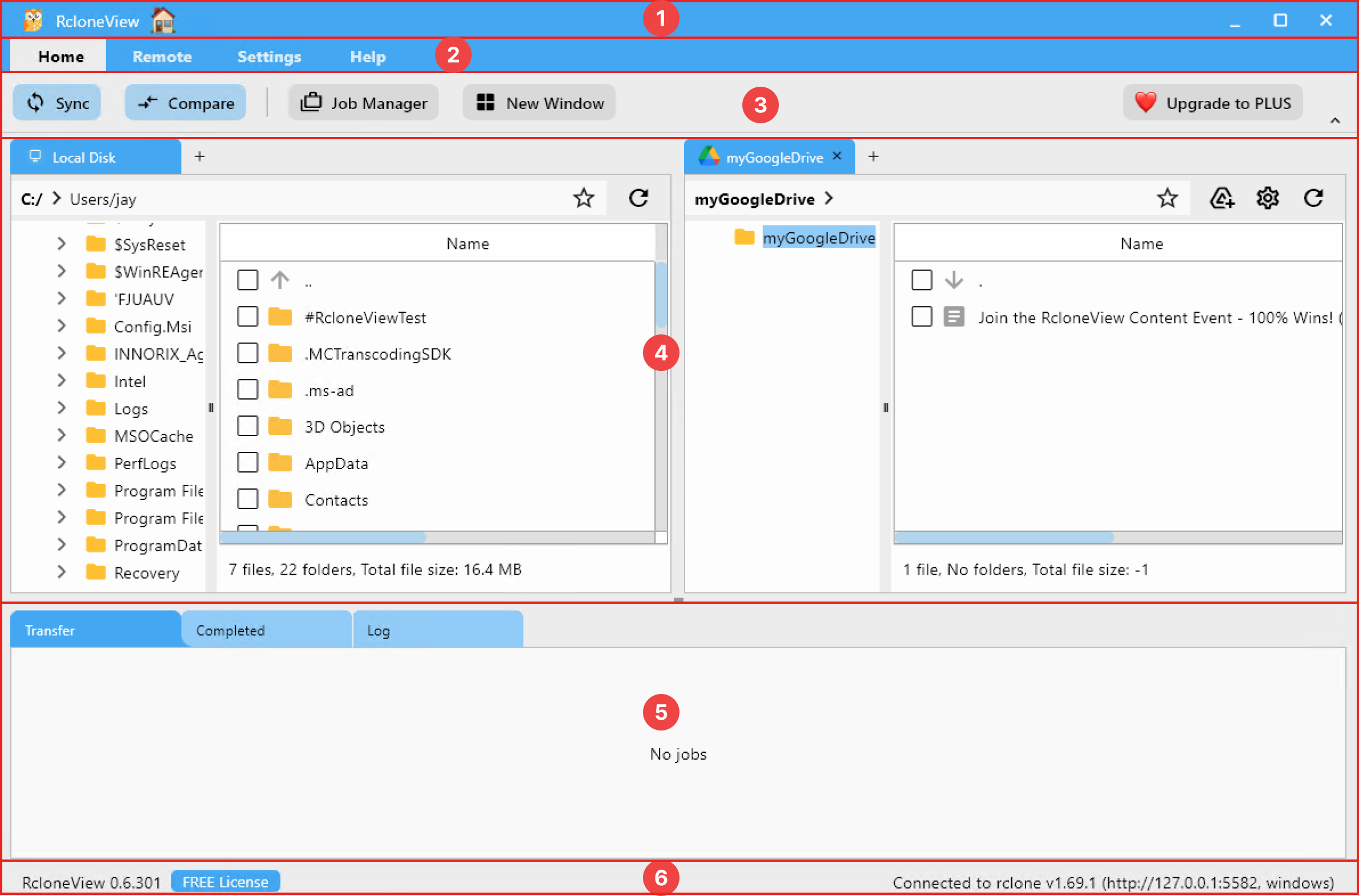
RcloneView ist eine plattformübergreifende GUI für rclone. Vergleichen Sie Ordner, übertragen oder synchronisieren Sie Dateien und automatisieren Sie Multi-Cloud-Workflows mit einer klaren, visuellen Oberfläche.
- Ein-Klick-Jobs: Kopieren · Synchronisieren · Vergleichen
- Zeitpläne & Verlauf für zuverlässige Automatisierung
- Funktioniert mit Google Drive, OneDrive, Dropbox, S3, WebDAV, SFTP und mehr
Kernfunktionen kostenlos. Plus-Automatisierungen verfügbar.
1) Warum Cloud-Datenmigration schwierig ist
- APIs unterscheiden sich zwischen Anbietern (Drive vs. Dropbox vs. S3), daher variieren Flags und Limits.
- Manuelles Herunterladen → Hochladen verschwendet Bandbreite und Speicherplatz; Unterbrechungen beschädigen unvollständige Kopien.
- Ordnerstrukturen und Berechtigungen stimmen zwischen Konten nicht überein.
- Versionierung und Namenskollisionen (FINAL, FINAL_FINAL) erzeugen Duplikate.
- Große Übertragungen riskieren Timeouts; Sie benötigen Fortsetzung, Wiederholungsversuche und Prüfsummen.
2) Warum RcloneView ideal für Migrationen ist
- GUI über die bewährte Engine von rclone – keine Kommandozeilen-Flags müssen Sie sich merken.
- Vergleich zeigt fehlende/geänderte/übereinstimmende Dateien vor und nach der Migration.
- Fortsetzen/Wiederholen plus Prüfsummen reduzieren das Beschädigungsrisiko bei großen Verschiebungen.
- Direkt Cloud-zu-Cloud: Zwischenspeicherung auf lokalen Festplatten vermeiden.
- Unterstützt Dropbox, Google Drive, OneDrive/SharePoint, S3/Wasabi/R2/B2, SFTP/SMB/NAS an einem Ort.
3) Bereiten Sie Ihren Migrationsplan vor
- Prüfen Sie die Quelle: Gesamtgröße, Objektanzahl, Tiefe und spezielle Ordner (Freigegeben, Team Drives).
- Prüfen Sie das Ziel: Kontingente, API-Limits (z. B. Google Drive 750 GB/Tag/Nutzer), Berechtigungen.
- Legen Sie die Priorität nach Projekt fest; migrieren Sie kritische Teams zuerst.
- Entscheiden Sie über die Archivierungsstrategie für kalte Daten (Wasabi/S3) im Vergleich zu aktiver Zusammenarbeit (Drive/OneDrive).
- Kommunizieren Sie bei Bedarf Sperrfenster, um Änderungen während der Migration zu verhindern.
4) Schritt-für-Schritt-Migration mit RcloneView
a. Remotes registrieren
- Öffnen Sie Remote → + New Remote.
- Wählen Sie den Anbieter aus (Dropbox, OneDrive, Google Drive, S3 oder SFTP/SMB/NAS).
- OAuth für Drive/Dropbox/OneDrive, oder geben Sie Schlüssel für S3 ein.
- Speichern Sie sowohl das Quell- als auch das Ziel-Remote.

b. Beide Dienste nebeneinander öffnen
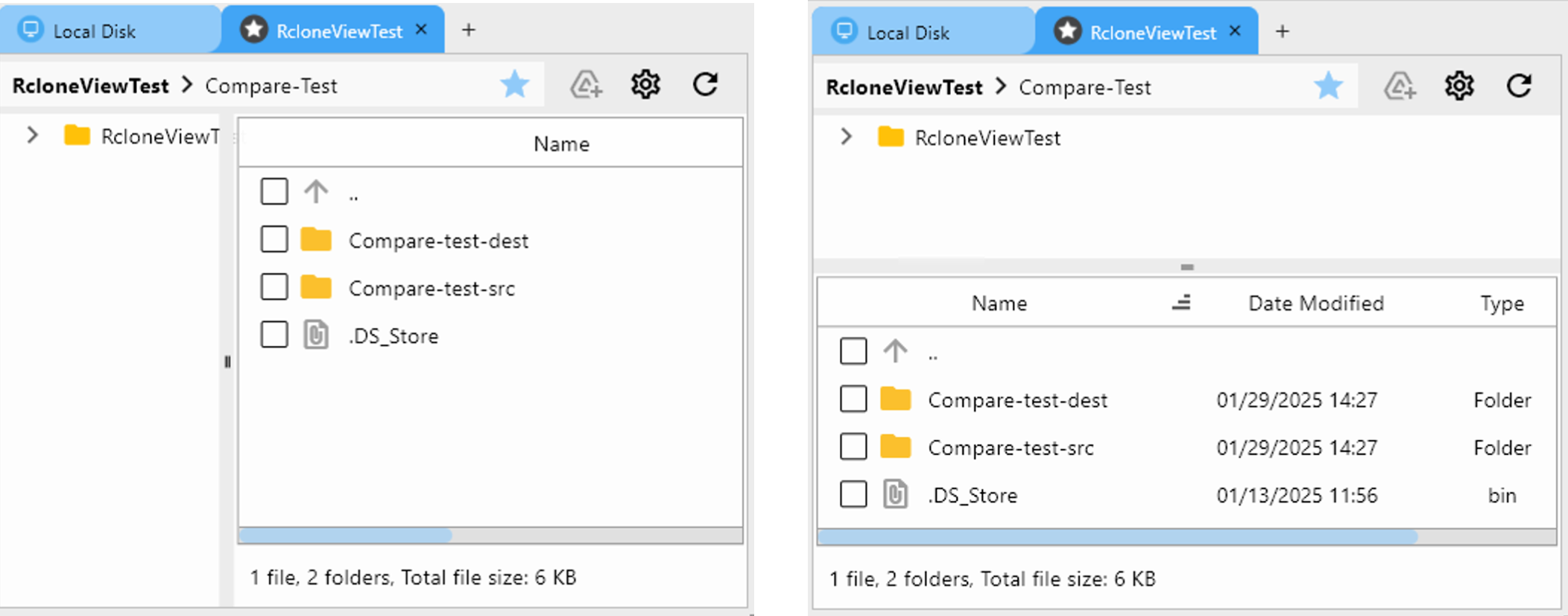
- Gehen Sie zu Browse.
- Linkes Fenster: öffnen Sie die Quelle (z. B. Dropbox).
- Rechtes Fenster: öffnen Sie das Ziel (z. B. Google Drive oder S3).
- Navigieren Sie zu passenden Ordnern (z. B.
/Projects/2025).
c. Vergleichen, um Lücken vor dem Kopieren zu finden

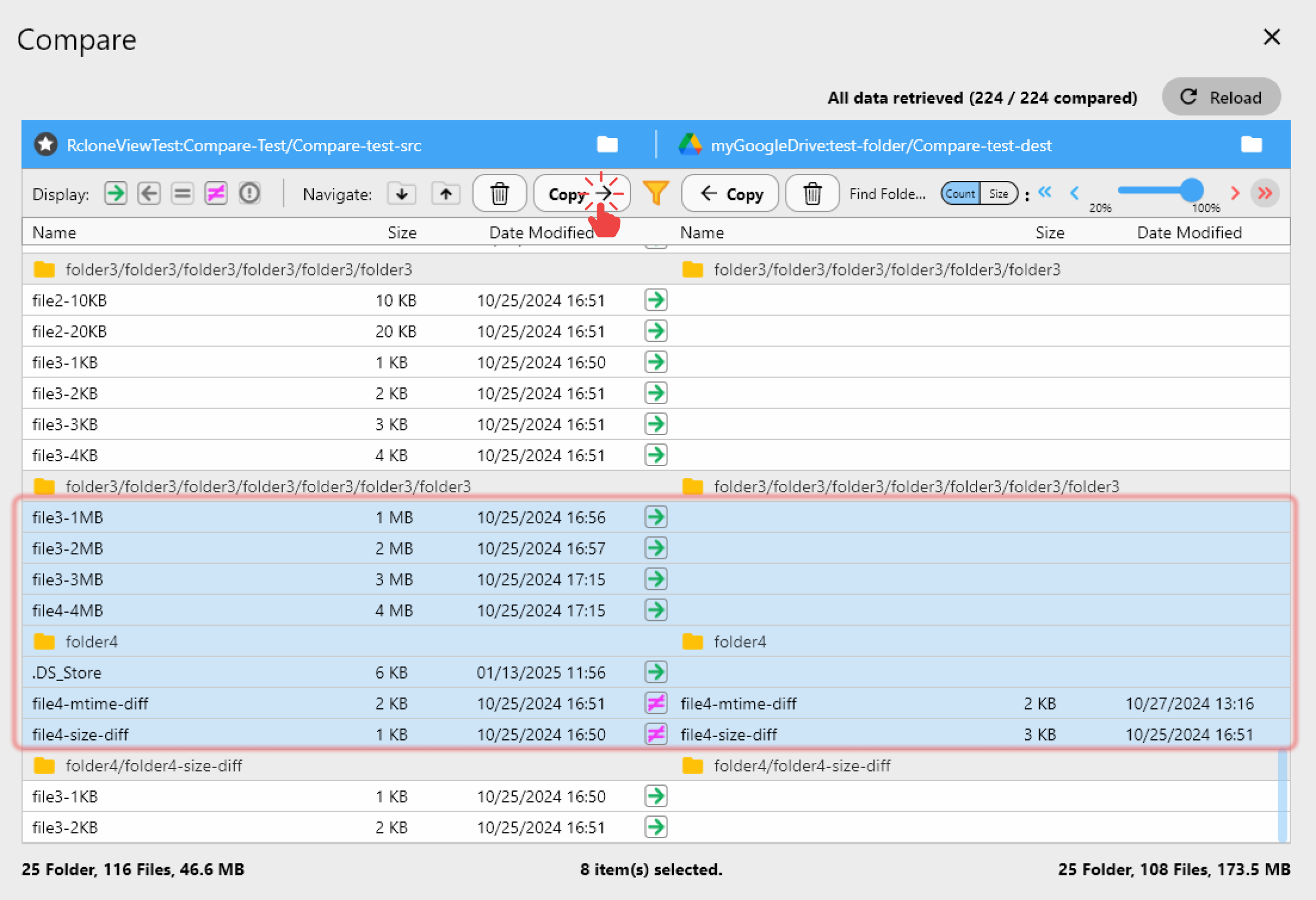
- Klicken Sie auf Compare, um fehlende, größenunterschiedliche und übereinstimmende Dateien hervorzuheben.
- Lösen Sie Namenskollisionen (Umbenennen an Quelle oder Ziel) vor Massenkopien.
- Verwenden Sie Copy → oder ← Copy, um nur das Delta zu verschieben.
d. Sicher kopieren und synchronisieren
- Beginnen Sie mit einer einseitigen Kopie, um Löschungen im Ziel zu vermeiden.
- Aktivieren Sie bei großen Bibliotheken Checksum, wo unterstützt (S3/Wasabi/B2).
- Passen Sie die Nebenläufigkeit an, falls gedrosselt; verringern Sie Threads bei WAN- oder ratenbegrenzten APIs.
- Halten Sie den Tab Transfer geöffnet, um Wiederholungsversuche und Durchsatz zu überwachen.
e. Automatisches Fortsetzen und Wiederholen
- Wenn eine Sitzung abbricht, führen Sie dieselbe Copy/Sync erneut aus; unveränderte Dateien werden übersprungen.
- Bei API-Störungen von Drive/Dropbox (429/5xx) reduzieren Sie die Bandbreite und wiederholen Sie den Vorgang.
5) Versionskonflikte und Ordnerstrukturen behandeln
- Standardisieren Sie eine Vorlage:
Project/RAW,EDIT,EXPORT,ARCHIVE. - Verschieben Sie EXPORT in Kollaborations-Clouds; behalten Sie RAW auf S3/NAS zur Wahrung der Originaltreue.
- Erstellen Sie bei Kundenfreigaben Berechtigungen neu, nachdem die Daten angekommen sind; protokollieren Sie, wer Zugriff benötigt.
- Bei Dateinamenkonflikten legen Sie einen
conflicts/-Ordner im Ziel an und führen Sie die Zusammenführung manuell durch. - Ordnen Sie bei Team Drives/SharePoint Quellordner den Zielbibliotheken zu, bevor Sie kopieren.
6) Migration mit Sync-Jobs automatisieren
- Wandeln Sie Ihre Copy/Sync in einen Job um, um sie sicher erneut auszuführen.
- Verwenden Sie einseitige Synchronisation für stufenweise Migrationen; vermeiden Sie Löschungen, bis die Validierung erfolgreich war.
- Teilen Sie bei sehr großen Objektzahlen nach Projekt auf (
/Projects/A-M,/Projects/N-Z) und planen Sie separat. - Aktivieren Sie zuerst Dry-Run, um geplante Aktionen zu bestätigen.


7) Validieren und Fehler beheben
- Überprüfen Sie Job History/Logs auf Fehler (403/429/5xx).
- Führen Sie Jobs erneut aus; es werden nur fehlende/geänderte Dateien übertragen.
- Verwenden Sie Compare nach Abschluss – erwarten Sie null fehlende oder größenunterschiedliche Einträge.
- Versuchen Sie bei hartnäckigen Dateien eine geringere Nebenläufigkeit oder kopieren Sie sie in einem Mikro-Batch-Ordner.
8) Ihren Cloud-Übergang abschließen
- Archivieren Sie die alte Quelle (oder setzen Sie sie auf schreibgeschützt) nach der Validierung.
- Aktualisieren Sie Berechtigungen und Freigabelinks in der neuen Cloud.
- Passen Sie Integrationen (Apps, Webhooks) an, damit sie auf den neuen Speicher verweisen.
- Dokumentieren Sie die neue Ordnerzuordnung und die Aufbewahrungsregeln.
9) Best-Practices-Spickzettel
- Bevorzugen Sie zunächst eine einseitige Kopie; fügen Sie Löschungen erst nach der Validierung hinzu.
- Compare vor/nach jedem größeren Batch.
- Checksum, wo unterstützt; bei Drive/Dropbox verlassen Sie sich auf Größe/Zeit plus Wiederholungsversuche.
- Bandbreitenlimits während der Bürozeiten; volle Geschwindigkeit über Nacht.
- Chunk-Größe: bei Verbindungen mit hoher Latenz vorsichtig erhöhen; bei Ratenbegrenzung verringern.
- Versionierung auf S3/Wasabi für Rollbacks; behalten Sie eine
archive/-Ebene für kalte Daten.
Praxisnahe Migrationsszenarien
Dropbox → Google Drive (Team-Bereich)
- Quelle: Dropbox-Team-Ordner; Ziel: Google Drive Shared Drive.
- Vergleichen, um zusätzliche Kopien aus Benutzerordnern zu erkennen; nur Deltas in die Shared Drive kopieren.
- Freigaben in Drive neu erstellen; FINAL-Exporte dort speichern, RAW auf S3 behalten.
OneDrive → S3-Kaltarchiv
- Quelle: OneDrive-Projektordner; Ziel: S3-Bucket mit Versionierung.
- Einseitige Kopie mit Checksumme; Lifecycle-Regeln verschieben ältere Versionen in seltenen Zugriff.
- Monatlichen Vergleich beibehalten, um die Ausrichtung der Archive sicherzustellen.
NAS → Dropbox/Drive für Zusammenarbeit
- Quelle: SMB/SFTP-NAS; Ziel: Dropbox oder Drive.
- NAS für lokale Apps einbinden (mount); nächtliche einseitige Synchronisation in die Cloud für verteilte Teams ausführen.
- Caches/Proxys ausschließen; Master- und Projektdateien einschließen.
S3 → OneDrive (Lizenzwechsel)
- Quelle: S3-Bucket; Ziel: OneDrive-Bibliothek.
- Nebenläufigkeit drosseln, um OneDrive-API-Limits einzuhalten; in Batches nach Präfix ausführen.
- Nach jedem Batch vergleichen; S3 bis zur Freigabe schreibgeschützt halten.
Kurzübersicht zur Fehlerbehebung
- 429/Rate Limit: Nebenläufigkeit verringern, Bandbreitenlimits hinzufügen, erneut versuchen.
- 403/Berechtigung: Remote erneut authentifizieren, Bucket-Richtlinien/Freigabe-ACLs prüfen.
- Namenskollisionen: Konflikte in einen Staging-Ordner verschieben; manuell abgleichen.
- Blockiertes Mount: im Mount Manager stoppen/starten (falls Mounts für Staging verwendet werden).
- Unvollständige Durchläufe: denselben Job erneut ausführen; unveränderte Dateien werden automatisch übersprungen.
Checkliste für eine sichere Migration
- Remotes hinzugefügt (Quelle/Ziel) und im Explorer durchsuchbar.
- Ordnervorlage vereinbart und gespiegelt.
- Pilot-Vergleichslauf abgeschlossen.
- Einseitige Kopie durchgeführt; Löschungen zunächst deaktiviert.
- Job gespeichert und geplant (außerhalb der Geschäftszeiten).
- Logs überprüft; Fehler erneut versucht.
- Abschließender Vergleich sauber; Berechtigungen neu erstellt; altes System archiviert oder schreibgeschützt.
Zusammenfassung
RcloneView nimmt Cloud-zu-Cloud-Migrationen das Risiko und die Unsicherheit. Mit Vergleich, prüfsummenbewussten Übertragungen, Wiederholungsversuchen, Jobs und Zeitplänen können Sie von Dropbox, OneDrive, S3 oder NAS zu neuen Clouds wechseln, ohne Daten zu verlieren – und ohne Teams zur Kommandozeile zu zwingen. Standardisieren Sie Ihre Ordnerzuordnung, validieren Sie jeden Batch und schalten Sie mit Zuversicht um.
Unterstützte Cloud-Anbieter





























