RcloneViewを使った完全クラウド間データ移行ガイド
· 約11分
CLIに触れることなく、Dropbox、OneDrive、S3、NAS間で数テラバイトのデータを移動できます。RcloneViewを使えば比較、コピー、同期、移行のスケジュールが行えるため、重複を避け、欠落ファイルを発見し、整合性をエンドツーエンドで検証できます。

すべてのクラウドを一か所で管理・同期
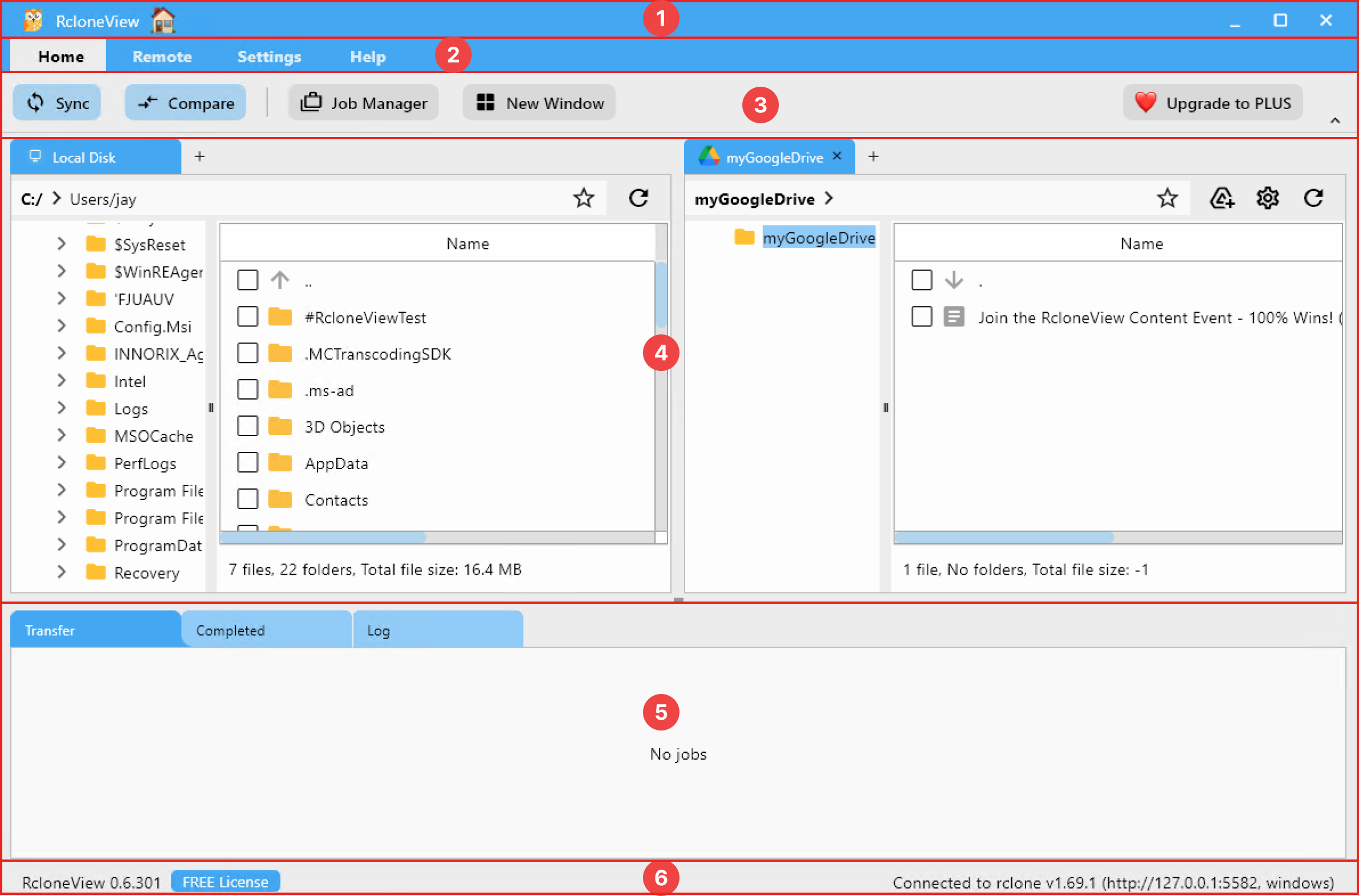
RcloneViewはrcloneのクロスプラットフォームGUIです。フォルダを比較し、ファイルを転送・同期し、クリーンなビジュアルインターフェースでマルチクラウドのワークフローを自動化できます。
- ワンクリック操作: コピー · 同期 · 比較
- 信頼性の高い自動化のためのスケジューラーと履歴
- Google Drive、OneDrive、Dropbox、S3、WebDAV、SFTPなどに対応
WindowsmacOSLinux
無料で始める →コア機能は無料。Plusで自動化機能を利用可能。
1) クラウドデータ移行が難しい理由
- プロバイダーごとにAPIが異なるため(Drive vs. Dropbox vs. S3)、フラグや制限も様々です。
- 手動でのダウンロード→アップロードは帯域幅とディスクを浪費し、中断すると部分コピーが破損します。
- フォルダ構造や権限がアカウント間で一致しません。
- バージョン管理や命名の衝突(FINAL、FINAL_FINAL)が重複を生みます。
- 大容量の転送はタイムアウトのリスクがあるため、再開、リトライ、チェックサムが必要です。
2) 移行にRcloneViewが最適な理由
- 実績あるrcloneエンジンのGUI版なので、コマンドのフラグを覚える必要がありません。
- 比較機能で、コピー前後の欠落・変更・一致ファイルを確認できます。
- 再開/リトライとチェックサムにより、大規模な移動での破損リスクを低減します。
- クラウド間直接転送:ローカルディスクへのステージングを回避できます。
- Dropbox、Google Drive、OneDrive/SharePoint、S3/Wasabi/R2/B2、SFTP/SMB/NASを一箇所でサポートします。
3) 移行計画を準備する
- 移行元を監査:合計サイズ、オブジェクト数、階層の深さ、特殊フォルダ(共有、Team Drives)。
- 移行先を監査:クォータ、API制限(例:Google Driveは750 GB/日/ユーザー)、権限。
- プロジェクトごとに優先順位を設定し、重要なチームから先に移行します。
- コールドデータ(Wasabi/S3)とアクティブなコラボレーション(Drive/OneDrive)のアーカイブ戦略を決めます。
- 必要に応じて、移行中の編集を防ぐためにフリーズ期間を周知します。
4) RcloneViewでのステップバイステップ移行
a. リモートを登録する
- リモート → + 新規リモートを開きます。
- プロバイダー(Dropbox、OneDrive、Google Drive、S3、またはSFTP/SMB/NAS)を選択します。
- Drive/Dropbox/OneDriveの場合はOAuth、S3の場合はキーを入力します。
- 移行元と移行先の両方のリモートを保存します。

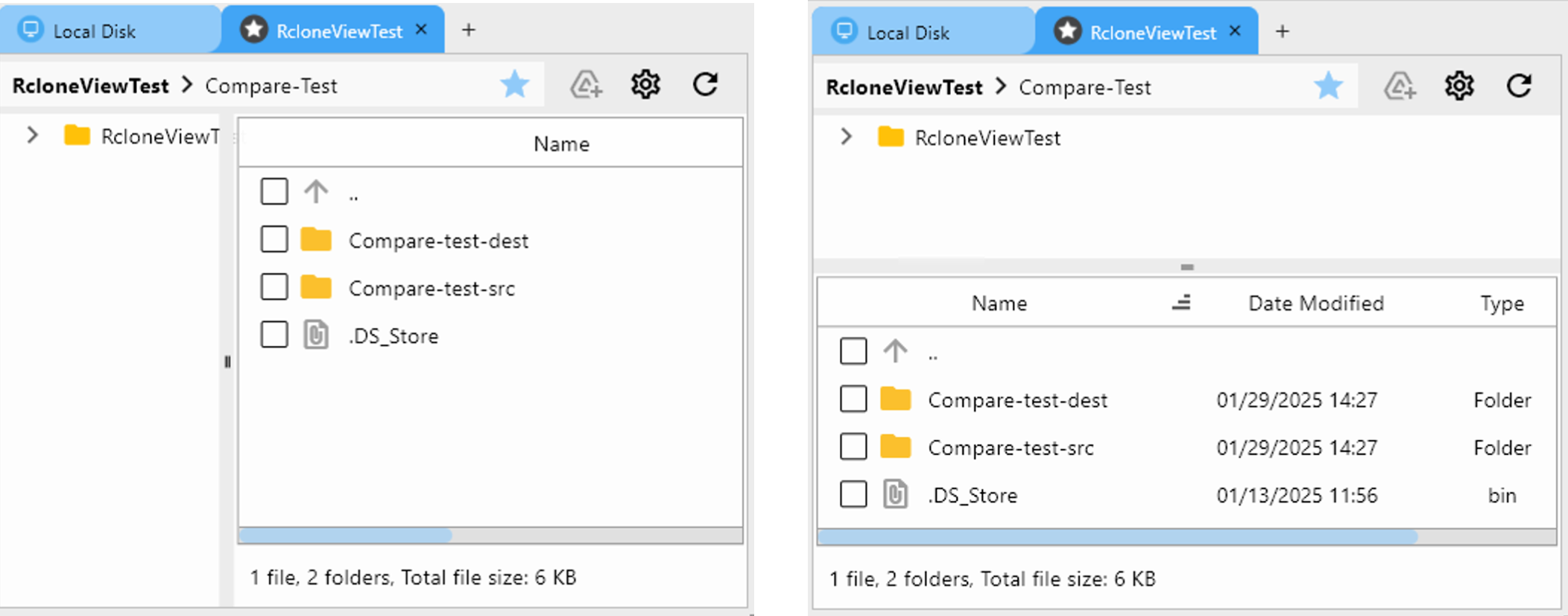
b. 両サービスを並べて開く
- 参照画面に移動します。
- 左ペイン:移行元(例:Dropbox)を開きます。
- 右ペイン:移行先(例:Google DriveまたはS3)を開きます。
- 対応するフォルダ(例:
/Projects/2025)に移動します。
c. コピー前に比較で差分を確認する

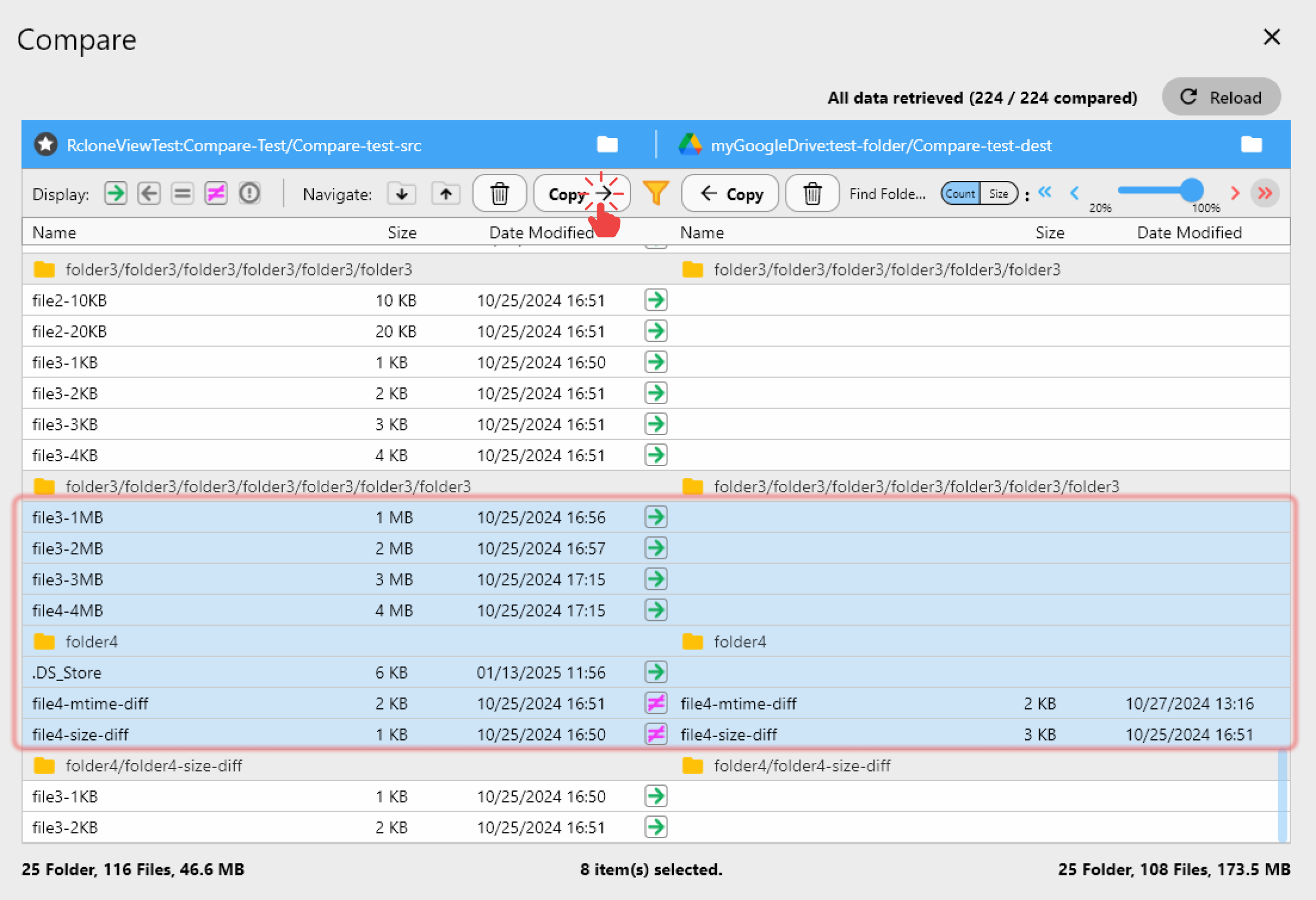
- 比較をクリックして、欠落、サイズ不一致、一致ファイルをハイライトします。
- 一括コピーの前に、命名の衝突(移行元または移行先でリネーム)を解決します。
- 差分のみを移動するにはコピー →または← コピーを使用します。
d. 安全なオプションでコピー・同期する
- 移行先での削除を避けるため、まず片方向コピーから始めます。
- 大規模なライブラリには、サポートされている場合(S3/Wasabi/B2)はチェックサムを有効にします。
- スロットリングされる場合は並列数を調整し、WANやレート制限のあるAPIではスレッド数を下げます。
- 転送タブを開いたままにして、リトライとスループットを監視します。
e. 自動で再開・リトライする
- セッションが切断された場合は、同じコピー/同期を再実行してください。変更のないファイルはスキップされます。
- Drive/Dropbox APIの不具合(429/5xx)の場合は、帯域幅を減らして再試行します。
5) バージョンの衝突とフォルダ構造への対応
- テンプレートを標準化します:
Project/RAW、EDIT、EXPORT、ARCHIVE。 - EXPORTをコラボレーション用クラウドへ移動し、RAWは忠実性のためS3/NASに保持します。
- クライアント共有の場合は、データ到着後に権限を再作成し、アクセスが必要な人を記録します。
- ファイル名が衝突する場合は、移行先に
conflicts/フォルダを用意し、手動でマージします。 - Team Drives/SharePointの場合は、コピー前に移行元フォルダと移行先ライブラリをマッピングします。
6) 同期ジョブで移行を自動化する
- コピー/同期をジョブに変換すれば、安全に再実行できます。
- 段階的な移行には片方向同期を使用し、検証が完了するまで削除は行いません。
- 大量のオブジェクトがある場合は、プロジェクト単位(
/Projects/A-M、/Projects/N-Z)に分割し、別々にスケジュールします。 - まずドライランを有効にして、予定されている動作を確認します。


7) 検証してエラーを修正する
- ジョブ履歴/ログで失敗(403/429/5xx)を確認します。
- ジョブを再実行します。欠落・変更ファイルのみが転送されます。
- 完了後に比較を実行し、欠落やサイズ不一致がゼロであることを確認します。
- 頑固なファイルには、並列数を下げるか、少量のバッチフォルダでコピーしてみてください。
8) クラウド移行を完了する
- 検証後、古い移行元をアーカイブする(または読み取り専用に設定する)。
- 新しいクラウドで権限と共有リンクを更新します。
- 連携(アプリ、Webhook)を新しいストレージに向けて調整します。
- 新しいフォルダマップと保持ルールを文書化します。
9) ベストプラクティスチェックリスト
- まずは片方向コピーを優先し、検証後にのみ削除を追加します。
- 大きなバッチごとに前後で比較を実施します。
- サポートされていればチェックサムを使用します。Drive/Dropboxではサイズ/時刻とリトライに頼ります。
- 業務時間中は帯域幅制限を設定し、夜間はフルスピードで実行します。
- チャンクサイズ:高遅延回線では慎重に増やし、レート制限がある場合は減らします。
- ロールバックのためにS3/Wasabiでバージョニングを有効にし、コールドデータ用に
archive/階層を保持します。
実際の移行シナリオ
Dropbox → Google Drive(チームスペース)
- 移行元:Dropboxのチームフォルダ;移行先:Google DriveのShared Drive。
- 比較でユーザーフォルダからの余分なコピーを発見し、差分のみをShared Driveにコピーします。
- Driveで共有を再作成し、最終成果物をそこに保存、RAWはS3に保持します。
OneDrive → S3コールドアーカイブ
- 移行元:OneDriveのプロジェクトフォルダ;移行先:バージョニング付きS3バケット。
- チェックサム付きの片方向コピー。ライフサイクルルールで古いバージョンを低頻度アクセスに移動します。
- 毎月の比較で、アーカイブが整合していることを確認します。
NAS → Dropbox/Driveでのコラボレーション
- 移行元:SMB/SFTPのNAS;移行先:DropboxまたはDrive。
- ローカルアプリ用にNASをマウントし、分散チーム向けに毎晩片方向同期をクラウドへ実行します。
- キャッシュ/プロキシは除外し、マスターとプロジェクトファイルを含めます。
S3 → OneDrive(ライセンス変更)
- 移行元:S3バケット;移行先:OneDriveライブラリ。
- OneDrive APIの制限を尊重するため並列数をスロットルし、プレフィックス単位でバッチ実行します。
- 各バッチ後に比較を行い、承認が下りるまでS3を読み取り専用に保ちます。
トラブルシューティングクイックリスト
- **429/レート制限:**並列数を下げ、帯域幅キャップを追加してリトライします。
- **403/権限:**リモートを再認証し、バケットポリシー/共有ACLを確認します。
- **名前の衝突:**衝突ファイルをステージングフォルダに移動し、手動で照合します。
- **停止したマウント:**マウントマネージャーで停止/開始します(ステージングにマウントを使用している場合)。
- **部分的な実行:**同じジョブを再実行します。変更のないファイルは自動的にスキップされます。
安全な移行のためのチェックリスト
- リモート(移行元/移行先)が追加され、Explorerで参照可能。
- フォルダテンプレートが合意され、ミラーリングされている。
- パイロットの比較実行が完了している。
- 片方向コピーが実施され、初期は削除が無効化されている。
- ジョブが保存され、スケジュールされている(オフピーク時間)。
- ログが確認され、エラーが再試行されている。
- 最終比較がクリーン、権限が再作成され、旧システムがアーカイブまたは読み取り専用になっている。
まとめ
RcloneViewは、クラウド間移行のリスクと試行錯誤を排除します。比較、チェックサム対応の転送、リトライ、ジョブ、スケジュールにより、Dropbox、OneDrive、S3、NASから新しいクラウドへ、データを失うことなく、またチームをコマンドラインに追い込むことなく移行できます。フォルダマップを標準化し、各バッチを検証し、自信を持って切り替えましょう。
対応クラウドプロバイダー





























