使用 RcloneView 進行完整雲對雲資料遷移指南
· 閱讀時間約 11 分鐘
不需要碰命令列,就能在 Dropbox、OneDrive、S3 或 NAS 之間搬移數 TB 的資料。RcloneView 讓你比對、複製、同步並排程遷移作業,避免重複檔案、抓出遺漏檔案,並從頭到尾驗證資料完整性。

在同一處管理與同步所有雲端
RcloneView 是 rclone 的跨平台 GUI。透過清爽的視覺化介面比較資料夾、傳輸或同步檔案,並自動化多雲工作流程。
- 一鍵作業:複製 · 同步 · 比較
- 排程器與歷史記錄,打造可靠的自動化
- 支援 Google Drive、OneDrive、Dropbox、S3、WebDAV、SFTP 等
WindowsmacOSLinux
免費開始使用 →核心功能免費。Plus 提供自動化功能。
1) 為什麼雲端資料遷移這麼困難
- 各家服務的 API 不同(Drive vs. Dropbox vs. S3),所以旗標與限制也各不相同。
- 手動下載再上傳既浪費頻寬與硬碟空間,中斷還會導致部分複製的檔案損毀。
- 不同帳號之間的資料夾結構與權限並不相符。
- 版本管理與命名衝突(FINAL、FINAL_FINAL)會產生重複檔案。
- 大型傳輸有逾時風險;你需要續傳、重試與校驗碼機制。
2) 為什麼 RcloneView 非常適合遷移作業
- 建立在 rclone 成熟引擎之上的圖形介面——不需要背命令旗標。
- 比對功能會在前後顯示遺漏、變更與相符的檔案。
- 續傳/重試加上校驗碼,降低大型搬移過程中的資料損毀風險。
- 雲對雲直傳:避免在本機硬碟上暫存資料。
- 一站支援 Dropbox、Google Drive、OneDrive/SharePoint、S3/Wasabi/R2/B2、SFTP/SMB/NAS。
3) 準備你的遷移計畫
- 審核來源:總容量、物件數量、目錄深度以及特殊資料夾(共用資料夾、Team Drives)。
- 審核目標:配額、API 限制(例如 Google Drive 每位使用者每日 750 GB)、權限設定。
- 依專案設定優先順序;先遷移最關鍵的團隊。
- 決定冷資料(Wasabi/S3)與活躍協作資料(Drive/OneDrive)分別採用的封存策略。
- 如有需要,事先溝通凍結期間,避免遷移過程中資料被同時修改。
4) 使用 RcloneView 逐步進行遷移
a. 註冊遠端
- 開啟 Remote → + New Remote。
- 選擇服務供應商(Dropbox、OneDrive、Google Drive、S3 或 SFTP/SMB/NAS)。
- 對 Drive/Dropbox/OneDrive 進行 OAuth 授權,或針對 S3 輸入金鑰。
- 儲存來源與目的地遠端。

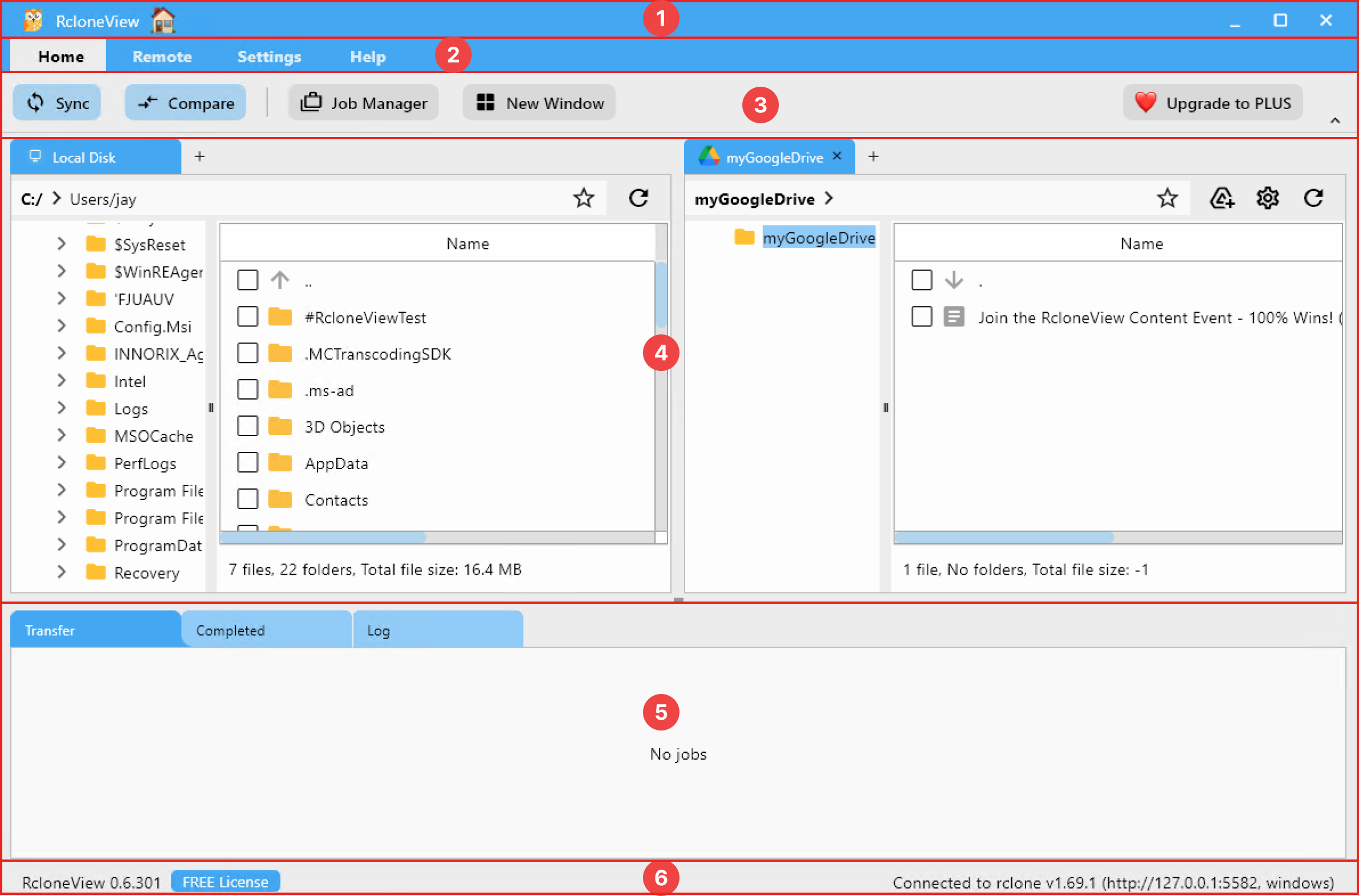
b. 並排開啟兩個服務
- 前往 Browse。
- 左側窗格:開啟來源(例如 Dropbox)。
- 右側窗格:開啟目的地(例如 Google Drive 或 S3)。
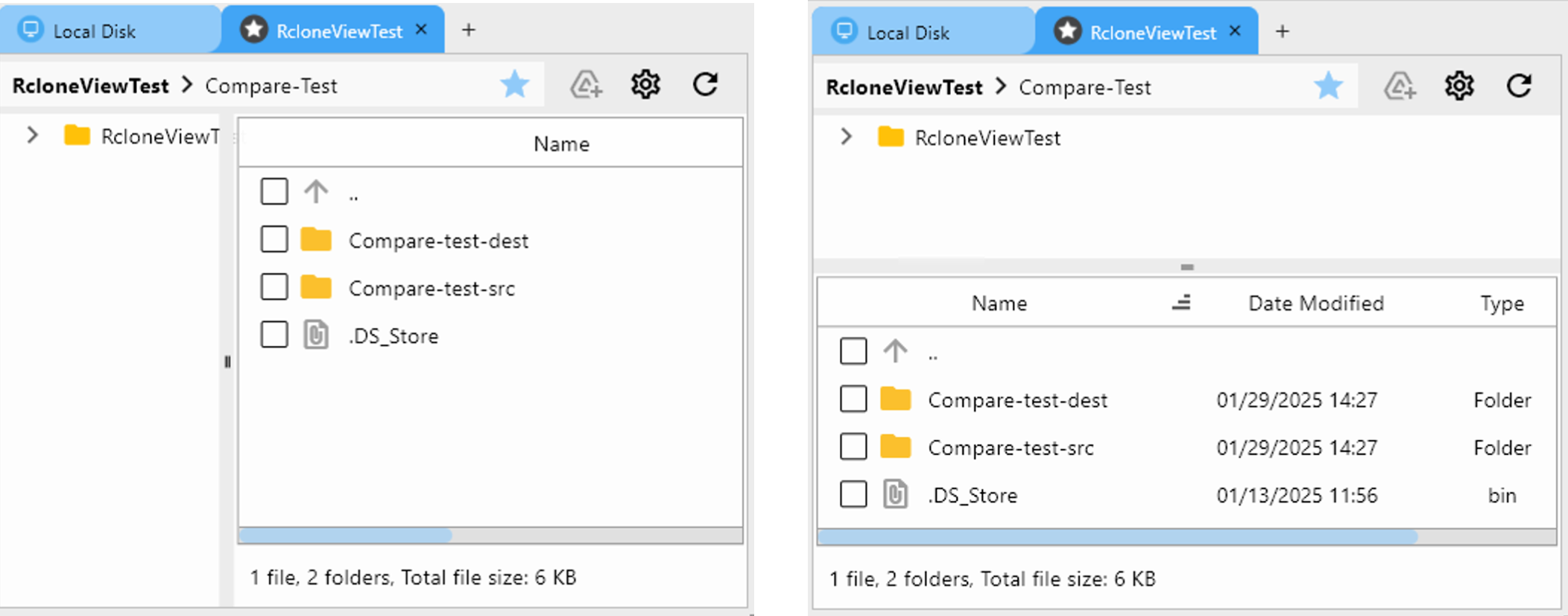
- 導覽至對應的資料夾(例如
/Projects/2025)。
c. 複製前先比對找出差異

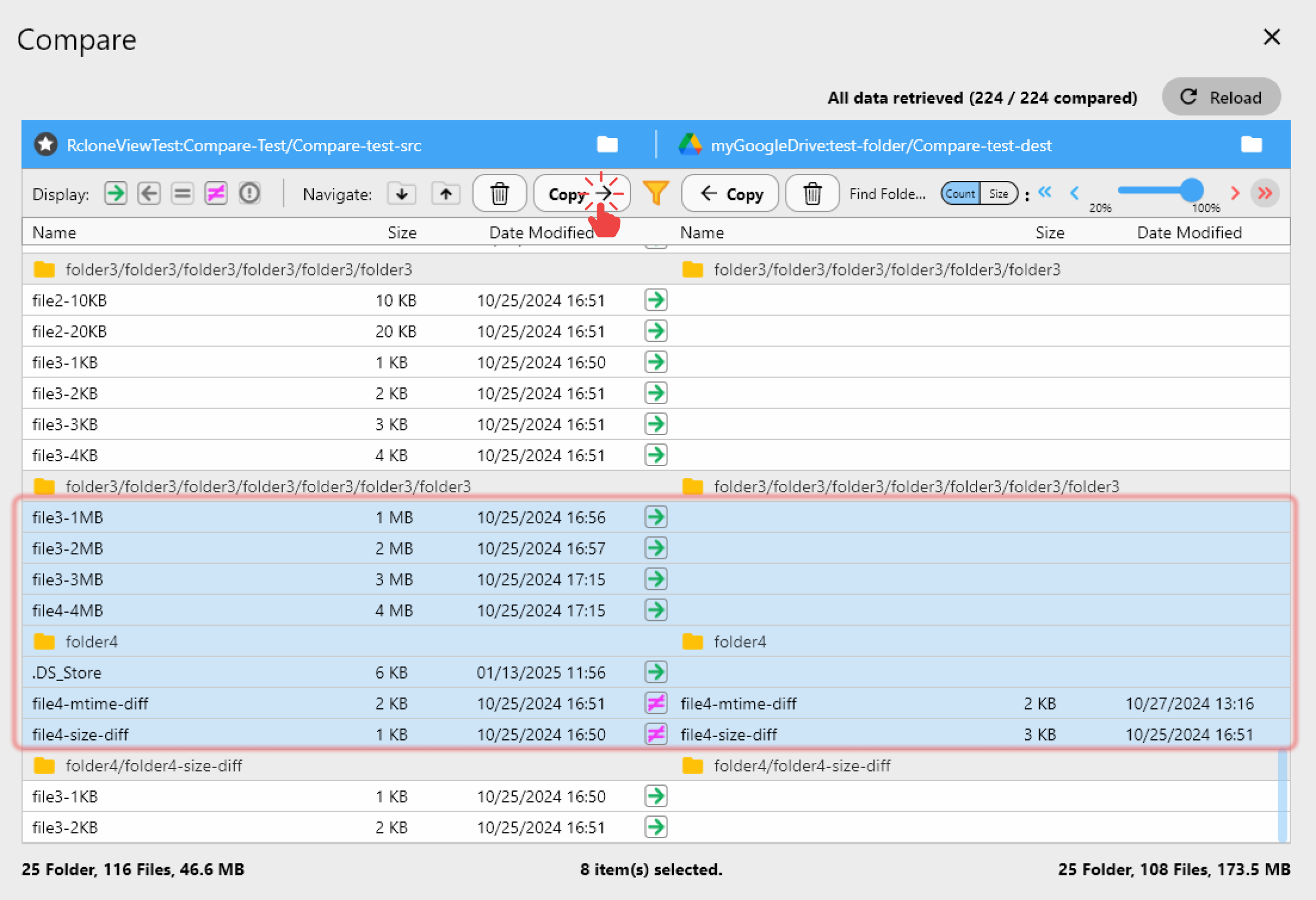
- 點擊比對以標示遺漏、大小不同與相符的檔案。
- 在批次複製前,先解決命名衝突(在來源或目標端重新命名)。
- 使用 複製 → 或 ← 複製 只搬移差異部分。
d. 以安全選項進行複製與同步
- 一開始先使用單向複製,避免刪除目標端的檔案。
- 對於大型資料庫,在支援的情況下啟用校驗碼(S3/Wasabi/B2)。
- 若遇到限流,調整並行數;在 WAN 或速率受限的 API 上調低執行緒數。
- 保持傳輸分頁開啟,以監控重試與傳輸量。
e. 自動續傳與重試
- 若連線中斷,重新執行相同的複製/同步;未變更的檔案會被跳過。
- 若遇到 Drive/Dropbox API 異常(429/5xx),降低頻寬並重試。
5) 處理版本衝突與資料夾結構
- 建立標準化範本:
Project/RAW、EDIT、EXPORT、ARCHIVE。 - 將 EXPORT 移至協作雲端;為求資料保真,將 RAW 保留在 S3/NAS 上。
- 對於客戶共享資料,在資料落地後重新建立權限;記錄誰需要存取權限。
- 若檔名衝突,在目的地保留
conflicts/資料夾,之後再手動合併。 - 對於 Team Drives/SharePoint,在複製前先將來源資料夾對應至目標資料庫。
6) 使用同步作業自動化遷移
- 將你的複製/同步轉換為作業(Job),以便安全地重複執行。
- 分階段遷移時使用單向同步;在驗證通過前避免刪除動作。
- 對於龐大的物件數量,依專案拆分(
/Projects/A-M、/Projects/N-Z)並分別排程。 - 先啟用**模擬執行(dry-run)**以確認預定的動作。


7) 驗證並修正錯誤
- 檢查作業歷史紀錄/日誌,找出失敗項目(403/429/5xx)。
- 重新執行作業;只有遺漏或變更的檔案會被傳輸。
- 完成後使用比對——理想情況下應該沒有遺漏或大小不同的項目。
- 對於頑固的檔案,嘗試降低並行數,或將它們放入小批次資料夾中複製。
8) 完成你的雲端轉換
- 驗證完成後,將舊有來源封存(或設為唯讀)。
- 在新雲端上更新權限與分享連結。
- 調整整合設定(應用程式、webhook),使其指向新的儲存空間。
- 記錄新的資料夾對應表與保留規則。
9) 最佳實務清單
- 優先使用單向複製;驗證通過後再加入刪除動作。
- 每個主要批次前後都要進行比對。
- 在支援的情況下使用校驗碼;對於 Drive/Dropbox,則依賴檔案大小/時間戳加上重試機制。
- 在上班時段設定頻寬限制;夜間則全速傳輸。
- 區塊大小:在高延遲連線上謹慎調高,若遇到速率限制則調低。
- 在 S3/Wasabi 上啟用版本控制以便回復;為冷資料保留
archive/層級。
實際遷移案例
Dropbox → Google Drive(團隊空間)
- 來源:Dropbox 團隊資料夾;目的地:Google Drive 共用雲端硬碟。
- 透過比對找出使用者資料夾中多餘的副本;只將差異部分複製到共用雲端硬碟。
- 在 Drive 中重新建立分享設定;將最終匯出檔案存放在此,RAW 檔則保留在 S3。
OneDrive → S3 冷封存
- 來源:OneDrive 專案資料夾;目的地:具版本控制的 S3 儲存桶。
- 使用啟用校驗碼的單向複製;透過生命週期規則將較舊版本移至低頻存取層。
- 每月進行一次比對,確保封存資料保持一致。
NAS → Dropbox/Drive 供協作使用
- 來源:SMB/SFTP NAS;目的地:Dropbox 或 Drive。
- 將 NAS 掛載供本機應用程式使用;每晚執行單向同步至雲端,供分散各地的團隊使用。
- 排除快取/代理檔案;納入主檔案與專案檔案。
S3 → OneDrive(授權方案變更)
- 來源:S3 儲存桶;目的地:OneDrive 資料庫。
- 限制並行數以遵守 OneDrive API 限制;依前綴分批執行。
- 每批完成後進行比對;在確認完成前將 S3 設為唯讀。
疑難排解速查表
- **429/速率限制:**降低並行數、加上頻寬上限、重試。
- **403/權限問題:**重新驗證遠端、檢查儲存桶政策/分享 ACL。
- **命名衝突:**將衝突檔案移至暫存資料夾,再手動整合。
- **掛載卡住:**在掛載管理員中停止/重新啟動(若使用掛載作為暫存)。
- **部分執行失敗:**重新執行相同作業;未變更的檔案會自動跳過。
安全遷移檢查清單
- 已新增遠端(來源/目的地),並可在 Explorer 中瀏覽。
- 已協議並鏡射資料夾範本。
- 已完成試驗性比對。
- 已執行單向複製;初期停用刪除功能。
- 作業已儲存並排程(離峰時段)。
- 已檢查日誌;錯誤項目已重試。
- 最終比對結果乾淨;權限已重新建立;舊系統已封存或設為唯讀。
總結
RcloneView 消除了雲對雲遷移中的風險與不確定性。透過比對、支援校驗碼的傳輸、重試、作業與排程功能,你可以將資料從 Dropbox、OneDrive、S3 或 NAS 遷移到新的雲端,而不遺失資料——也不必強迫團隊使用命令列。標準化你的資料夾對應表、驗證每個批次,並自信地完成切換。
支援的雲端服務商





























