Guía completa de migración de datos de nube a nube con RcloneView
Traslada terabytes entre Dropbox, OneDrive, S3 o NAS sin tocar la CLI. RcloneView te permite comparar, copiar, sincronizar y programar migraciones para evitar duplicados, detectar archivos faltantes y validar la integridad de principio a fin.

Gestiona y sincroniza todas tus nubes en un solo lugar
RcloneView es una GUI multiplataforma para rclone. Compara carpetas, transfiere o sincroniza archivos y automatiza flujos de trabajo multinube con una interfaz visual y limpia.
- Trabajos con un clic: Copiar · Sincronizar · Comparar
- Programadores e historial para una automatización fiable
- Funciona con Google Drive, OneDrive, Dropbox, S3, WebDAV, SFTP y más
Funciones principales gratis. Automatizaciones disponibles con Plus.
1) Por qué la migración de datos en la nube es difícil
- Las API varían según el proveedor (Drive vs. Dropbox vs. S3), por lo que las opciones y límites cambian.
- Descargar y volver a subir manualmente desperdicia ancho de banda y espacio en disco; las interrupciones corrompen copias parciales.
- Las estructuras de carpetas y los permisos no coinciden entre cuentas.
- El versionado y las colisiones de nombres (FINAL, FINAL_FINAL) crean duplicados.
- Las transferencias grandes corren riesgo de tiempos de espera agotados; necesitas reanudación, reintentos y checksums.
2) Por qué RcloneView es ideal para la migración
- GUI sobre el motor probado de rclone, sin necesidad de memorizar opciones de línea de comandos.
- Comparar muestra archivos faltantes, modificados y coincidentes antes y después.
- Reanudar/reintentar más checksums reducen el riesgo de corrupción en movimientos grandes.
- De nube a nube directamente: evita el almacenamiento intermedio en discos locales.
- Compatible con Dropbox, Google Drive, OneDrive/SharePoint, S3/Wasabi/R2/B2, SFTP/SMB/NAS en un solo lugar.
3) Prepara tu plan de migración
- Audita el origen: tamaño total, cantidad de objetos, profundidad y carpetas especiales (Shared, Team Drives).
- Audita el destino: cuotas, límites de API (por ejemplo, Google Drive 750 GB/día/usuario), permisos.
- Establece prioridades por proyecto; migra primero a los equipos críticos.
- Decide la estrategia de archivado para datos fríos (Wasabi/S3) frente a la colaboración activa (Drive/OneDrive).
- Comunica ventanas de congelación si es necesario para evitar ediciones a mitad de la migración.
4) Migración paso a paso con RcloneView
a. Registra los remotos
- Abre Remote → + New Remote.
- Selecciona el proveedor (Dropbox, OneDrive, Google Drive, S3 o SFTP/SMB/NAS).
- Autentícate con OAuth para Drive/Dropbox/OneDrive, o introduce las claves para S3.
- Guarda tanto el remoto de origen como el de destino.

b. Abre ambos servicios lado a lado
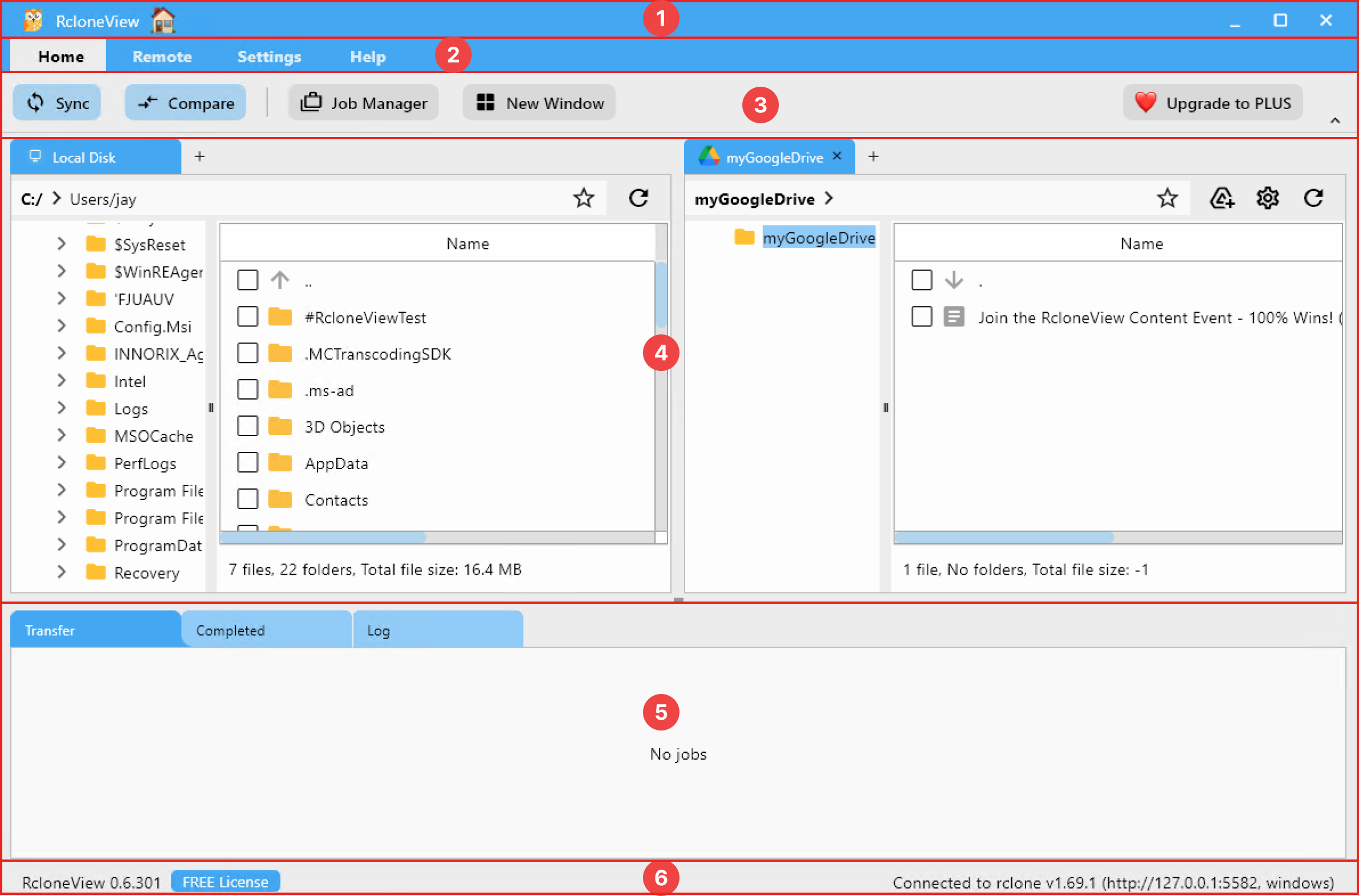
- Ve a Browse.
- Panel izquierdo: abre el origen (por ejemplo, Dropbox).
- Panel derecho: abre el destino (por ejemplo, Google Drive o S3).
- Navega a las carpetas correspondientes (por ejemplo,
/Projects/2025).
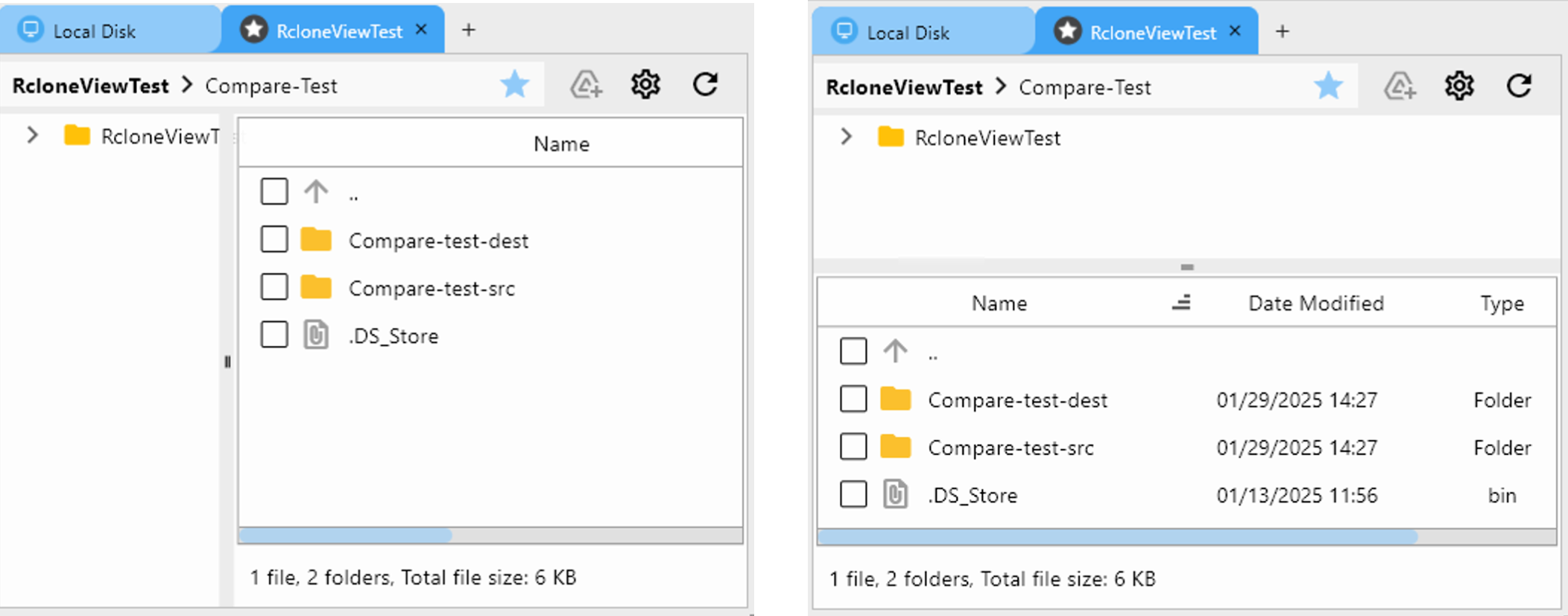
c. Compara para encontrar diferencias antes de copiar

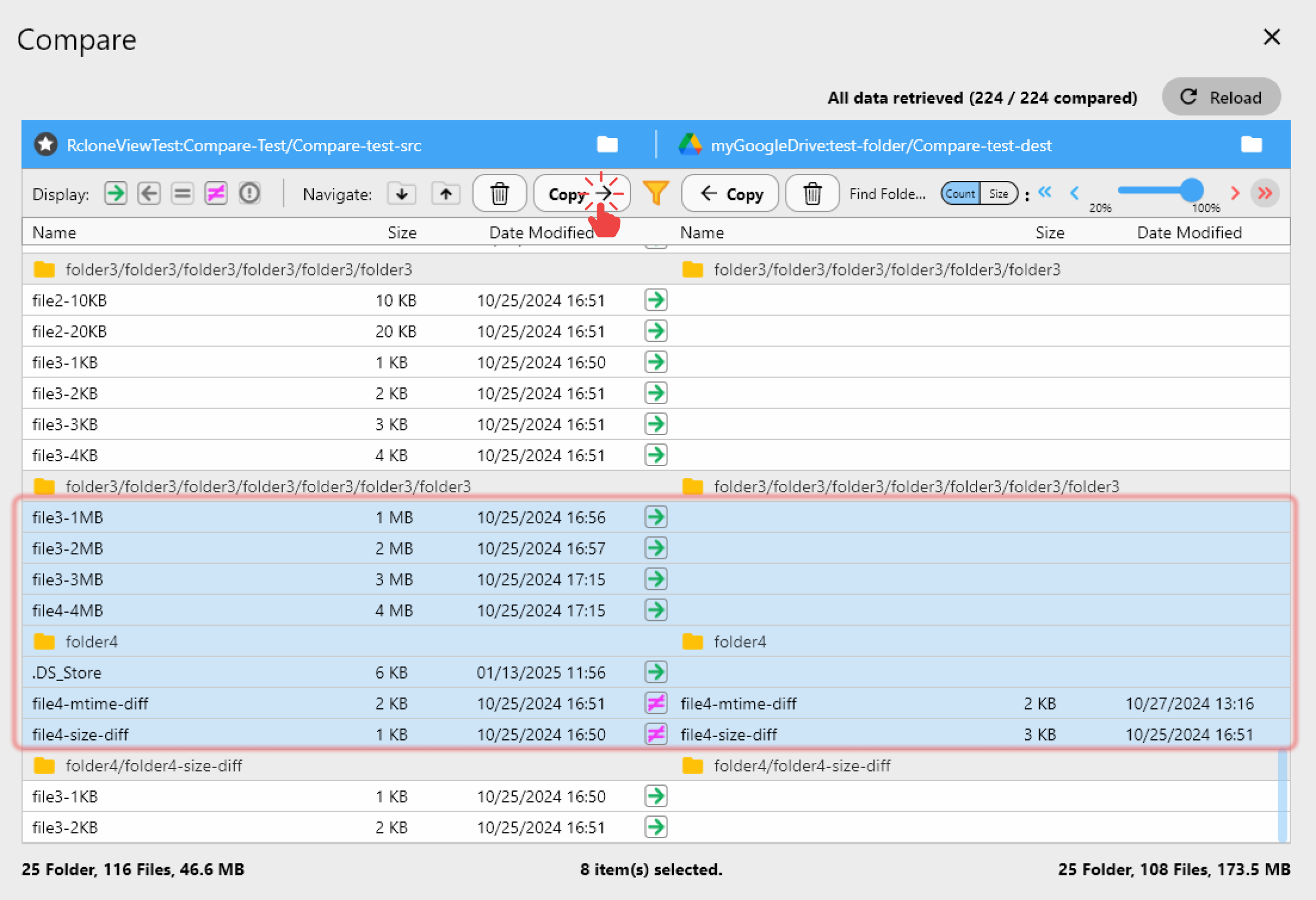
- Haz clic en Compare para resaltar archivos faltantes, con tamaño diferente y coincidentes.
- Resuelve las colisiones de nombres (renombrando en el origen o el destino) antes de las copias masivas.
- Usa Copy → o ← Copy para mover solo la diferencia (delta).
d. Copia y sincroniza con opciones seguras
- Comienza con una copia unidireccional para evitar eliminaciones en el destino.
- Para bibliotecas grandes, habilita checksum donde esté disponible (S3/Wasabi/B2).
- Ajusta la concurrencia si hay limitación de velocidad; reduce los hilos para WAN o API con límite de tasa.
- Mantén abierta la pestaña Transfer para monitorear reintentos y rendimiento.
e. Reanuda y reintenta automáticamente
- Si una sesión se interrumpe, vuelve a ejecutar el mismo Copy/Sync; los archivos sin cambios se omiten.
- Ante fallos de la API de Drive/Dropbox (429/5xx), reduce el ancho de banda y reintenta.
5) Gestiona conflictos de versiones y estructuras de carpetas
- Estandariza una plantilla:
Project/RAW,EDIT,EXPORT,ARCHIVE. - Traslada EXPORT a nubes de colaboración; mantén RAW en S3/NAS por fidelidad.
- Para las carpetas compartidas con clientes, recrea los permisos una vez que los datos llegan; registra quién necesita acceso.
- Si los nombres de archivo entran en conflicto, mantén una carpeta
conflicts/en el destino y luego fusiona manualmente. - Para Team Drives/SharePoint, asigna las carpetas de origen a las bibliotecas de destino antes de copiar.
6) Automatiza la migración con Sync Jobs
- Convierte tu Copy/Sync en un Job para volver a ejecutarlo de forma segura.
- Usa sincronización unidireccional para migraciones por fases; evita las eliminaciones hasta que se apruebe la validación.
- Para grandes cantidades de objetos, divide por proyecto (
/Projects/A-M,/Projects/N-Z) y programa por separado. - Habilita primero dry-run para confirmar las acciones planificadas.


7) Valida y corrige errores
- Revisa Job History/Logs en busca de fallos (403/429/5xx).
- Vuelve a ejecutar los jobs; solo se transfieren los archivos faltantes o modificados.
- Usa Compare después de completar el proceso; se espera cero entradas faltantes o con tamaño diferente.
- Para archivos persistentes, prueba con menor concurrencia o cópialos en una carpeta de micro-lotes.
8) Finaliza tu transición a la nube
- Archiva el origen antiguo (o configúralo como solo lectura) después de la validación.
- Actualiza los permisos y enlaces de compartición en la nueva nube.
- Ajusta las integraciones (aplicaciones, webhooks) para que apunten al nuevo almacenamiento.
- Documenta el nuevo mapa de carpetas y las reglas de retención.
9) Hoja de referencia de mejores prácticas
- Prefiere primero la copia unidireccional; agrega eliminaciones solo después de la validación.
- Compara antes y después de cada lote importante.
- Checksum donde esté disponible; para Drive/Dropbox, confía en el tamaño/hora más reintentos.
- Límites de ancho de banda durante el horario de oficina; velocidad completa por la noche.
- Tamaño de fragmento (chunk): auméntalo con precaución en enlaces de alta latencia; redúcelo si hay limitación de tasa.
- Versionado en S3/Wasabi para reversión; mantén un nivel
archive/para datos fríos.
Escenarios de migración del mundo real
Dropbox → Google Drive (espacio de equipo)
- Origen: carpetas de equipo de Dropbox; destino: unidad compartida de Google Drive.
- Compara para detectar copias adicionales de las carpetas de usuario; copia solo las diferencias a la unidad compartida.
- Recrea la compartición en Drive; almacena allí las exportaciones FINAL y conserva RAW en S3.
OneDrive → archivo frío en S3
- Origen: carpetas de proyecto de OneDrive; destino: bucket de S3 con versionado.
- Copia unidireccional con checksum; las reglas de ciclo de vida trasladan las versiones antiguas a acceso poco frecuente.
- Mantén una comparación mensual para asegurar que los archivos permanezcan alineados.
NAS → Dropbox/Drive para colaboración
- Origen: NAS por SMB/SFTP; destino: Dropbox o Drive.
- Monta el NAS para aplicaciones locales; ejecuta una sincronización unidireccional nocturna hacia la nube para equipos distribuidos.
- Excluye cachés/proxies; incluye los archivos maestros y de proyecto.
S3 → OneDrive (cambio de licencia)
- Origen: bucket de S3; destino: biblioteca de OneDrive.
- Limita la concurrencia para respetar los límites de la API de OneDrive; ejecuta en lotes por prefijo.
- Compara después de cada lote; mantén S3 en solo lectura hasta la aprobación final.
Lista rápida de solución de problemas
- 429/Límite de tasa: reduce la concurrencia, agrega límites de ancho de banda, reintenta.
- 403/Permiso: vuelve a autenticar el remoto, revisa las políticas del bucket/ACL de compartición.
- Colisiones de nombres: traslada los conflictos a una carpeta de preparación; concilia manualmente.
- Montaje bloqueado: detén e inicia en el Administrador de montajes (si usas montajes para preparación).
- Ejecuciones parciales: vuelve a ejecutar el mismo job; los archivos sin cambios se omiten automáticamente.
Lista de verificación para una migración segura
- Remotos agregados (origen/destino) y navegables en el Explorador.
- Plantilla de carpetas acordada y reflejada.
- Ejecución piloto de Compare completada.
- Copia unidireccional realizada; eliminaciones desactivadas inicialmente.
- Job guardado y programado (fuera de horario).
- Logs revisados; errores reintentados.
- Comparación final limpia; permisos recreados; sistema antiguo archivado o en solo lectura.
Resumen
RcloneView elimina el riesgo y las conjeturas de las migraciones de nube a nube. Con Compare, transferencias conscientes de checksum, reintentos, Jobs y programaciones, puedes moverte de Dropbox, OneDrive, S3 o NAS a nuevas nubes sin perder datos, ni forzar a los equipos a usar la línea de comandos. Estandariza tu mapa de carpetas, valida cada lote y da el salto con confianza.
Proveedores de nube compatibles





























