Panduan Lengkap Migrasi Data Cloud-to-Cloud Menggunakan RcloneView
Pindahkan data sebesar terabyte antara Dropbox, OneDrive, S3, atau NAS tanpa menyentuh CLI. RcloneView memungkinkan Anda Compare, menyalin, sinkronisasi, dan menjadwalkan migrasi sehingga Anda terhindar dari duplikasi, dapat menangkap file yang hilang, dan memvalidasi integritas data secara menyeluruh.

Kelola & Sinkronkan Semua Cloud di Satu Tempat
RcloneView adalah GUI lintas platform untuk rclone. Bandingkan folder, transfer atau sinkronkan file, dan otomatiskan alur kerja multi-cloud dengan antarmuka visual yang bersih.
- Pekerjaan sekali klik: Salin · Sinkronkan · Bandingkan
- Penjadwal & riwayat untuk otomatisasi yang andal
- Bekerja dengan Google Drive, OneDrive, Dropbox, S3, WebDAV, SFTP, dan lainnya
Fitur inti gratis. Otomatisasi Plus tersedia.
1) Mengapa migrasi data cloud itu sulit
- API berbeda antar penyedia (Drive vs. Dropbox vs. S3), sehingga flag dan batasannya juga bervariasi.
- Download → upload secara manual memboroskan bandwidth dan disk; interupsi dapat merusak salinan yang belum selesai.
- Struktur folder dan izin akses tidak selalu cocok antar akun.
- Konflik penamaan versi (FINAL, FINAL_FINAL) menciptakan duplikasi.
- Transfer besar berisiko timeout; Anda memerlukan resume, retry, dan checksum.
2) Mengapa RcloneView ideal untuk migrasi
- GUI di atas mesin rclone yang telah teruji—tanpa perlu menghafal flag command.
- Compare menampilkan file yang hilang/berubah/cocok sebelum dan sesudah proses.
- Resume/retry ditambah checksum mengurangi risiko kerusakan data pada perpindahan besar.
- Cloud-to-cloud langsung: hindari penyimpanan sementara di disk lokal.
- Mendukung Dropbox, Google Drive, OneDrive/SharePoint, S3/Wasabi/R2/B2, SFTP/SMB/NAS dalam satu tempat.
3) Menyiapkan rencana migrasi Anda
- Audit sumber: ukuran total, jumlah objek, kedalaman folder, dan folder khusus (Shared, Team Drives).
- Audit tujuan: kuota, batasan API (misalnya Google Drive 750 GB/hari/pengguna), izin akses.
- Tetapkan prioritas berdasarkan proyek; migrasikan tim yang paling kritis terlebih dahulu.
- Tentukan strategi arsip untuk data dingin (Wasabi/S3) versus kolaborasi aktif (Drive/OneDrive).
- Komunikasikan jendela pembekuan (freeze window) jika diperlukan untuk mencegah perubahan di tengah migrasi.
4) Migrasi langkah demi langkah dengan RcloneView
a. Mendaftarkan remote
- Buka Remote → + New Remote.
- Pilih penyedia (Dropbox, OneDrive, Google Drive, S3, atau SFTP/SMB/NAS).
- Lakukan OAuth untuk Drive/Dropbox/OneDrive, atau masukkan kunci akses untuk S3.
- Simpan remote sumber maupun tujuan.

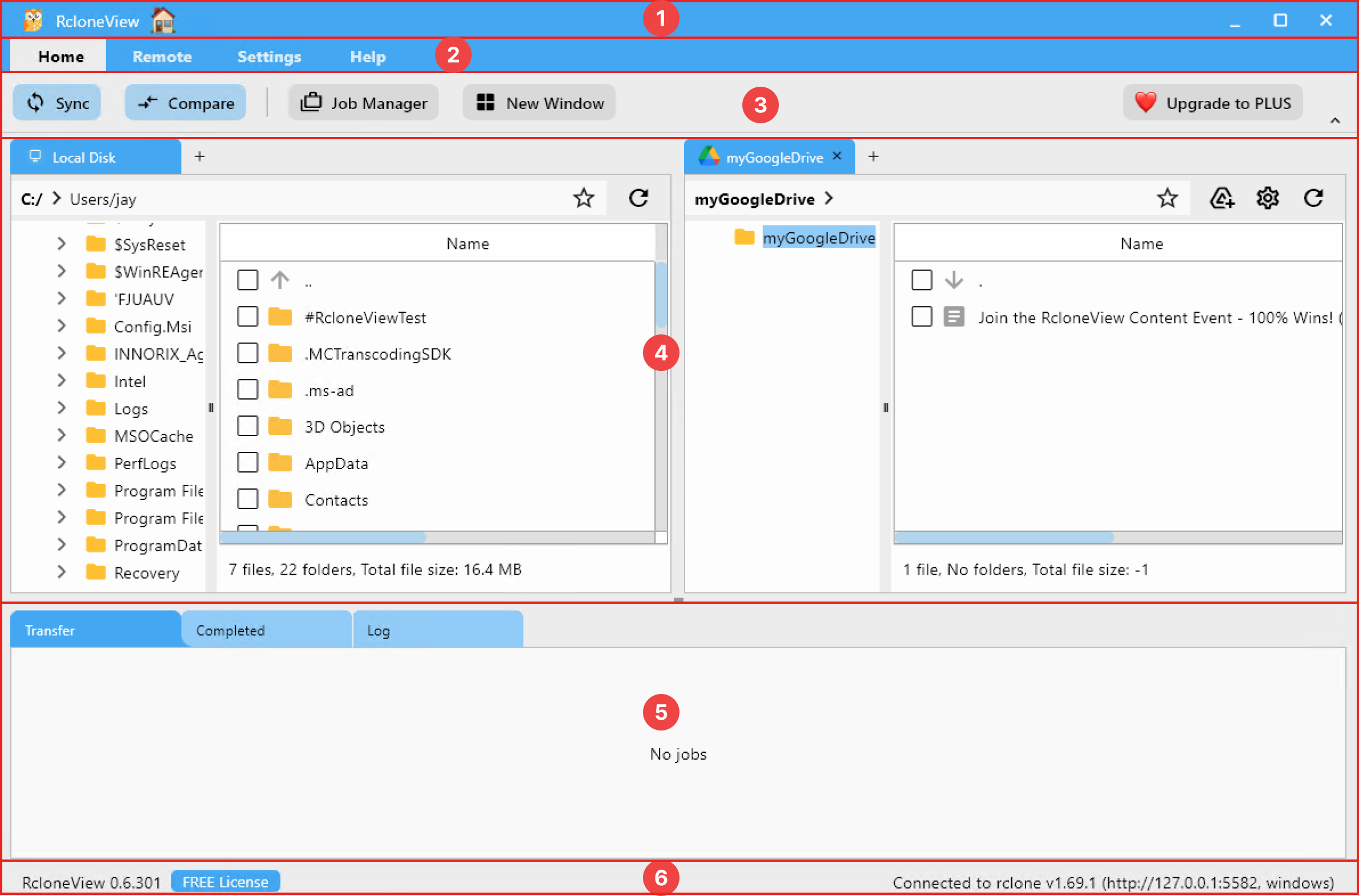
b. Membuka kedua layanan secara berdampingan
- Buka Browse.
- Panel kiri: buka sumber (misalnya Dropbox).
- Panel kanan: buka tujuan (misalnya Google Drive atau S3).
- Arahkan ke folder yang sesuai (misalnya
/Projects/2025).
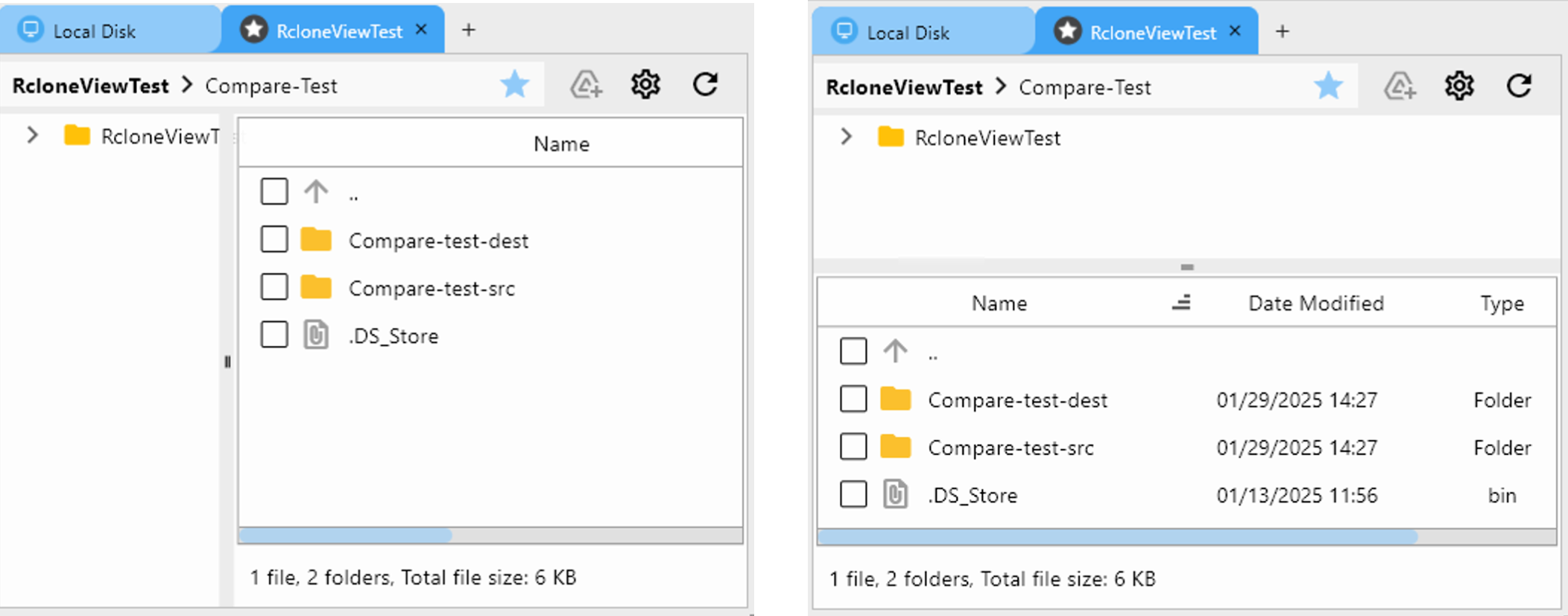
c. Compare untuk menemukan kesenjangan sebelum menyalin

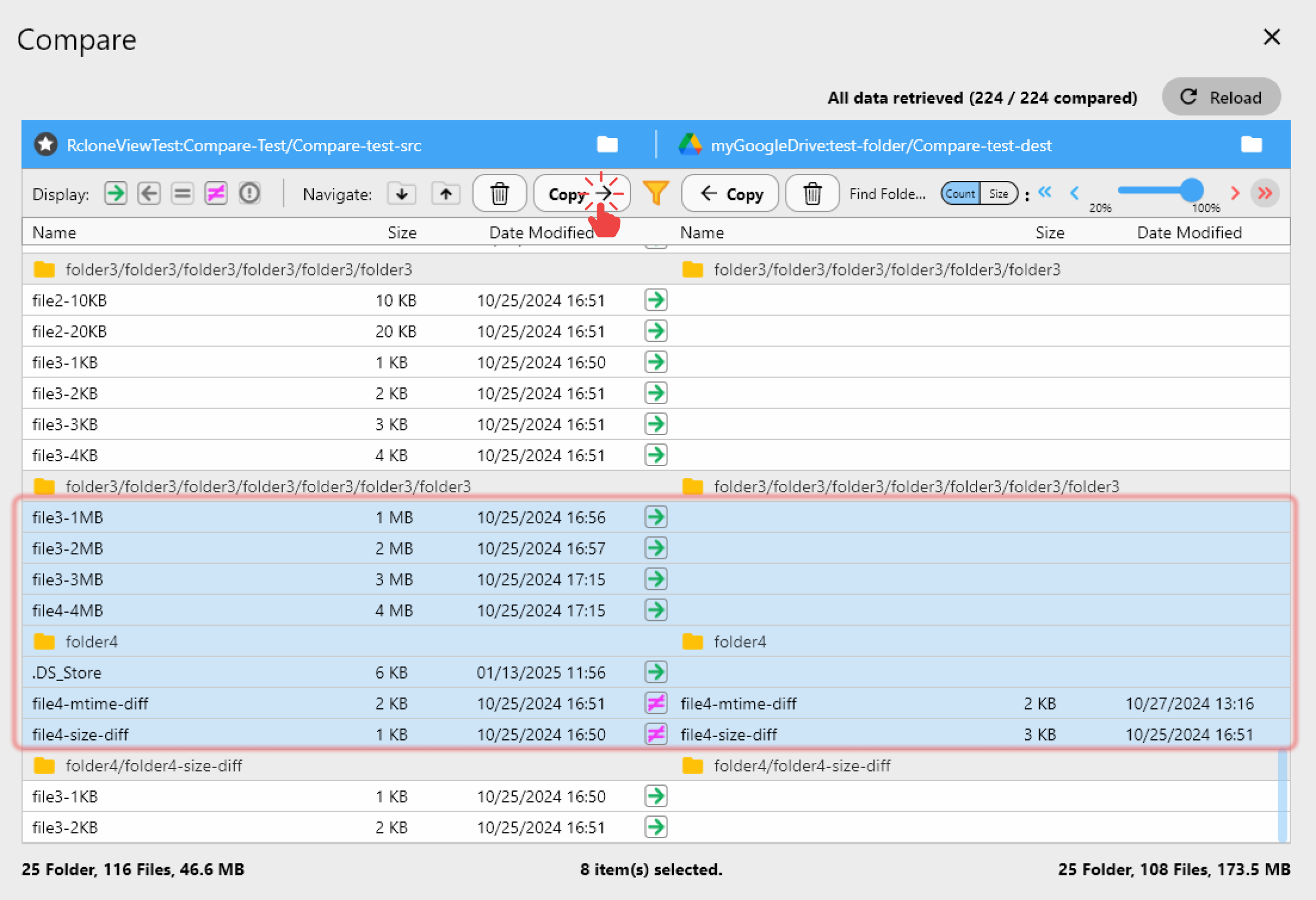
- Klik Compare untuk menyoroti file yang hilang, berbeda ukuran, dan cocok.
- Selesaikan konflik penamaan (ubah nama di sumber atau tujuan) sebelum menyalin secara massal.
- Gunakan Copy → atau ← Copy untuk memindahkan hanya bagian yang berbeda (delta).
d. Menyalin dan sinkronisasi dengan opsi yang aman
- Mulai dengan copy satu arah untuk menghindari penghapusan di tujuan.
- Untuk pustaka besar, aktifkan checksum jika didukung (S3/Wasabi/B2).
- Sesuaikan concurrency jika terjadi throttling; kurangi jumlah thread untuk koneksi WAN atau API yang dibatasi lajunya (rate-limited).
- Biarkan tab Transfer tetap terbuka untuk memantau percobaan ulang (retries) dan throughput.
e. Resume dan retry otomatis
- Jika sesi terputus, jalankan ulang Copy/Sync yang sama; file yang tidak berubah akan dilewati.
- Untuk gangguan API Drive/Dropbox (429/5xx), kurangi bandwidth lalu coba lagi.
5) Menangani konflik versi dan struktur folder
- Standardisasi template:
Project/RAW,EDIT,EXPORT,ARCHIVE. - Pindahkan EXPORT ke cloud kolaborasi; simpan RAW di S3/NAS untuk menjaga fidelitas data.
- Untuk berbagi dengan klien, buat ulang izin akses setelah data berpindah; catat siapa yang memerlukan akses.
- Jika nama file bertabrakan, simpan di folder
conflicts/pada tujuan, lalu gabungkan secara manual. - Untuk Team Drives/SharePoint, petakan folder sumber ke library tujuan sebelum menyalin.
6) Mengotomatiskan migrasi dengan Sync Jobs
- Ubah Copy/Sync Anda menjadi Job agar dapat dijalankan ulang dengan aman.
- Gunakan sinkronisasi satu arah untuk migrasi bertahap; hindari penghapusan sampai validasi berhasil.
- Untuk jumlah objek yang sangat banyak, bagi berdasarkan proyek (
/Projects/A-M,/Projects/N-Z) dan jadwalkan secara terpisah. - Aktifkan dry-run terlebih dahulu untuk memastikan tindakan yang direncanakan sudah benar.


7) Memvalidasi dan memperbaiki kesalahan
- Tinjau Job History/Logs untuk melihat kegagalan (403/429/5xx).
- Jalankan ulang job; hanya file yang hilang/berubah yang akan ditransfer.
- Gunakan Compare setelah proses selesai—seharusnya tidak ada lagi entri yang hilang atau berbeda ukuran.
- Untuk file yang bermasalah, coba concurrency yang lebih rendah atau salin dalam folder micro-batch.
8) Menyelesaikan transisi cloud Anda
- Arsipkan sumber lama (atau atur menjadi read-only) setelah validasi.
- Perbarui izin akses dan tautan berbagi (sharing links) pada cloud baru.
- Sesuaikan integrasi (aplikasi, webhook) agar mengarah ke penyimpanan baru.
- Dokumentasikan peta folder baru dan aturan retensi.
9) Lembar cek praktik terbaik
- Utamakan copy satu arah terlebih dahulu; tambahkan penghapusan hanya setelah validasi.
- Compare sebelum/sesudah setiap batch besar.
- Checksum jika didukung; untuk Drive/Dropbox, andalkan ukuran/waktu ditambah retry.
- Batas bandwidth selama jam kerja; kecepatan penuh di malam hari.
- Ukuran chunk: naikkan secara hati-hati pada koneksi berlatensi tinggi; turunkan jika terkena rate-limit.
- Versioning di S3/Wasabi untuk rollback; pertahankan tingkatan
archive/untuk data dingin.
Skenario migrasi dunia nyata
Dropbox → Google Drive (ruang tim)
- Sumber: folder tim Dropbox; Tujuan: Google Drive Shared Drive.
- Compare untuk menemukan salinan berlebih dari folder pengguna; salin hanya delta ke Shared Drive.
- Buat ulang pengaturan berbagi di Drive; simpan export FINAL di sana, simpan RAW di S3.
OneDrive → Arsip dingin S3
- Sumber: folder proyek OneDrive; Tujuan: bucket S3 dengan versioning.
- Copy satu arah dengan checksum; aturan lifecycle memindahkan versi lama ke infrequent access.
- Lakukan Compare bulanan untuk memastikan arsip tetap selaras.
NAS → Dropbox/Drive untuk kolaborasi
- Sumber: NAS SMB/SFTP; Tujuan: Dropbox atau Drive.
- Mount NAS untuk aplikasi lokal; jalankan sinkronisasi satu arah setiap malam ke cloud untuk tim yang tersebar.
- Kecualikan cache/proxy; sertakan file master dan file proyek.
S3 → OneDrive (perubahan lisensi)
- Sumber: bucket S3; Tujuan: library OneDrive.
- Batasi concurrency agar sesuai batasan API OneDrive; jalankan secara batch berdasarkan prefix.
- Compare setelah setiap batch; jaga S3 tetap read-only sampai persetujuan akhir.
Daftar cepat pemecahan masalah
- 429/Rate limit: turunkan concurrency, tambahkan batas bandwidth, coba lagi.
- 403/Permission: autentikasi ulang remote, periksa kebijakan bucket/ACL berbagi.
- Konflik nama: pindahkan konflik ke folder staging; selaraskan secara manual.
- Mount macet: stop/start di Mount Manager (jika menggunakan mount untuk staging).
- Proses tidak selesai: jalankan ulang job yang sama; file yang tidak berubah otomatis dilewati.
Daftar cek untuk migrasi yang aman
- Remote ditambahkan (sumber/tujuan) dan dapat dijelajahi di Explorer.
- Template folder disepakati dan dicerminkan.
- Uji coba Compare telah selesai.
- Copy satu arah telah dilakukan; penghapusan dinonaktifkan pada awalnya.
- Job disimpan dan dijadwalkan (di luar jam kerja).
- Log ditinjau; kesalahan telah dicoba ulang.
- Compare akhir bersih; izin akses dibuat ulang; sistem lama diarsipkan atau dijadikan read-only.
Ringkasan
RcloneView menghilangkan risiko dan tebak-tebakan dari migrasi cloud-to-cloud. Dengan Compare, transfer yang mendukung checksum, retry, Jobs, dan penjadwalan, Anda dapat berpindah dari Dropbox, OneDrive, S3, atau NAS ke cloud baru tanpa kehilangan data—atau memaksa tim menggunakan command line. Standardisasikan peta folder Anda, validasi setiap batch, dan lakukan peralihan dengan percaya diri.
Penyedia Cloud yang Didukung





























