使用 RcloneView 完成云到云数据迁移完整指南
· 阅读需 11 分钟
无需接触命令行,即可在 Dropbox、OneDrive、S3 或 NAS 之间迁移数TB 数据。RcloneView 让你可以对比、复制、同步并计划迁移任务,从而避免重复文件、发现缺失文件,并端到端地验证数据完整性。

在一个地方管理和同步所有云端
RcloneView 是 rclone 的跨平台 GUI。通过清爽的可视化界面比较文件夹、传输或同步文件,并自动化多云工作流。
- 一键作业:复制 · 同步 · 比较
- 调度器与历史记录,实现可靠的自动化
- 支持 Google Drive、OneDrive、Dropbox、S3、WebDAV、SFTP 等
WindowsmacOSLinux
免费开始使用 →核心功能免费。Plus 提供自动化功能。
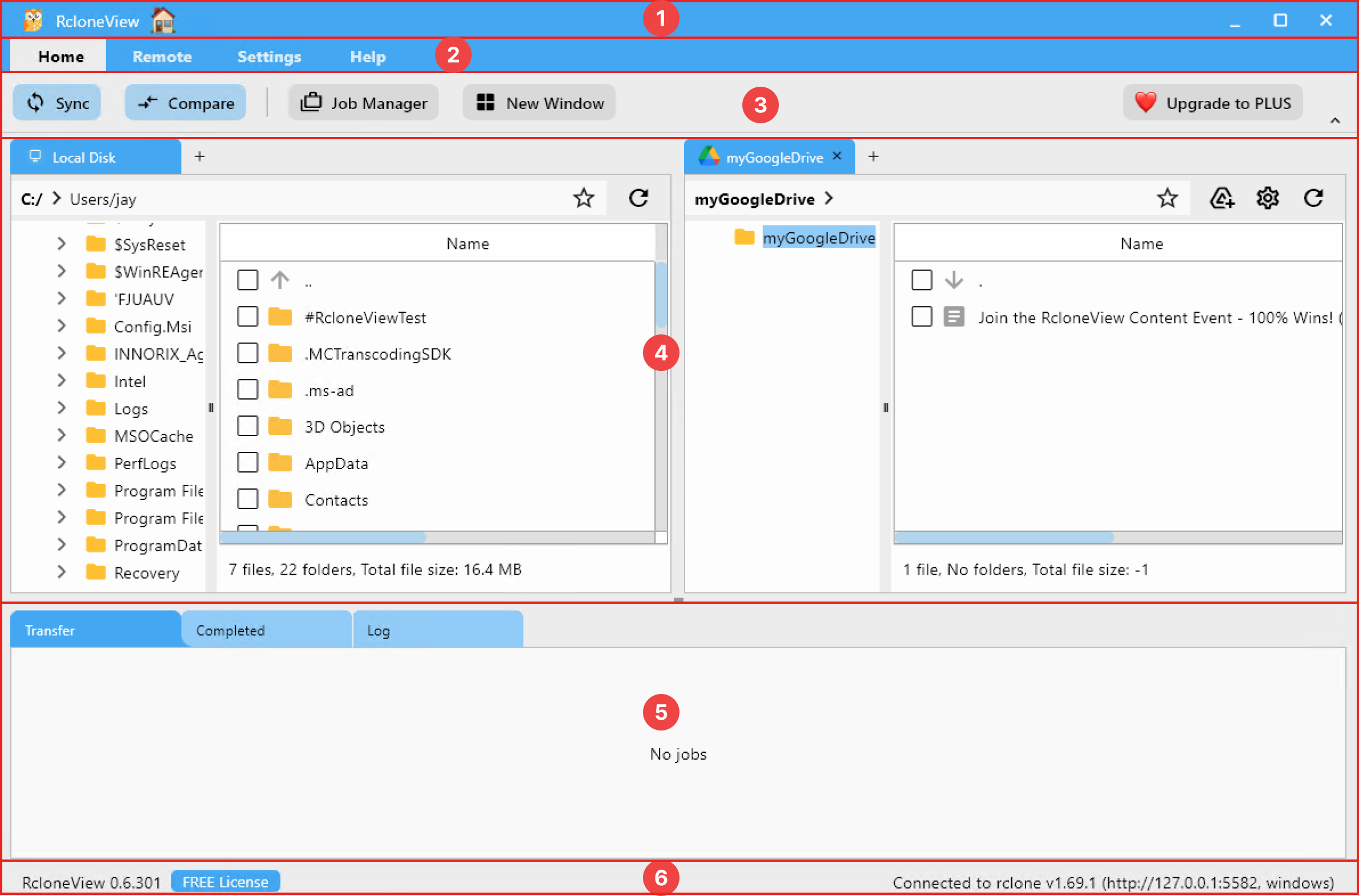
1) 为什么云数据迁移很困难
- 各家云存储的 API 各不相同(Drive vs. Dropbox vs. S3),因此参数和限制也各异。
- 手动下载再上传既浪费带宽和磁盘空间,又容易因中断导致部分复制的文件损坏。
- 不同账户之间的文件夹结构和权限并不一致。
- 版本控制和命名冲突(FINAL、FINAL_FINAL)会产生重复文件。
- 大批量传输存在超时风险,你需要断点续传、重试和校验哈希功能。
2) 为什么 RcloneView 是迁移的理想选择
- 建立在成熟的 rclone 引擎之上的 GUI——无需记忆命令行参数。
- 对比功能可在迁移前后展示缺失、变更或匹配的文件。
- 断点续传/重试加上校验哈希,降低大批量迁移中数据损坏的风险。
- 云到云直接传输:避免在本地磁盘上暂存数据。
- 一站式支持 Dropbox、Google Drive、OneDrive/SharePoint、S3/Wasabi/R2/B2、SFTP/SMB/NAS。
3) 制定迁移计划
- 审查源端:总容量、对象数量、目录深度以及特殊文件夹(共享、团队云端硬盘)。
- 审查目标端:配额、API 限制(例如 Google Drive 每用户每天 750 GB)、权限。
- 按项目设定优先级;优先迁移关键团队的数据。
- 针对冷数据(Wasabi/S3)与活跃协作数据(Drive/OneDrive)决定不同的归档策略。
- 如有需要,提前沟通冻结窗口,以防止迁移过程中出现数据变动。
4) 使用 RcloneView 分步完成迁移
a. 注册远程
- 打开远程 → + 新建远程。
- 选择提供商(Dropbox、OneDrive、Google Drive、S3 或 SFTP/SMB/NAS)。
- 对 Drive/Dropbox/OneDrive 进行 OAuth 授权,或为 S3 输入密钥。
- 保存源和目标两个远程。

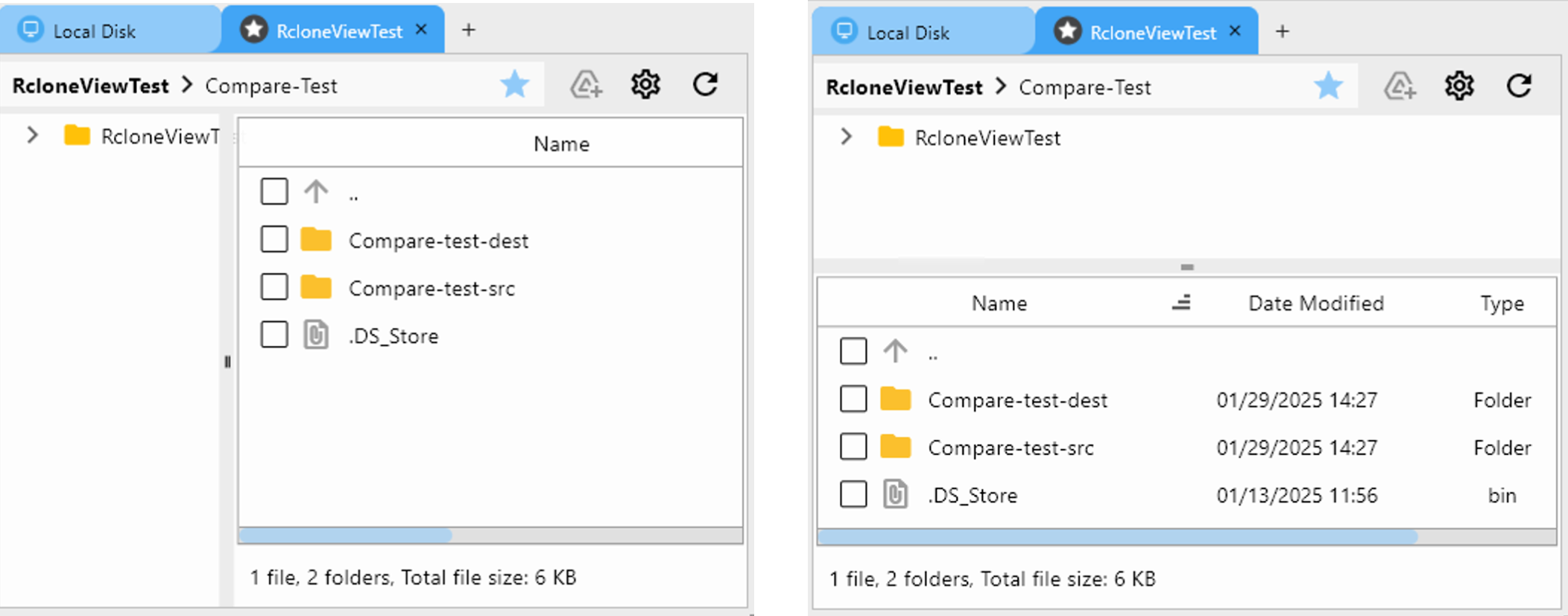
b. 并排打开两个服务
- 进入浏览。
- 左侧面板:打开源(例如 Dropbox)。
- 右侧面板:打开目标(例如 Google Drive 或 S3)。
- 导航到相匹配的文件夹(例如
/Projects/2025)。
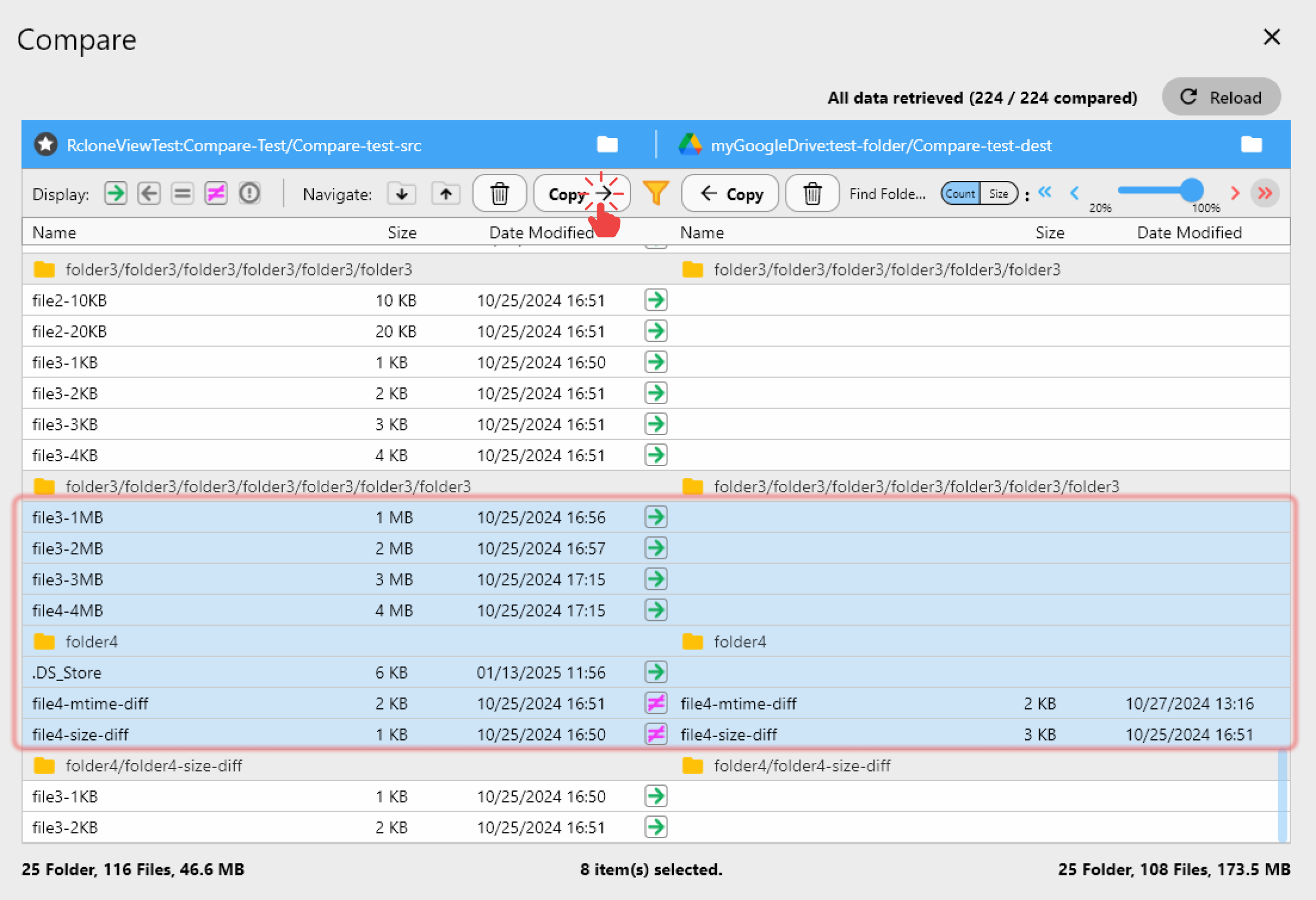
c. 复制前先对比找出差异

- 点击对比以高亮显示缺失、大小不同和匹配的文件。
- 在批量复制之前,先解决命名冲突(在源端或目标端重命名)。
- 使用复制 → 或 ← 复制仅传输增量部分。
d. 使用安全选项进行复制与同步
- 先使用单向复制,以避免删除目标端的文件。
- 对于大型资料库,在支持的情况下启用校验哈希(S3/Wasabi/B2)。
- 若遇到限速,调整并发数;在 WAN 环境或受限速 API 下降低线程数。
- 保持传输标签页开启,以监控重试和吞吐量。
e. 自动断点续传与重试
- 如果会话中断,重新运行相同的复制/同步操作;未变更的文件会被跳过。
- 若 Drive/Dropbox API 出现短暂故障(429/5xx),降低带宽后重试。
5) 处理版本冲突和文件夹结构
- 统一使用一个模板:
Project/RAW、EDIT、EXPORT、ARCHIVE。 - 将 EXPORT 移动到协作类云存储;保留 RAW 在 S3/NAS 上以确保保真度。
- 对于客户共享,在数据落地后重新配置权限;记录谁需要访问权限。
- 如果文件名发生冲突,在目标端保留一个
conflicts/文件夹,然后手动合并。 - 对于团队云端硬盘/SharePoint,在复制前先将源文件夹映射到目标资料库。
6) 使用同步任务实现迁移自动化
- 将你的复制/同步操作转换为任务,以便安全地重复运行。
- 分阶段迁移时使用单向同步;在验证通过之前避免删除操作。
- 对于对象数量巨大的情况,按项目拆分(
/Projects/A-M、/Projects/N-Z)并分别计划。 - 先启用**演练模式(dry-run)**以确认预计执行的操作。


7) 验证并修复错误
- 查看任务历史/日志以排查失败原因(403/429/5xx)。
- 重新运行任务;只有缺失或变更的文件会被传输。
- 完成后使用对比功能——理想情况下应没有缺失或大小不同的条目。
- 对于顽固文件,尝试降低并发数,或将其放入一个小批量文件夹中单独复制。
8) 完成云端迁移
- 验证完成后,归档旧的源端(或将其设为只读)。
- 更新新云存储上的权限和共享链接。
- 调整集成(应用、Webhook)以指向新的存储位置。
- 记录新的文件夹结构和保留规则。
9) 最佳实践清单
- 优先使用单向复制;仅在验证通过后再启用删除操作。
- 每完成一个主要批次,前后都进行对比。
- 在支持的情况下使用校验哈希;对于 Drive/Dropbox,依赖大小/时间加上重试机制。
- 在办公时间限制带宽;夜间全速运行。
- 区块大小(Chunk size):在高延迟链路上谨慎增大;在受限速时减小。
- 在 S3/Wasabi 上启用版本控制以便回滚;为冷数据保留一个
archive/层级。
真实迁移场景
Dropbox → Google Drive(团队空间)
- 源端:Dropbox 团队文件夹;目标端:Google Drive 共享云端硬盘。
- 通过对比发现来自用户文件夹的多余副本;仅将增量复制到共享云端硬盘。
- 在 Drive 中重新配置共享设置;将 FINAL 导出文件存放在此处,RAW 文件保留在 S3。
OneDrive → S3 冷归档
- 源端:OneDrive 项目文件夹;目标端:启用了版本控制的 S3 存储桶。
- 使用带校验哈希的单向复制;生命周期规则将旧版本迁移至低频访问存储。
- 每月进行一次对比,确保归档数据保持一致。
NAS → Dropbox/Drive 用于协作
- 源端:SMB/SFTP NAS;目标端:Dropbox 或 Drive。
- 挂载 NAS 供本地应用使用;每晚运行单向同步,将数据推送到云端供分布式团队使用。
- 排除缓存/代理文件;仅包含母版文件和项目文件。
S3 → OneDrive(许可变更)
- 源端:S3 存储桶;目标端:OneDrive 资料库。
- 限制并发数以遵守 OneDrive API 限制;按前缀分批运行。
- 每个批次完成后进行对比;在最终确认前保持 S3 为只读状态。
故障排查速查表
- 429/限速: 降低并发数,增加带宽限制,重试。
- 403/权限问题: 重新对远程进行身份验证,检查存储桶策略/共享 ACL。
- 命名冲突: 将冲突文件移动到暂存文件夹,再手动整理。
- 挂载卡死: 在挂载管理器中停止/重新启动(如果使用挂载进行暂存)。
- 运行中断: 重新运行同一任务;未变更的文件会自动跳过。
安全迁移检查清单
- 已添加源/目标远程,并可在浏览器中访问。
- 已确定并镜像文件夹模板。
- 已完成试点对比运行。
- 已执行单向复制;初期已禁用删除操作。
- 已保存并计划任务(非高峰时段)。
- 已查看日志;错误已重试。
- 最终对比结果干净;权限已重新配置;旧系统已归档或设为只读。
总结
RcloneView 消除了云到云迁移中的风险和不确定性。借助对比、支持校验哈希的传输、重试、任务和计划功能,你可以将数据从 Dropbox、OneDrive、S3 或 NAS 迁移到新的云存储而不丢失数据——也无需强迫团队使用命令行。统一你的文件夹结构,验证每一个批次,然后自信地完成切换。
支持的云服务商





























