RcloneView로 SFTP·SMB 스토리지를 로컬 드라이브로 마운트하기 — 셀프 호스팅 클라우드 통합
NAS, 홈 서버, 사무실 파일 서버를 Google Drive처럼 동작하게 만드세요: SFTP 또는 SMB를 캐싱, 버퍼링, GUI를 갖춘 실제 드라이브 문자나
/Volumes경로로 마운트할 수 있습니다.
SFTP와 SMB는 셀프 호스팅 스토리지의 근간입니다—Synology/QNAP NAS, 홈 서버, VPS, 기업 파일 서버가 모두 이를 사용합니다. 하지만 Windows, macOS, Linux 전반에서 이를 안정적으로 마운트하려면 OS별 특이사항, 취약한 인증 방식, 캐싱 제어 부재, 클라우드와의 통합 뷰 부재 등의 문제가 따라오곤 합니다.
RcloneView는 이 문제를 해결합니다. rclone mount를 친숙한 데스크톱 앱으로 감싸서 SFTP/SMB 공유가 최신 클라우드 드라이브처럼 동작하게 해줍니다—VFS 캐시, 썸네일 스트리밍, 버퍼링 조정, 자동화까지 완벽히 지원합니다.

모든 클라우드를 한 곳에서 관리하고 동기화하세요
RcloneView는 rclone의 크로스플랫폼 GUI입니다. 폴더를 비교하고, 파일을 전송·동기화하고, 깔끔한 시각적 인터페이스로 멀티 클라우드 워크플로를 자동화하세요.
- 원클릭 작업: 복사 · 동기화 · 비교
- 안정적인 자동화를 위한 스케줄러와 작업 이력
- Google Drive, OneDrive, Dropbox, S3, WebDAV, SFTP 등 지원
핵심 기능은 무료. Plus로 자동화 기능 이용 가능.
SFTP와 SMB의 차이 이해하기
| 특징 | SFTP | SMB |
|---|---|---|
| 프로토콜 | SSH 기반 | Windows 네트워크 공유 |
| 최적 용도 | 원격 서버, WAN 상의 보안 접속 | LAN 파일 공유, 로컬 네트워크 |
| 속도 | 보통 (암호화) | LAN에서 매우 빠름 |
| 보안 | 기본적으로 강력함 | 버전/정책에 따라 다름 |
| OS 지원 | 범용적 | Windows/macOS에서 최적, Linux에서도 안정적 |
어느 것을 선택해야 할까요?
- SFTP: 인터넷 상의 VPS, 제로 트러스트 접근, 포트 포워딩된 홈랩, 설정 파일을 가져오는 개발자.
- SMB: 사무실 LAN, 고처리량 NAS, 팀용 공유 드라이브, 네트워크 내 저지연 미디어 편집.
RcloneView는 두 프로토콜 모두를 지원하며, Google Drive, S3, Dropbox, OneDrive 등도 동일한 대시보드에서 관리할 수 있습니다.
SFTP/SMB 마운트에 RcloneView를 써야 하는 이유
- CLI 불필요: 모든
rclone mount플래그가 GUI에서 자동 생성됩니다. 리모트 설정은 리모트 관리자를, 안내형 마운트는 클라우드 스토리지를 로컬 드라이브로 마운트하기를 참고하세요. - 크로스 플랫폼: Windows(WinFsp), macOS(macFUSE), Linux(FUSE)에서 일관된 UI를 제공합니다.
- 진짜 로컬 마운트: Windows에서는 드라이브 문자, macOS에서는
/Volumes/Server, Linux에서는 표준 마운트 지점을 사용합니다. - 성능 준비 완료: VFS 캐시, 썸네일 스트리밍, 버퍼링 제어, 미리 읽기(read-ahead) 조정이 마운트 대화상자에 모두 노출됩니다.
- 통합 제어: SFTP/SMB를 클라우드 스토리지와 함께 관리하고, 재마운트를 예약하고, 처리량을 한곳에서 모니터링할 수 있습니다(자세한 내용은 작업 예약 및 실행과 실시간 전송 모니터링 참고).
단계별 안내 — RcloneView로 SFTP 또는 SMB 마운트하기
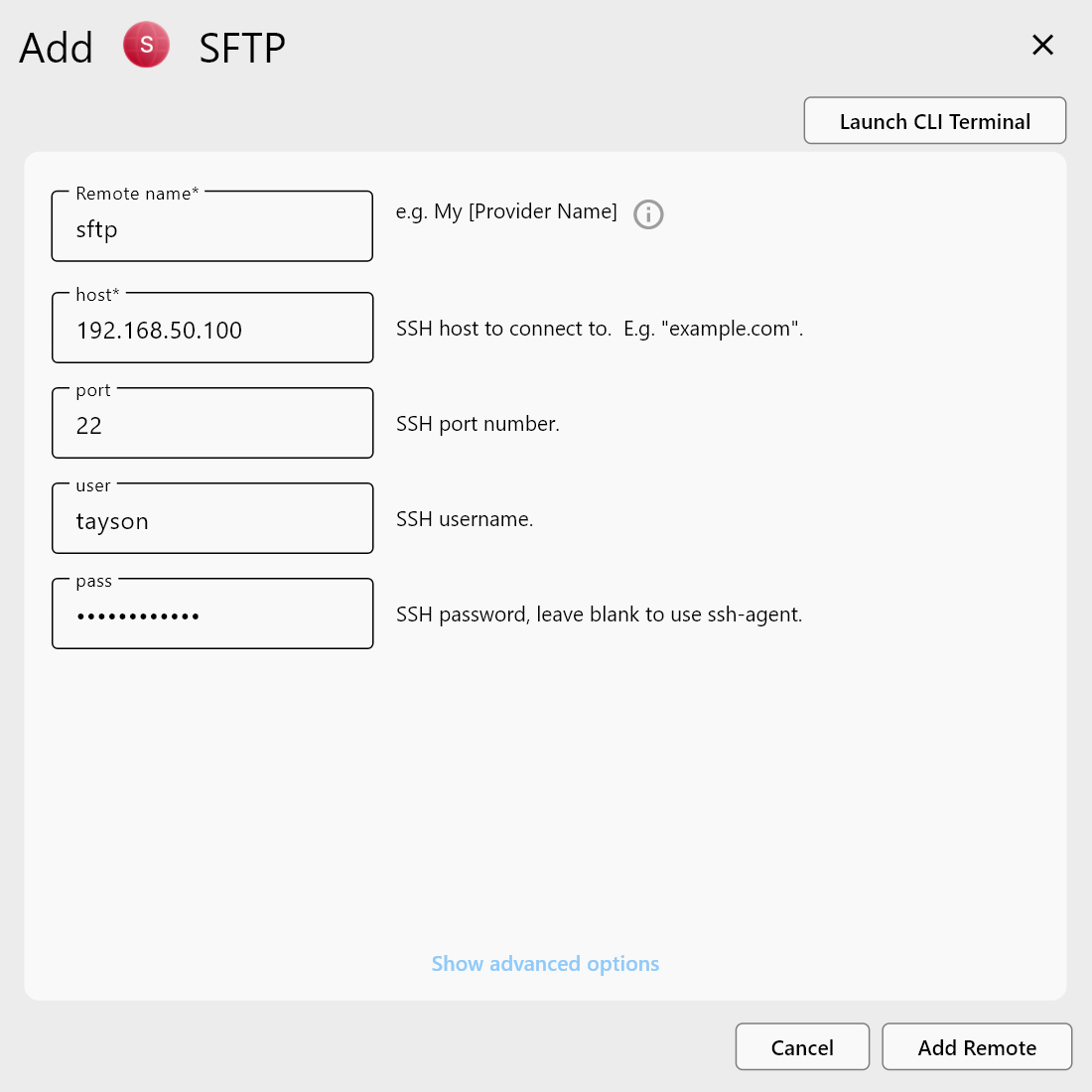
1) 리모트 추가 (SFTP 또는 SMB)
- 리모트 관리자를 열고 리모트 추가 → SFTP 또는 SMB를 선택합니다.
- 호스트/IP와 포트를 입력합니다.
- SFTP의 경우 사용자명/비밀번호 또는 SSH 키로 인증합니다. SMB의 경우 필요하다면 도메인/사용자를 설정합니다.
- 리모트를 저장합니다. 일반 설정에서 설정 비밀번호를 활성화하는 것도 고려해보세요.
2) 마운트 작업 생성
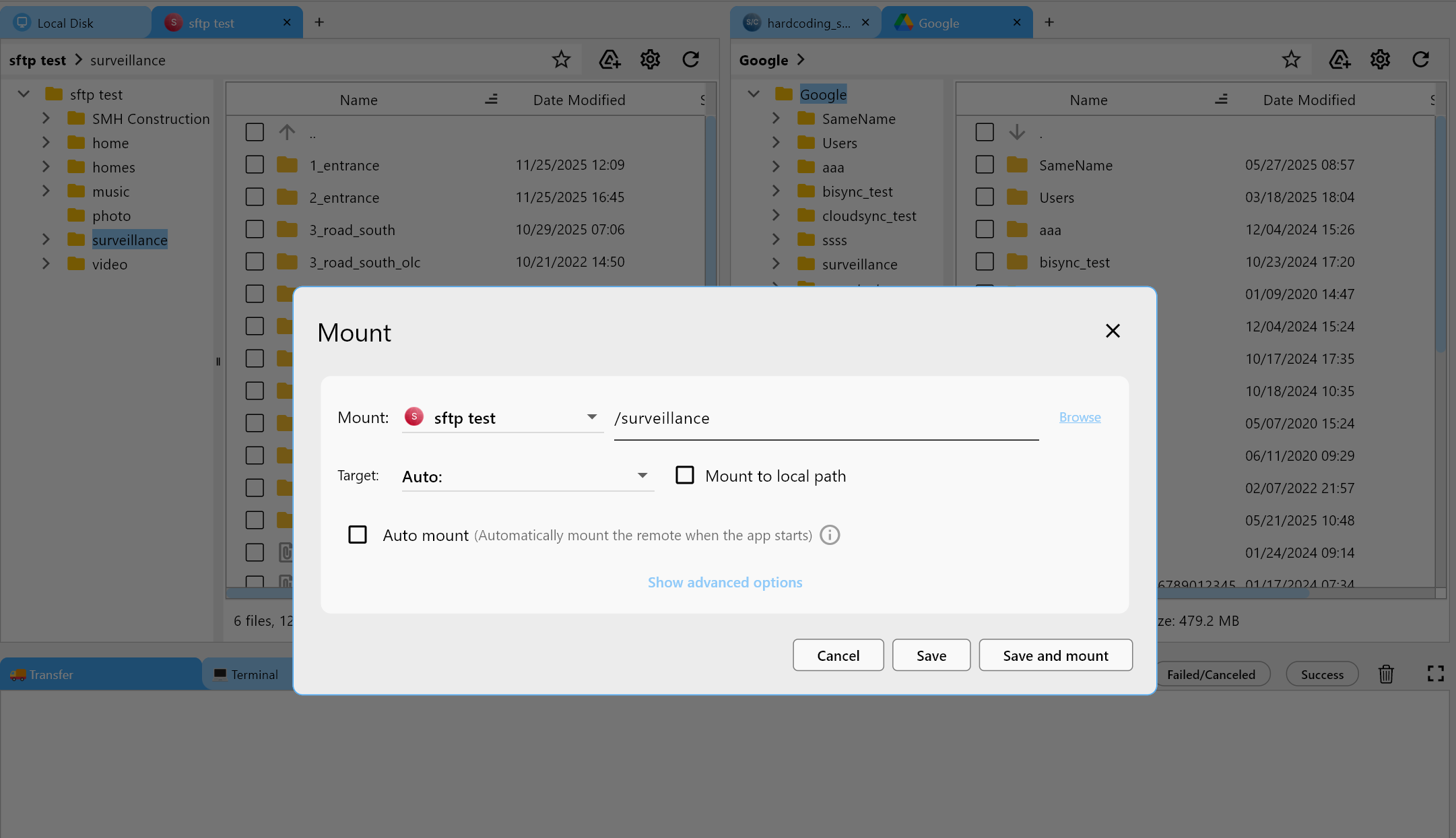
- 마운트 관리자 또는 탐색기 툴바에서 마운트를 클릭합니다.
- SFTP/SMB 리모트를 선택하고 대상을 지정합니다:
- Windows →
X:(또는 사용 가능한 드라이브 문자) - macOS →
/Volumes/ServerName - Linux →
/mnt/server또는 원하는 경로
- Windows →
3) VFS 캐시 및 버퍼 설정
- 캐시 모드: 부드러운 탐색과 썸네일 스트리밍을 위해
Full(사진/Plex에 이상적). - 캐시 디렉터리: SSD 폴더를 지정합니다.
- 미리 읽기(Read-ahead): 미디어 스크러빙에는 4–8MB, 4K 영상이라면 더 늘리세요.
- 쓰기 지연/버퍼링: 대용량 순차 쓰기에 활성화하고, 링크를 공유하는 경우 대역폭을 제한하세요.
4) 마운트 및 테스트
- 마운트를 클릭하고 Finder/탐색기/파일 앱을 엽니다.
- 폴더를 탐색하고 이미지 미리보기와 동영상 스트리밍으로 캐싱이 정상 작동하는지 확인합니다.
- 재부팅 후에도 자동 재연결되도록 마운트 항목을 저장해두세요(자동 마운트 토글).
활용 사례
- NAS 원격 접근: 어떤 OS에서든 NAS를 클라우드 드라이브처럼 다룰 수 있습니다.
- 로컬 ↔ 클라우드 ↔ 셀프 호스팅: SFTP/SMB와 Google Drive/S3/Dropbox 간에 하나의 UI에서 파일을 이동합니다.
- 사무실 공유 드라이브 통합: 디자인 팀을 위해 캐싱된 썸네일과 함께 부서별 공유를 매핑합니다.
- 미디어 편집: VFS 캐싱으로 재다운로드 없이 NAS의 영상/사진을 바로 편집합니다.
- 멀티 서버 허브: 여러 SFTP/SMB 서버를 나란히 마운트하고 드래그 앤 드롭으로 파일을 이동합니다.
성능 팁
- 미디어 위주 작업(Plex/사진)에는 캐시 모드: Full을 설정하세요.
- NVMe/SSD 캐시 디렉터리를 사용하면 썸네일 로딩과 스크러빙 속도가 향상됩니다.
- 대용량 순차 읽기/쓰기에는 미리 읽기와 버퍼 크기를 늘리세요.
- 처리량이 중요하다면 SMB는 LAN을 우선하고, WAN 상의 SFTP는 안정성을 위해 SSH 키를 사용하세요.
- 실시간 전송 모니터링에서 전송 상태를 확인하고, 작업 예약 및 실행으로 재마운트를 예약하세요.
결론 — 셀프 호스팅과 멀티 클라우드의 만남
SFTP와 SMB가 더 이상 구식 네트워크 드라이브처럼 느껴질 필요는 없습니다. RcloneView를 사용하면 클라우드 같은 마운트, 스마트 캐싱, 그리고 스크립트 없이 NAS, VPS, 퍼블릭 클라우드를 아우르는 통합 대시보드를 얻을 수 있습니다. 서버를 한 번만 추가하고, 드라이브 문자나 /Volumes 경로를 선택한 후, RcloneView가 마운트를 계속 유지하도록 맡기고 파일 작업에만 집중하세요.
지원 클라우드 제공업체





























