SFTP- oder SMB-Speicher mit RcloneView als lokale Laufwerke einbinden — Self-Hosted-Cloud-Integration
Lassen Sie Ihr NAS, Ihren Heimserver oder Ihren Büro-Dateiserver sich wie Google Drive verhalten: SFTP oder SMB als echten Laufwerksbuchstaben oder
/Volumes-Pfad einbinden – mit Caching, Pufferung und einer GUI.
SFTP und SMB sind das Rückgrat von selbst gehostetem Speicher – Synology/QNAP-NAS, Heimserver, VPS und Firmen-Dateiserver setzen alle darauf. Sie zuverlässig unter Windows, macOS und Linux einzubinden, bedeutet jedoch oft OS-spezifische Eigenheiten, fragile Authentifizierung, fehlende Caching-Kontrollen und keine einheitliche Ansicht zusammen mit Ihren Clouds.
RcloneView löst das. Es verpackt rclone mount in eine benutzerfreundliche Desktop-App, sodass sich Ihre SFTP-/SMB-Freigaben wie moderne Cloud-Laufwerke verhalten – inklusive VFS-Cache, Thumbnail-Streaming, Pufferungs-Feintuning und Automatisierung.

Alle Clouds an einem Ort verwalten & synchronisieren
RcloneView ist eine plattformübergreifende GUI für rclone. Vergleichen Sie Ordner, übertragen oder synchronisieren Sie Dateien und automatisieren Sie Multi-Cloud-Workflows mit einer klaren, visuellen Oberfläche.
- Ein-Klick-Jobs: Kopieren · Synchronisieren · Vergleichen
- Zeitpläne & Verlauf für zuverlässige Automatisierung
- Funktioniert mit Google Drive, OneDrive, Dropbox, S3, WebDAV, SFTP und mehr
Kernfunktionen kostenlos. Plus-Automatisierungen verfügbar.
SFTP vs. SMB verstehen
| Merkmal | SFTP | SMB |
|---|---|---|
| Protokoll | SSH-basiert | Windows-Netzwerkfreigabe |
| Beste Verwendung | Remote-Server, sicher über WAN | LAN-Dateifreigabe, lokales Netzwerk |
| Geschwindigkeit | Moderat (verschlüsselt) | Sehr schnell im LAN |
| Sicherheit | Standardmäßig stark | Abhängig von Version/Richtlinie |
| Betriebssystem-Unterstützung | Universell | Am besten unter Windows/macOS, solide unter Linux |
Wann welches wählen?
- SFTP: VPS über das Internet, Zero-Trust-Zugriff, portweitergeleitetes Home-Lab, Entwickler, die Konfigurationen abrufen.
- SMB: Büro-LAN, durchsatzstarkes NAS, gemeinsame Laufwerke für Teams, latenzarme Medienbearbeitung innerhalb des Netzwerks.
RcloneView unterstützt beide, zusammen mit Google Drive, S3, Dropbox, OneDrive und mehr – verwaltet über dasselbe Dashboard.
Warum RcloneView für das Einbinden von SFTP/SMB verwenden
- Keine CLI erforderlich: Alle
rclone mount-Flags werden in der GUI generiert; siehe Remote Manager für Remotes und Cloud-Speicher als lokales Laufwerk einbinden für geführte Mounts. - Plattformübergreifend: Windows (WinFsp), macOS (macFUSE), Linux (FUSE) mit einheitlicher Benutzeroberfläche.
- Echte lokale Mounts: Laufwerksbuchstaben unter Windows oder
/Volumes/Serverunter macOS; Standard-Mountpunkte unter Linux. - Performance-bereit: VFS-Cache, Thumbnail-Streaming, Pufferungskontrollen und Read-Ahead-Tuning im Mount-Dialog verfügbar.
- Einheitliche Steuerung: Verwalten Sie SFTP/SMB zusammen mit Cloud-Speicher, planen Sie erneute Mounts und überwachen Sie den Durchsatz an einem Ort (siehe Job-Planung und -Ausführung und Echtzeit-Übertragungsüberwachung).
Schritt für Schritt — SFTP oder SMB mit RcloneView einbinden
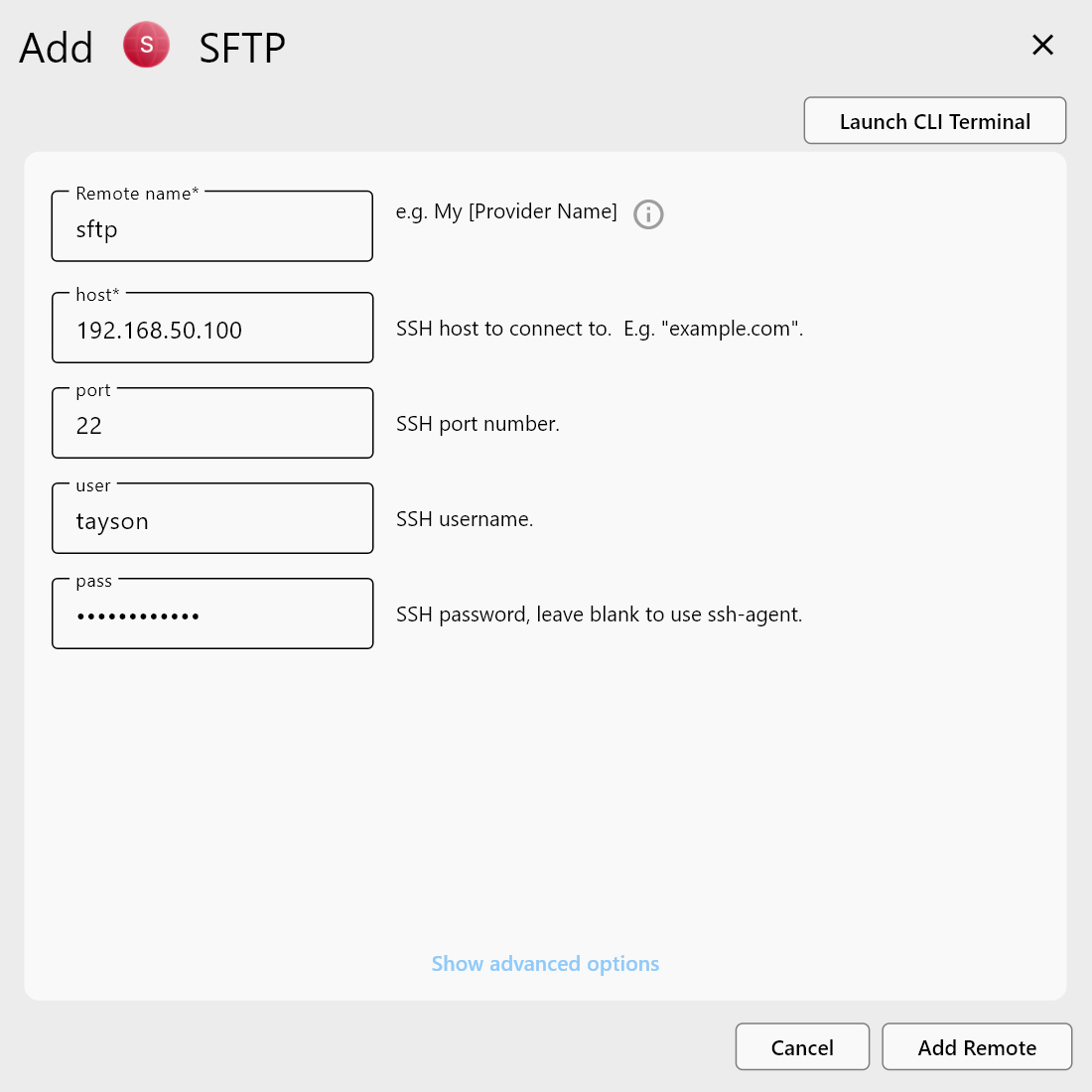
1) Remote hinzufügen (SFTP oder SMB)
- Öffnen Sie Remote Manager → Add Remote → wählen Sie SFTP oder SMB.
- Geben Sie Host/IP und Port ein.
- Authentifizieren Sie sich mit Benutzername/Passwort oder SSH-Schlüssel für SFTP. Bei SMB legen Sie bei Bedarf Domain/Benutzer fest.
- Speichern Sie das Remote; erwägen Sie, ein Konfigurationspasswort in den Allgemeinen Einstellungen zu aktivieren.
2) Einen Mount-Job erstellen
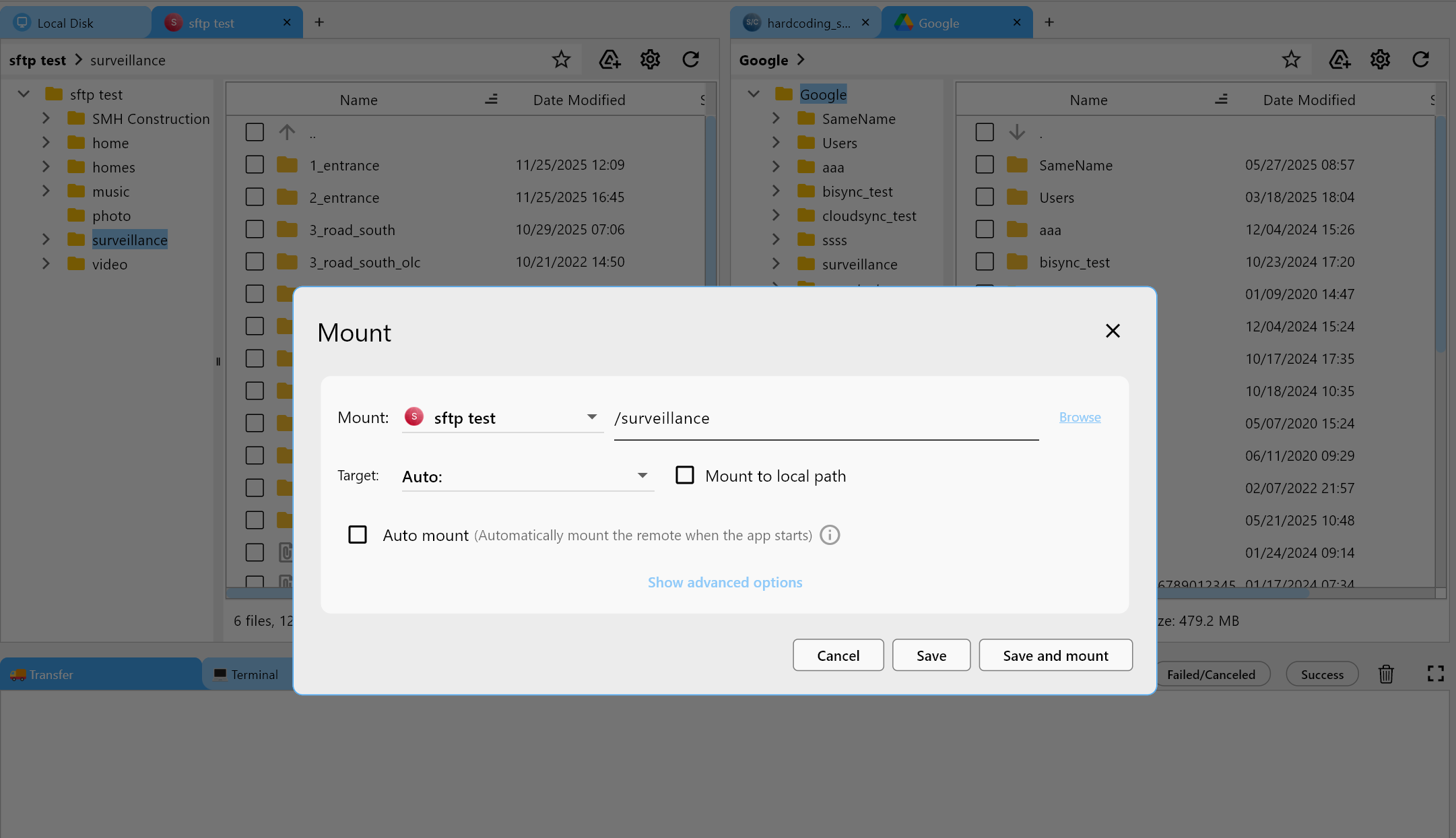
- Klicken Sie im Mount Manager oder in der Explorer-Symbolleiste auf Mount.
- Wählen Sie Ihr SFTP-/SMB-Remote aus und legen Sie das Ziel fest:
- Windows →
X:(oder ein beliebiger freier Laufwerksbuchstabe) - macOS →
/Volumes/ServerName - Linux →
/mnt/serveroder Ihr bevorzugter Pfad
- Windows →
3) VFS-Cache und Puffer konfigurieren
- Cache-Modus:
Fullfür flüssiges Browsen und Thumbnail-Streaming (ideal für Fotos/Plex). - Cache-Verzeichnis: Auf einen SSD-Ordner verweisen.
- Read-Ahead: 4–8 MB für das Durchsuchen von Medien; für 4K-Video erhöhen.
- Write-Back/Pufferung: Für große sequenzielle Schreibvorgänge aktivieren; Bandbreite begrenzen, wenn Sie Links teilen.
4) Einbinden und testen
- Klicken Sie auf Mount und öffnen Sie Finder/Explorer/Dateien.
- Durchsuchen Sie Ordner; überprüfen Sie Bildvorschauen und Video-Streaming, um das Caching zu bestätigen.
- Behalten Sie den Mount-Eintrag gespeichert, damit er nach einem Neustart automatisch wieder verbunden wird (Umschalter Auto Mount).
Anwendungsfälle
- NAS-Fernzugriff: Behandeln Sie Ihr NAS wie ein Cloud-Laufwerk von jedem Betriebssystem aus.
- Lokal ↔ Cloud ↔ Self-Hosted: Verschieben Sie Dateien zwischen SFTP/SMB und Google Drive/S3/Dropbox in einer Oberfläche.
- Integration von Büro-Netzlaufwerken: Bilden Sie Abteilungsfreigaben mit gecachten Thumbnails für Design-Teams ab.
- Medienbearbeitung: Bearbeiten Sie Video/Fotos direkt vom NAS mit VFS-Caching, um erneutes Herunterladen zu vermeiden.
- Multi-Server-Hub: Binden Sie mehrere SFTP-/SMB-Server nebeneinander ein und ziehen Sie Dateien per Drag-and-drop zwischen ihnen.
Performance-Tipps
- Stellen Sie Cache-Modus: Full für medienintensive Workloads (Plex/Fotos) ein.
- Verwenden Sie ein NVMe-/SSD-Cache-Verzeichnis, um Thumbnails und das Durchsuchen zu beschleunigen.
- Erhöhen Sie Read-Ahead und Buffer-Size für große sequenzielle Lese-/Schreibvorgänge.
- Bevorzugen Sie LAN für SMB, wenn der Durchsatz wichtig ist; für SFTP über WAN verwenden Sie SSH-Schlüssel für Stabilität.
- Überwachen Sie Übertragungen in der Echtzeit-Übertragungsüberwachung und planen Sie erneute Mounts über Job-Planung und -Ausführung.
Fazit — Self-Hosted trifft Multi-Cloud
SFTP und SMB müssen sich nicht länger wie veraltete Netzlaufwerke anfühlen. Mit RcloneView erhalten Sie Cloud-ähnliche Mounts, intelligentes Caching und ein einheitliches Dashboard, das NAS, VPS und öffentliche Clouds ohne Skripte kombiniert. Fügen Sie Ihren Server einmal hinzu, wählen Sie einen Laufwerksbuchstaben oder einen /Volumes-Pfad, und lassen Sie RcloneView den Mount am Leben erhalten, während Sie sich auf Ihre Dateien konzentrieren.
Unterstützte Cloud-Anbieter





























