使用 RcloneView 将 SFTP 或 SMB 存储挂载为本地磁盘——自托管云集成
· 阅读需 7 分钟
让你的 NAS、家庭服务器或办公文件服务器表现得像 Google Drive 一样:将 SFTP 或 SMB 挂载为真正的盘符或
/Volumes路径,并具备缓存、缓冲能力和图形界面。
SFTP 和 SMB 是自托管存储的支柱——Synology/QNAP NAS、家庭服务器、VPS 和企业文件服务器都依赖它们。但要在 Windows、macOS 和 Linux 上可靠地挂载它们,往往意味着要面对特定操作系统的怪癖、脆弱的身份验证、缺乏缓存控制,以及无法与你的云存储统一查看。
RcloneView 解决了这些问题。它将 rclone mount 封装成一个友好的桌面应用,让你的 SFTP/SMB 共享像现代云盘一样运作——具备 VFS 缓存、缩略图流式加载、缓冲调节和自动化功能。

在一个地方管理和同步所有云端
RcloneView 是 rclone 的跨平台 GUI。通过清爽的可视化界面比较文件夹、传输或同步文件,并自动化多云工作流。
- 一键作业:复制 · 同步 · 比较
- 调度器与历史记录,实现可靠的自动化
- 支持 Google Drive、OneDrive、Dropbox、S3、WebDAV、SFTP 等
WindowsmacOSLinux
免费开始使用 →核心功能免费。Plus 提供自动化功能。
了解 SFTP 与 SMB 的区别
| 特性 | SFTP | SMB |
|---|---|---|
| 协议 | 基于 SSH | Windows 网络共享 |
| 最佳用途 | 远程服务器,跨广域网的安全访问 | 局域网文件共享,本地网络 |
| 速度 | 中等(加密) | 在局域网上非常快 |
| 安全性 | 默认强度高 | 取决于版本/策略 |
| 系统支持 | 通用 | 在 Windows/macOS 上最佳,在 Linux 上稳定 |
该如何选择?
- SFTP:通过互联网访问的 VPS、零信任访问、端口转发的家庭实验室、拉取配置文件的开发者。
- SMB:办公室局域网、高吞吐量 NAS、团队共享盘、网络内的低延迟媒体编辑。
RcloneView 同时支持这两种协议,以及 Google Drive、S3、Dropbox、OneDrive 等——均可在同一个仪表盘中管理。
为什么使用 RcloneView 挂载 SFTP/SMB
- 无需命令行:所有
rclone mount参数都会在图形界面中自动生成;参见 远程管理器 了解远程配置,以及 将云存储挂载为本地磁盘 了解引导式挂载。 - 跨平台:Windows(WinFsp)、macOS(macFUSE)、Linux(FUSE),界面体验一致。
- 真正的本地挂载:Windows 上的盘符,或 macOS 上的
/Volumes/Server;Linux 上的标准挂载点。 - 性能就绪:VFS 缓存、缩略图流式加载、缓冲控制以及预读调优,均在挂载对话框中呈现。
- 统一控制:在同一个位置管理 SFTP/SMB 与云存储、安排重新挂载计划,并监控吞吐量(参见 任务调度与执行 和 实时传输监控)。
分步指南——使用 RcloneView 挂载 SFTP 或 SMB
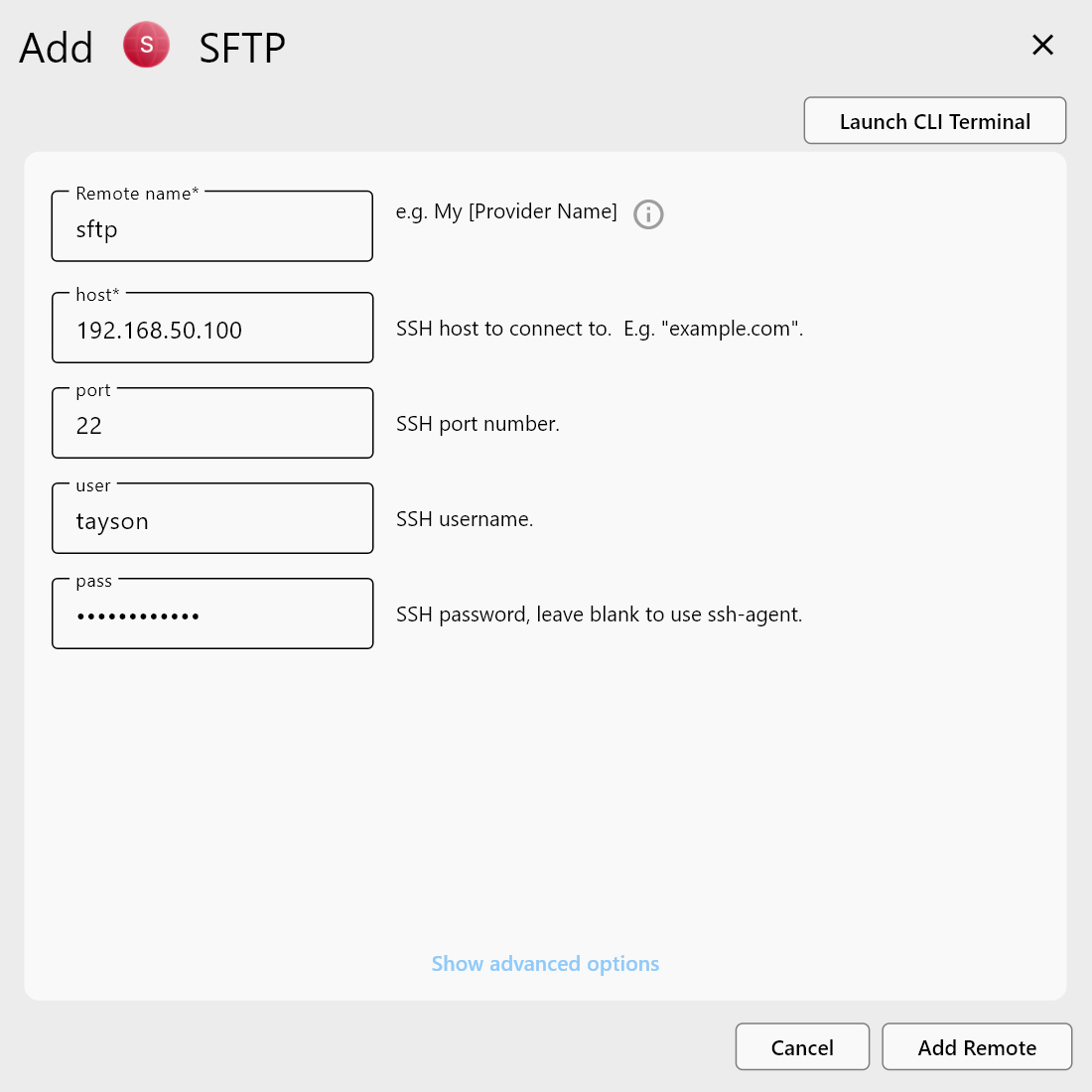
1)添加远程(SFTP 或 SMB)
- 打开 远程管理器 → 添加远程 → 选择 SFTP 或 SMB。
- 输入 主机/IP 和 端口。
- 使用 用户名/密码 或 SFTP 的 SSH 密钥 进行身份验证。对于 SMB,如有需要请设置域/用户。
- 保存该远程;可考虑在 常规设置 中启用配置密码。
2)创建挂载任务
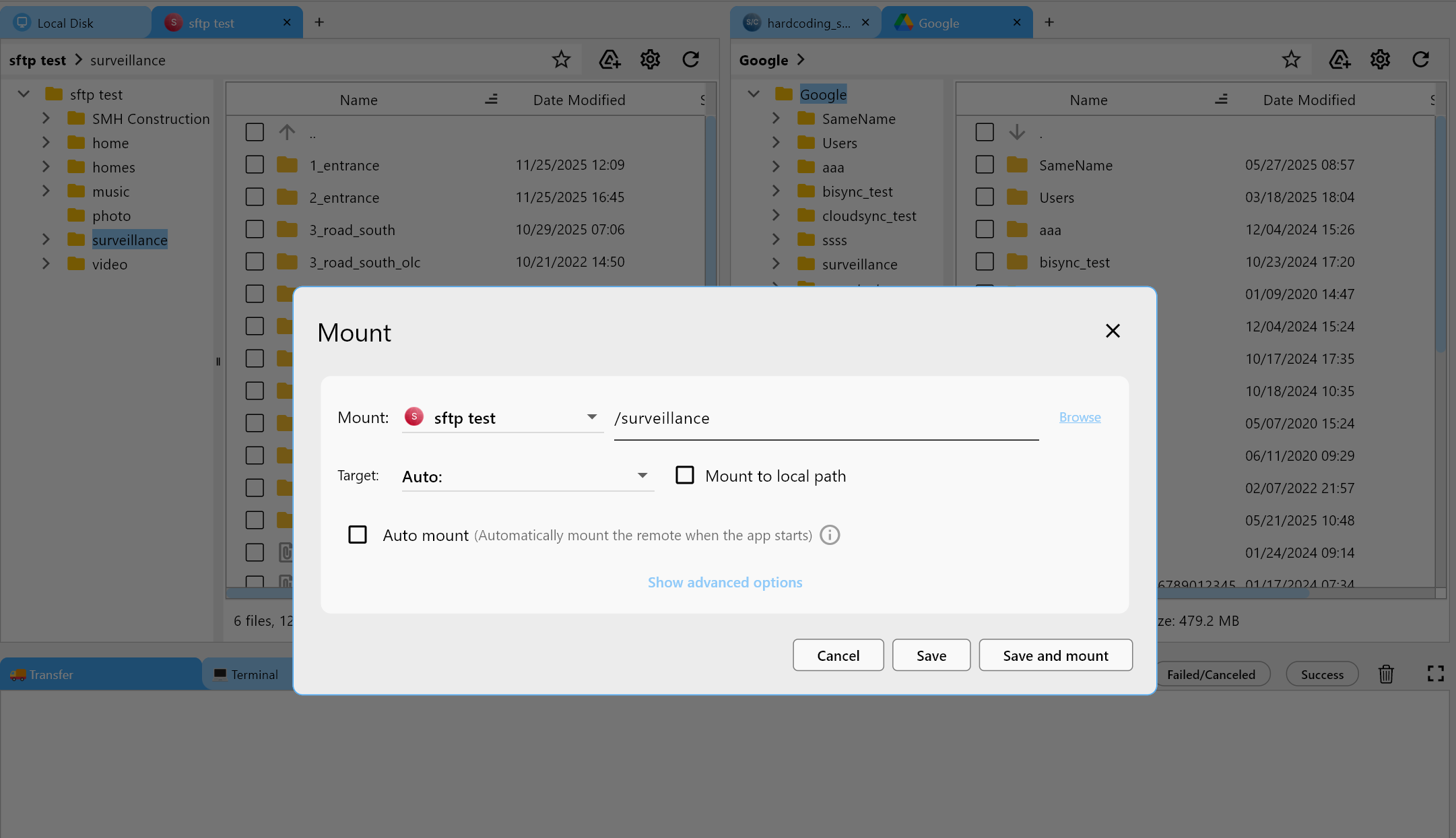
- 在 挂载管理器 或资源管理器工具栏中点击 挂载。
- 选择你的 SFTP/SMB 远程并指定目标:
- Windows →
X:(或任意空闲盘符) - macOS →
/Volumes/ServerName - Linux →
/mnt/server或你偏好的路径
- Windows →
3)配置 VFS 缓存与缓冲
- 缓存模式:选择
Full以获得流畅浏览和缩略图流式加载体验(适合照片/Plex)。 - 缓存目录:指向一个 SSD 文件夹。
- 预读:媒体拖动时设置为 4–8 MB;4K 视频可适当增加。
- 写回/缓冲:为大型顺序写入启用;如果你共享链接,请限制带宽。
4)挂载并测试
- 点击 挂载,然后打开 Finder/资源管理器/文件应用。
- 浏览文件夹;预览图片和流式播放视频以验证缓存效果。
- 保留该挂载条目以便重启后自动重新连接(切换 自动挂载)。
使用场景
- NAS 远程访问:在任意操作系统上将你的 NAS 当作云盘使用。
- 本地 ↔ 云 ↔ 自托管:在同一界面中于 SFTP/SMB 与 Google Drive/S3/Dropbox 之间移动文件。
- 办公共享盘集成:为设计团队映射部门共享盘并带有缓存缩略图。
- 媒体编辑:直接从 NAS 编辑视频/照片,通过 VFS 缓存避免重复下载。
- 多服务器中心:并排挂载多个 SFTP/SMB 服务器,并在它们之间拖放文件。
性能优化技巧
- 对于媒体密集型工作负载(Plex/Photos),将 缓存模式 设为 Full。
- 使用 NVMe/SSD 缓存目录 加速缩略图和拖动播放。
- 为大型顺序读/写增加 预读 和 缓冲区大小。
- 当吞吐量至关重要时,SMB 优先选择 局域网;对于跨广域网的 SFTP,使用 SSH 密钥以获得更好的稳定性。
- 在 实时传输监控 中监控传输情况,并通过 任务调度与执行 安排重新挂载计划。
结语——自托管与多云的结合
SFTP 和 SMB 不再需要给人一种老旧网络驱动器的感觉。借助 RcloneView,你可以获得类似云盘的挂载体验、智能缓存,以及一个无需脚本即可混合管理 NAS、VPS 和公有云的统一仪表盘。添加一次服务器,选择一个盘符或 /Volumes 路径,剩下的交给 RcloneView 保持挂载存活,你只需专注于文件本身。
支持的云服务商





























