Monta almacenamiento SFTP o SMB como unidades locales con RcloneView — Integración de nube autoalojada
Haz que tu NAS, servidor doméstico o servidor de archivos de oficina se comporte como Google Drive: monta SFTP o SMB como una letra de unidad real o una ruta
/Volumescon caché, buffering y una GUI.
SFTP y SMB son la columna vertebral del almacenamiento autoalojado: NAS Synology/QNAP, servidores domésticos, VPS y servidores de archivos corporativos dependen de ellos. Pero montarlos de forma fiable en Windows, macOS y Linux suele implicar peculiaridades específicas del sistema operativo, autenticación frágil, ausencia de controles de caché y ninguna vista unificada con tus nubes.
RcloneView soluciona esto. Envuelve rclone mount en una aplicación de escritorio amigable para que tus recursos compartidos SFTP/SMB se comporten como unidades de nube modernas, con caché VFS, transmisión de miniaturas, ajustes de buffering y automatización.

Gestiona y sincroniza todas tus nubes en un solo lugar
RcloneView es una GUI multiplataforma para rclone. Compara carpetas, transfiere o sincroniza archivos y automatiza flujos de trabajo multinube con una interfaz visual y limpia.
- Trabajos con un clic: Copiar · Sincronizar · Comparar
- Programadores e historial para una automatización fiable
- Funciona con Google Drive, OneDrive, Dropbox, S3, WebDAV, SFTP y más
Funciones principales gratis. Automatizaciones disponibles con Plus.
Entendiendo SFTP frente a SMB
| Característica | SFTP | SMB |
|---|---|---|
| Protocolo | Basado en SSH | Recurso compartido de red de Windows |
| Mejor uso | Servidores remotos, seguro sobre WAN | Compartición de archivos en LAN, red local |
| Velocidad | Moderada (cifrado) | Muy rápida en LAN |
| Seguridad | Fuerte por defecto | Depende de la versión/política |
| Soporte de SO | Universal | Mejor en Windows/macOS, sólido en Linux |
¿Cuándo elegir cuál?
- SFTP: VPS a través de internet, acceso de confianza cero, laboratorio doméstico con reenvío de puertos, desarrolladores que descargan configuraciones.
- SMB: LAN de oficina, NAS de alto rendimiento, unidades compartidas para equipos, edición de medios de baja latencia dentro de la red.
RcloneView soporta ambos, junto con Google Drive, S3, Dropbox, OneDrive y más, gestionados desde el mismo panel.
Por qué usar RcloneView para montar SFTP/SMB
- No requiere CLI: todas las opciones de
rclone mountse generan en la GUI; consulta Gestor de remotos para los remotos y Montar almacenamiento en la nube como unidad local para montajes guiados. - Multiplataforma: Windows (WinFsp), macOS (macFUSE), Linux (FUSE) con una interfaz consistente.
- Montajes locales reales: letras de unidad en Windows o
/Volumes/Serveren macOS; puntos de montaje estándar en Linux. - Listo para rendimiento: caché VFS, transmisión de miniaturas, controles de buffering y ajuste de lectura anticipada disponibles en el diálogo de montaje.
- Control unificado: gestiona SFTP/SMB junto con el almacenamiento en la nube, programa remontajes y monitoriza el rendimiento en un solo lugar (consulta Programación y ejecución de tareas y Monitorización de transferencias en tiempo real).
Paso a paso — Monta SFTP o SMB con RcloneView
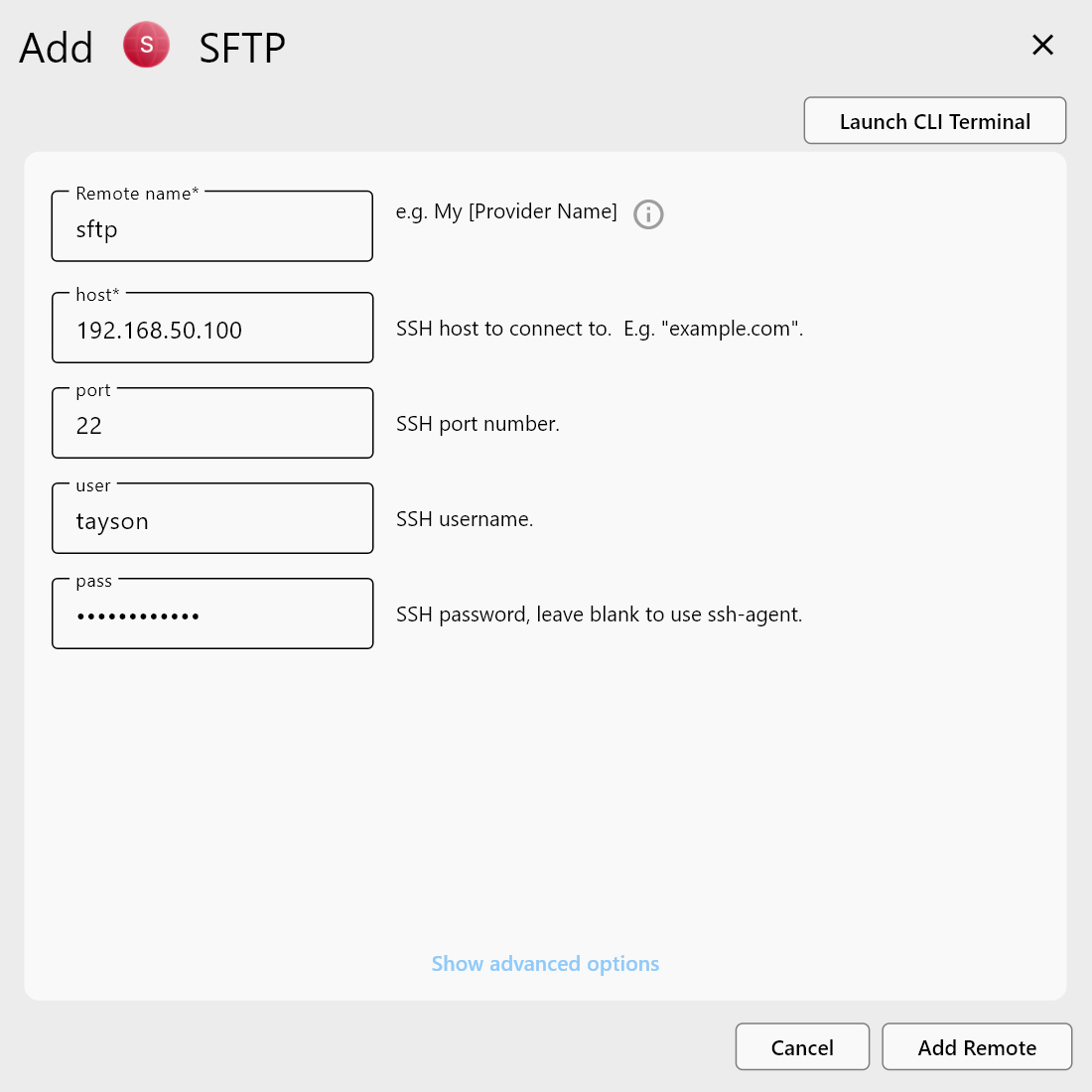
1) Añadir remoto (SFTP o SMB)
- Abre Gestor de remotos → Añadir remoto → elige SFTP o SMB.
- Introduce Host/IP y Puerto.
- Autentícate con Usuario/Contraseña o Clave SSH para SFTP. Para SMB, configura el dominio/usuario si es necesario.
- Guarda el remoto; considera activar una contraseña de configuración en Configuración general.
2) Crear una tarea de montaje
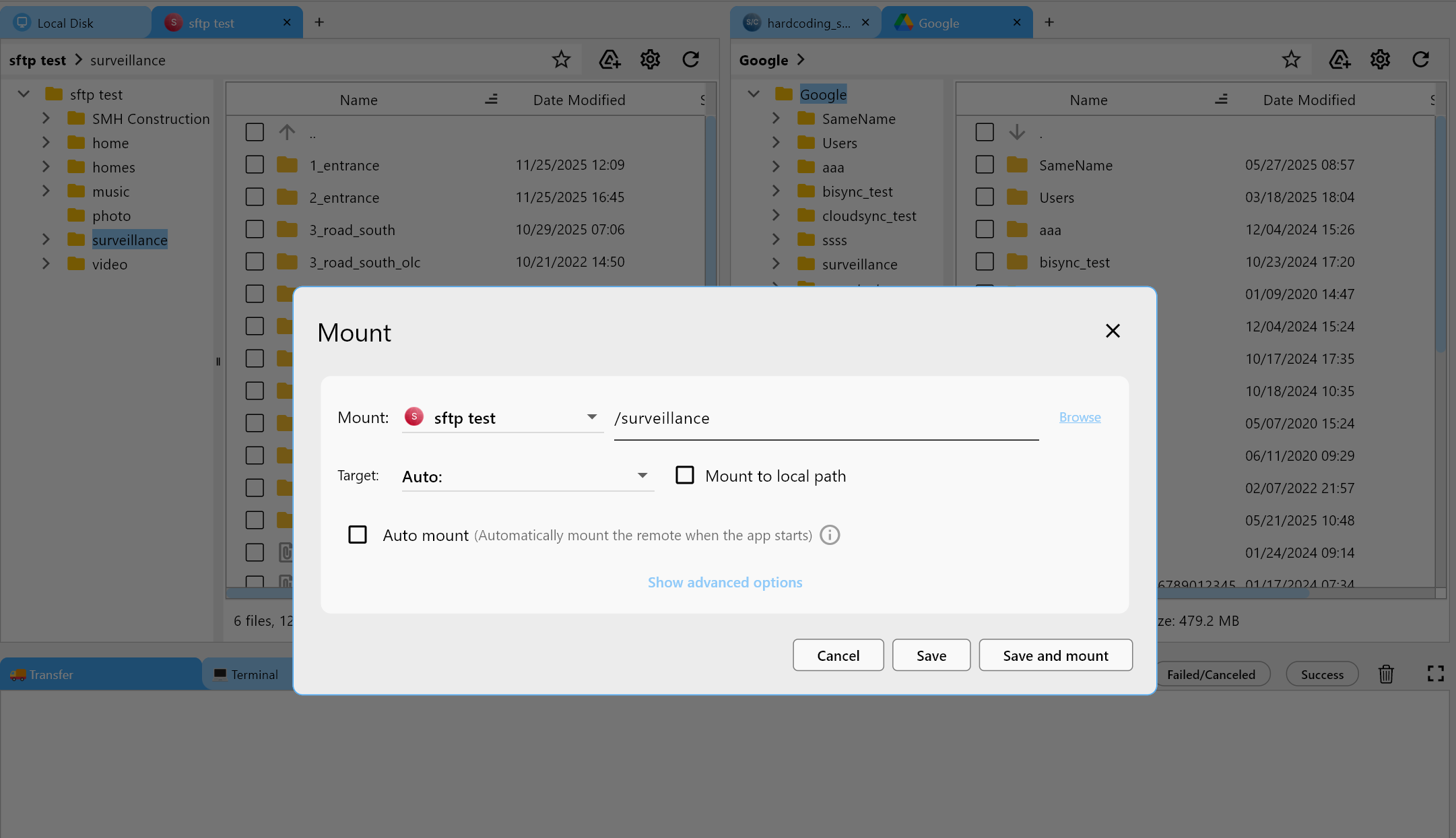
- En Gestor de montajes o en la barra de herramientas del Explorador, haz clic en Montar.
- Selecciona tu remoto SFTP/SMB y elige el destino:
- Windows →
X:(o cualquier letra de unidad libre) - macOS →
/Volumes/ServerName - Linux →
/mnt/servero la ruta que prefieras
- Windows →
3) Configurar la caché VFS y los buffers
- Modo de caché:
Fullpara una navegación fluida y transmisión de miniaturas (ideal para fotos/Plex). - Directorio de caché: apunta a una carpeta en SSD.
- Lectura anticipada: 4–8 MB para el escaneo de medios; aumenta para vídeo 4K.
- Escritura diferida/Buffering: actívalo para escrituras secuenciales grandes; limita el ancho de banda si compartes enlaces.
4) Montar y probar
- Haz clic en Montar y abre Finder/Explorador/Archivos.
- Navega por las carpetas; previsualiza imágenes y transmite vídeos para verificar la caché.
- Mantén guardada la entrada de montaje para que se reconecte automáticamente tras reiniciar (activa Montaje automático).
Casos de uso
- Acceso remoto a NAS: trata tu NAS como una unidad de nube desde cualquier sistema operativo.
- Local ↔ nube ↔ autoalojado: mueve archivos entre SFTP/SMB y Google Drive/S3/Dropbox en una sola interfaz.
- Integración de unidades compartidas de oficina: mapea recursos compartidos departamentales con miniaturas en caché para equipos de diseño.
- Edición de medios: edita vídeo/fotos directamente desde el NAS con caché VFS para evitar redescargas.
- Concentrador multiservidor: monta varios servidores SFTP/SMB uno junto a otro y arrastra y suelta entre ellos.
Consejos de rendimiento
- Configura Modo de caché: Full para cargas de trabajo intensivas en medios (Plex/Fotos).
- Usa un directorio de caché NVMe/SSD para acelerar las miniaturas y el escaneo.
- Aumenta la lectura anticipada y el tamaño de buffer para lecturas/escrituras secuenciales grandes.
- Prefiere LAN para SMB cuando el rendimiento importe; para SFTP sobre WAN, usa claves SSH para mayor estabilidad.
- Monitoriza las transferencias en Monitorización de transferencias en tiempo real y programa remontajes mediante Programación y ejecución de tareas.
Conclusión — Lo autoalojado se encuentra con la multi-nube
SFTP y SMB ya no tienen por qué sentirse como unidades de red anticuadas. Con RcloneView obtienes montajes con la comodidad de la nube, caché inteligente y un panel unificado que combina NAS, VPS y nubes públicas sin scripts. Añade tu servidor una vez, elige una letra de unidad o una ruta /Volumes, y deja que RcloneView mantenga el montaje activo mientras tú te concentras en tus archivos.
Proveedores de nube compatibles





























