일반 설정
RcloneView의 설정 메뉴는 명확성과 사용자 지정을 위해 네 개의 탭으로 나뉘어 있습니다.
- 일반
- 인터페이스 및 알림
- 내장 Rclone
- 네트워크 및 기타
각 탭에서는 애플리케이션의 서로 다른 부분을 구성할 수 있습니다. 아래에서 각 섹션을 자세히 살펴보겠습니다.
🛠 일반
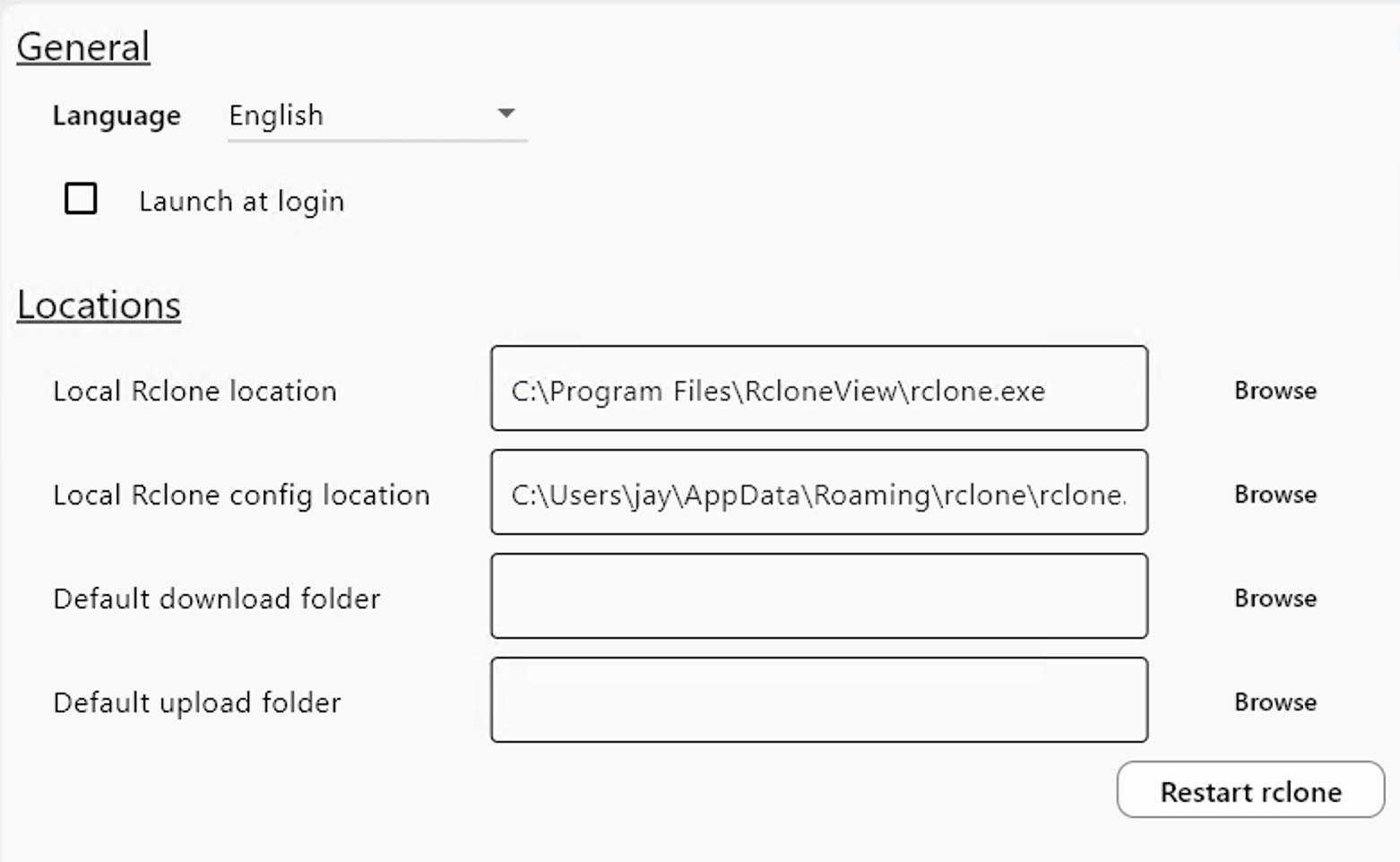
언어
- 언어: 드롭다운에서 원하는 UI 언어를 선택합니다.
시작 동작
- 로그인 시 실행: 시스템에 로그인할 때 RcloneView를 자동으로 시작합니다.
자동 시작: 예약 및 마운트
-
최소화하여 시작: RcloneView를 시스템 트레이로 실행합니다.
-
Synology NAS 자동 감지: 로컬 네트워크에서 Synology NAS 장치를 자동으로 검색합니다.
초기화
- 기본 설정 복원: 모든 옵션을 원래 기본값으로 재설정합니다.
🎛 인터페이스 및 알림
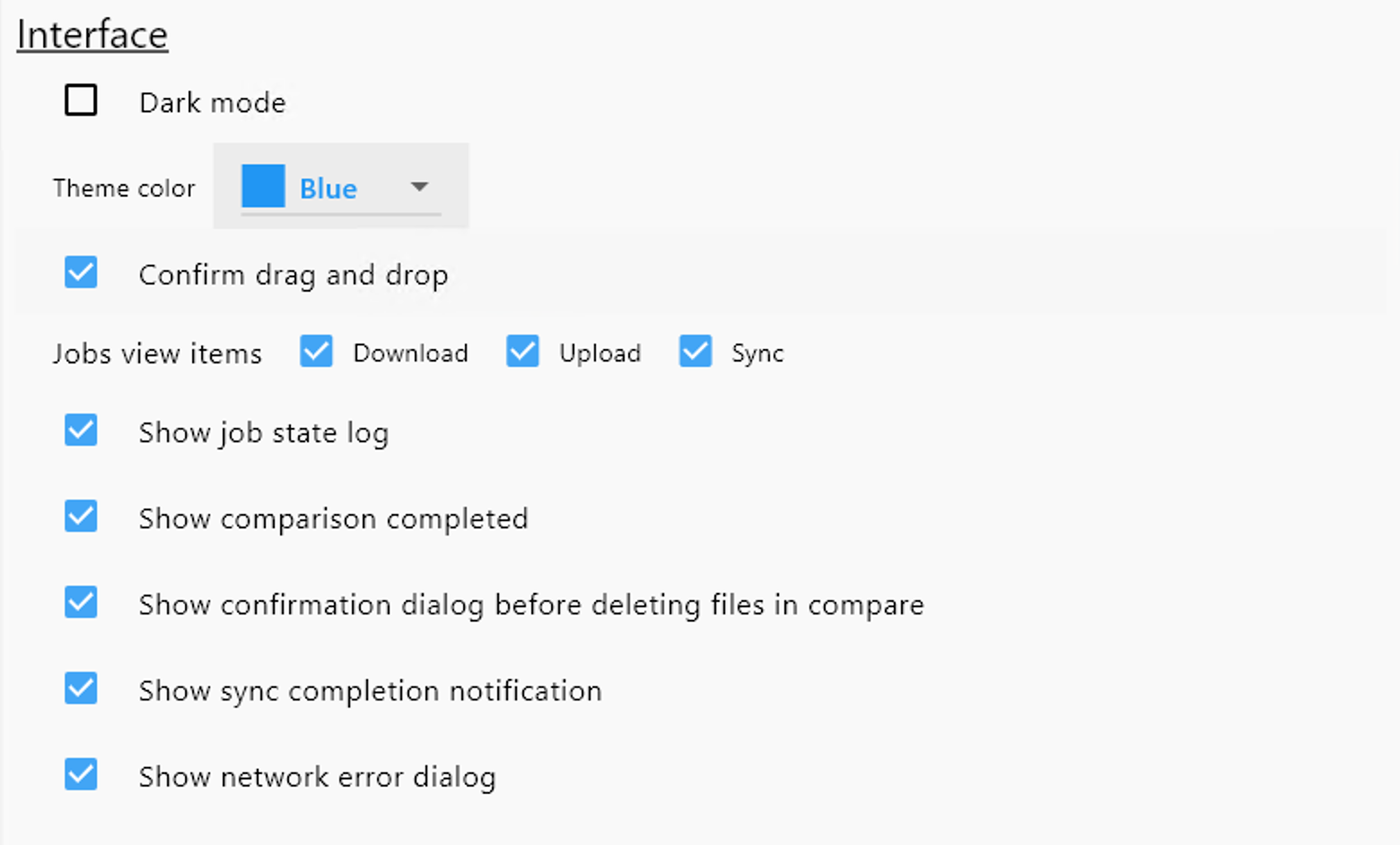
UI 모양
- 다크 모드: 라이트 테마와 다크 테마 간에 전환합니다.
- 테마 색상: 사용 가능한 강조 색상 중에서 선택합니다.
드래그 앤 드롭
- 드래그 앤 드롭 확인: 드래그 앤 드롭으로 파일을 이동할 때 확인 팝업을 표시합니다.
작업 유형 표시(전송 로그 필터)
전송 로그 패널에 표시할 작업 유형을 선택합니다.
- 다운로드
- 업로드
- 동기화
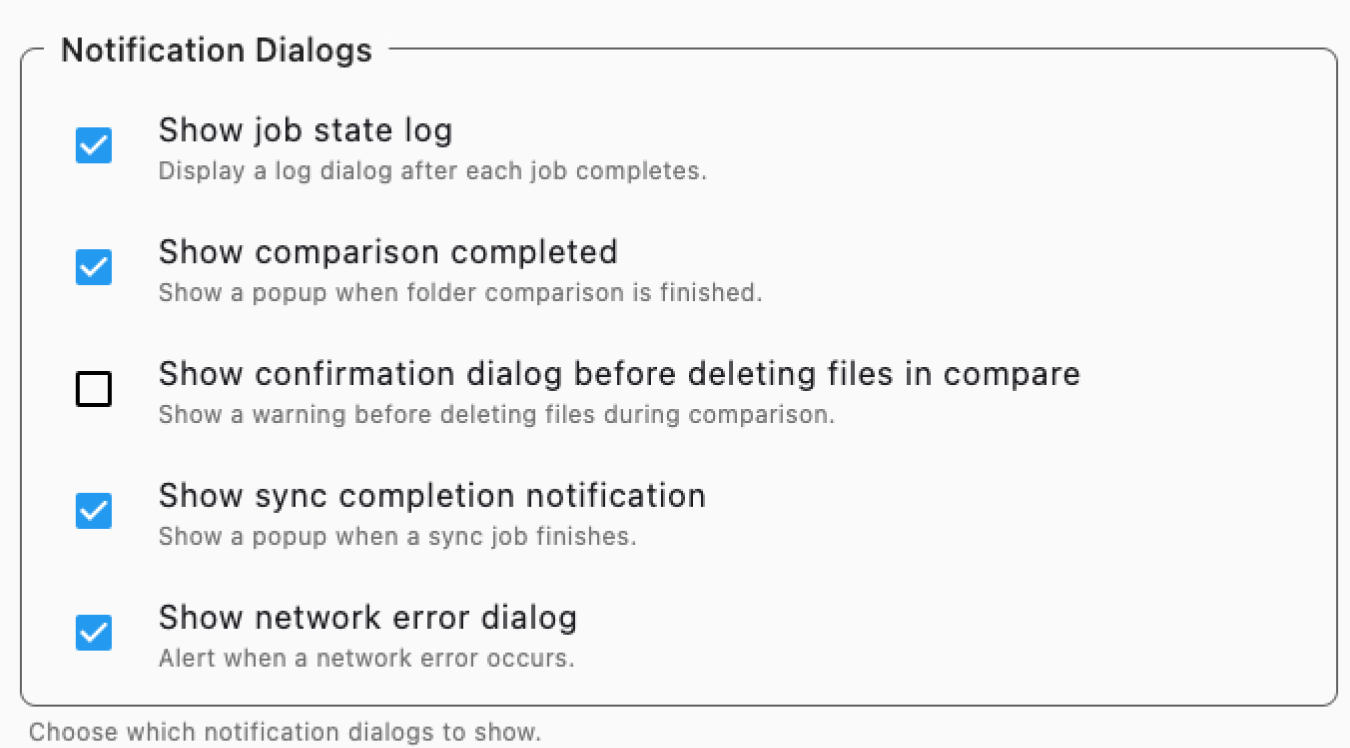
알림 대화상자
RcloneView 사용 중 받고 싶은 팝업 알림 유형을 결정합니다.
- 작업 상태 로그 표시: 각 전송 작업이 완료된 후 상세 로그 대화상자를 표시합니다.
- 비교 완료 표시: 폴더 비교 작업이 성공적으로 완료되면 알립니다.
- 비교 중 파일 삭제 전 확인 표시: 폴더 비교 중 파일을 삭제하기 전에 확인을 요청합니다.
- 동기화 완료 알림 표시: 동기화 작업이 완료되면 메시지를 표시합니다.
- 네트워크 오류 대화상자 표시: 작업 중 네트워크 연결 오류가 발생하면 즉시 알립니다.
⚙️ 내장 Rclone
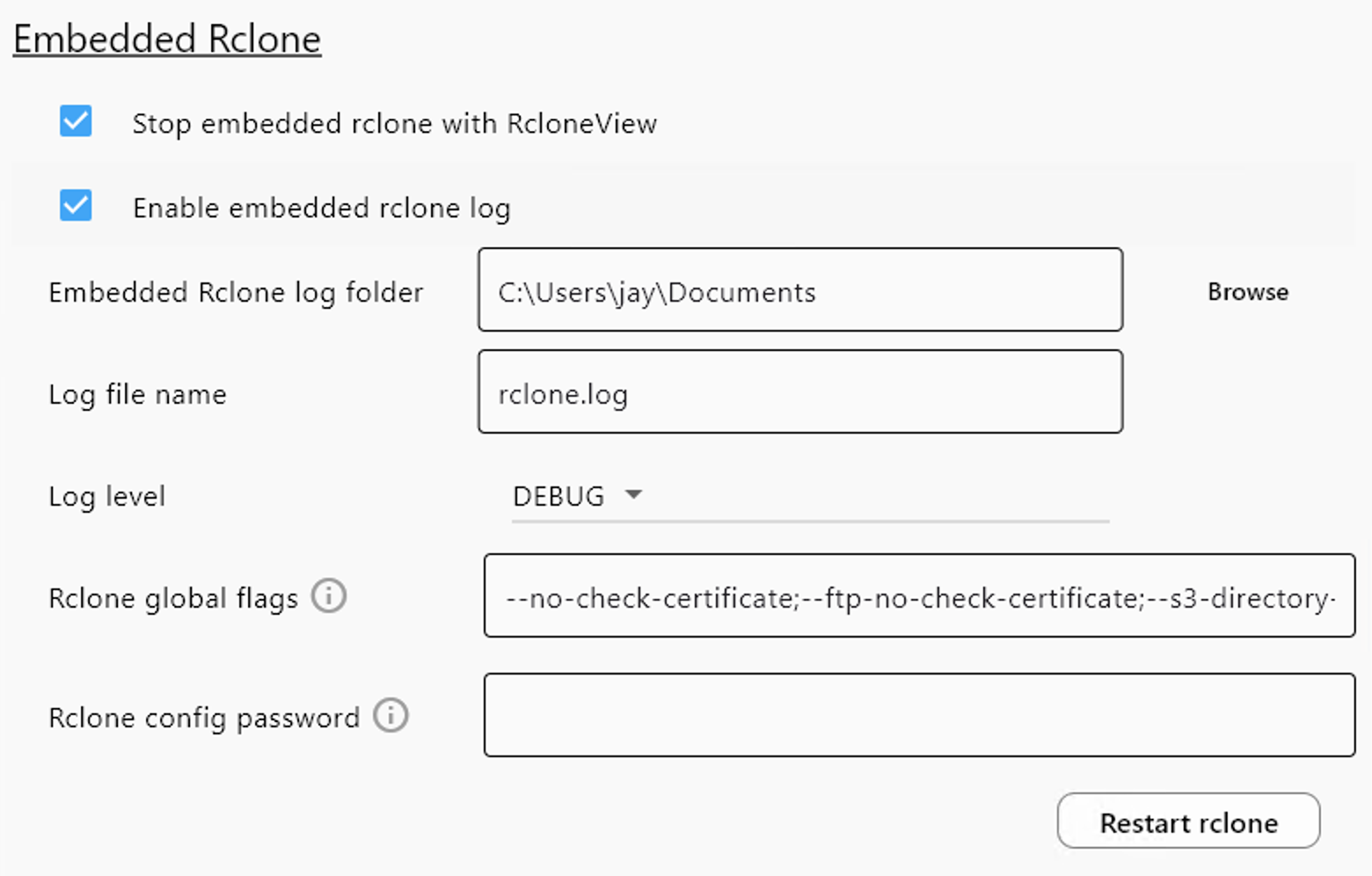
내장 프로세스 수명 주기
- 앱 종료 시 rclone 중지: RcloneView가 종료될 때 내장된
rclone프로세스를 자동으로 종료합니다.
변경 후 재시작 필요
경로 설정, 전역 플래그, 로깅 옵션 등 내장 Rclone 탭에서 설정을 변경한 후에는 내장 Rclone 재시작을 클릭하여 변경 사항을 적용해야 합니다.
이렇게 하면 내장 Rclone 프로세스가 재시작되며, 현재 실행 중인 작업이 중단될 수 있습니다.
경로 설정
-
로컬 Rclone 위치:
rclone바이너리의 절대 경로입니다. -
로컬 Rclone 설정 위치:
rclone.conf파일(리모트 정보 포함)의 경로입니다. -
기본 다운로드 폴더: 다운로드한 파일이 저장될 디렉터리입니다.
-
기본 업로드 폴더: 업로드 작업의 소스로 사용되는 디렉터리입니다.
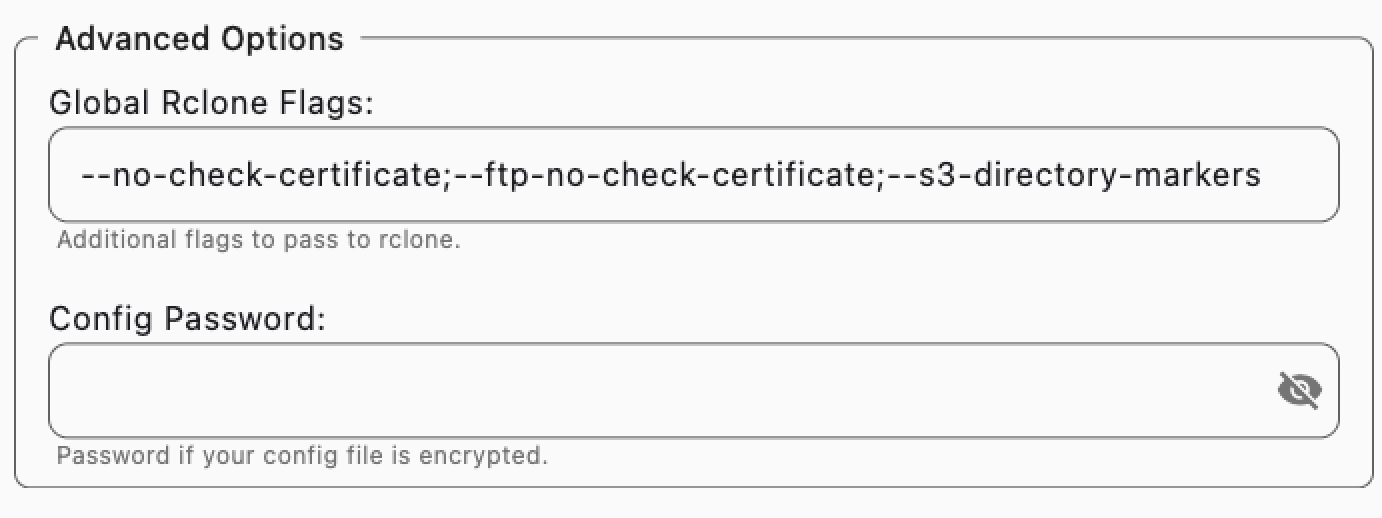
고급 옵션
- 전역 Rclone 플래그: rclone에 전달할 추가 플래그입니다(예:
--s3-directory-markers). - 설정 비밀번호: 암호화된 rclone 설정에 사용할 비밀번호입니다. 이 비밀번호를 설정하면 rclone 설정 파일이 암호화됩니다.
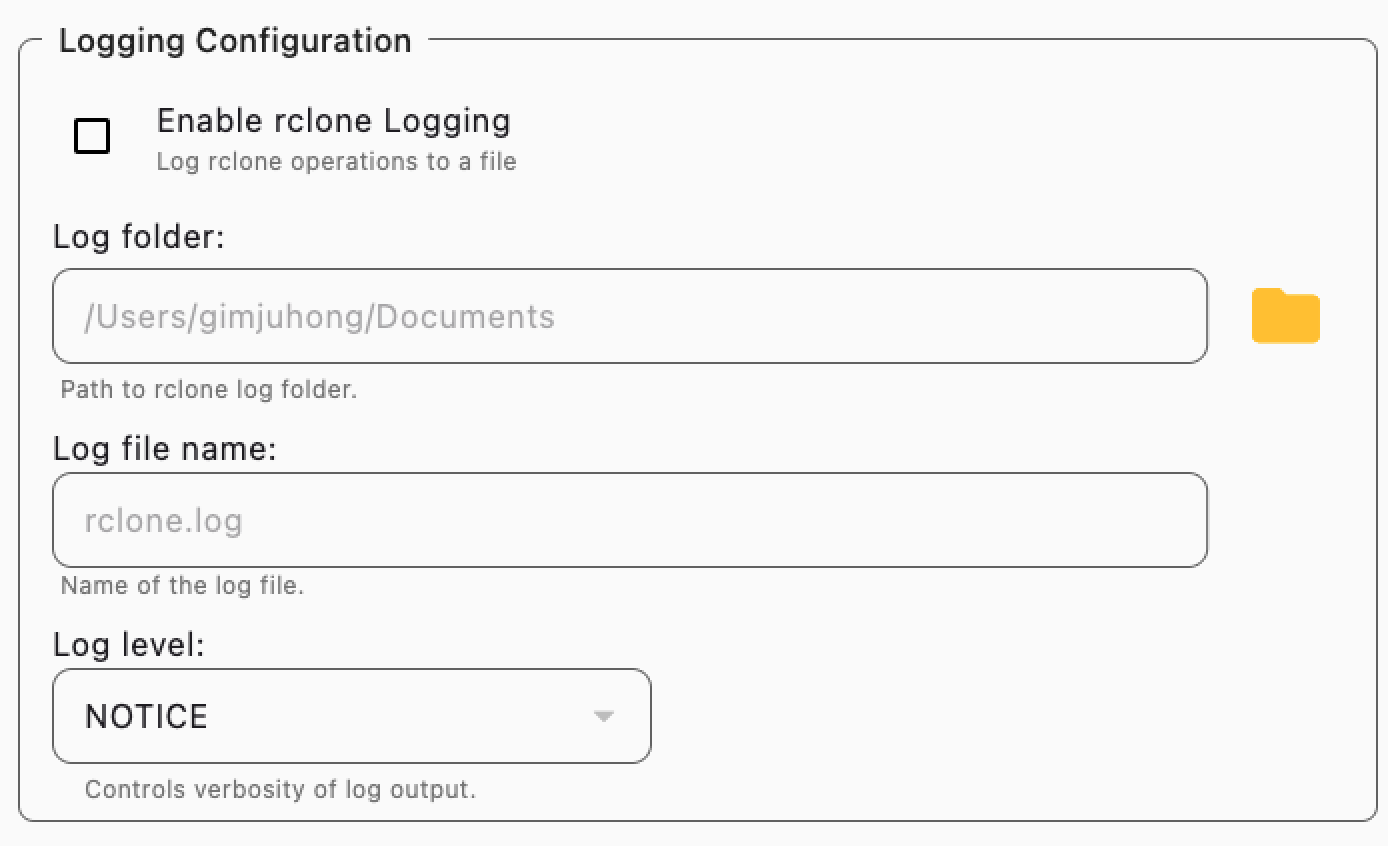
로깅 구성
- rclone 로깅 활성화: Rclone 작업에 대한 파일 기반 로깅을 활성화합니다.
- 로그 폴더: 로그 파일을 저장할 디렉터리입니다.
- 로그 파일 이름: 로그의 기본 파일 이름입니다.
- 로그 수준: 상세도 수준을 선택합니다(DEBUG, INFO, NOTICE, ERROR).
🌐 네트워크 및 기타
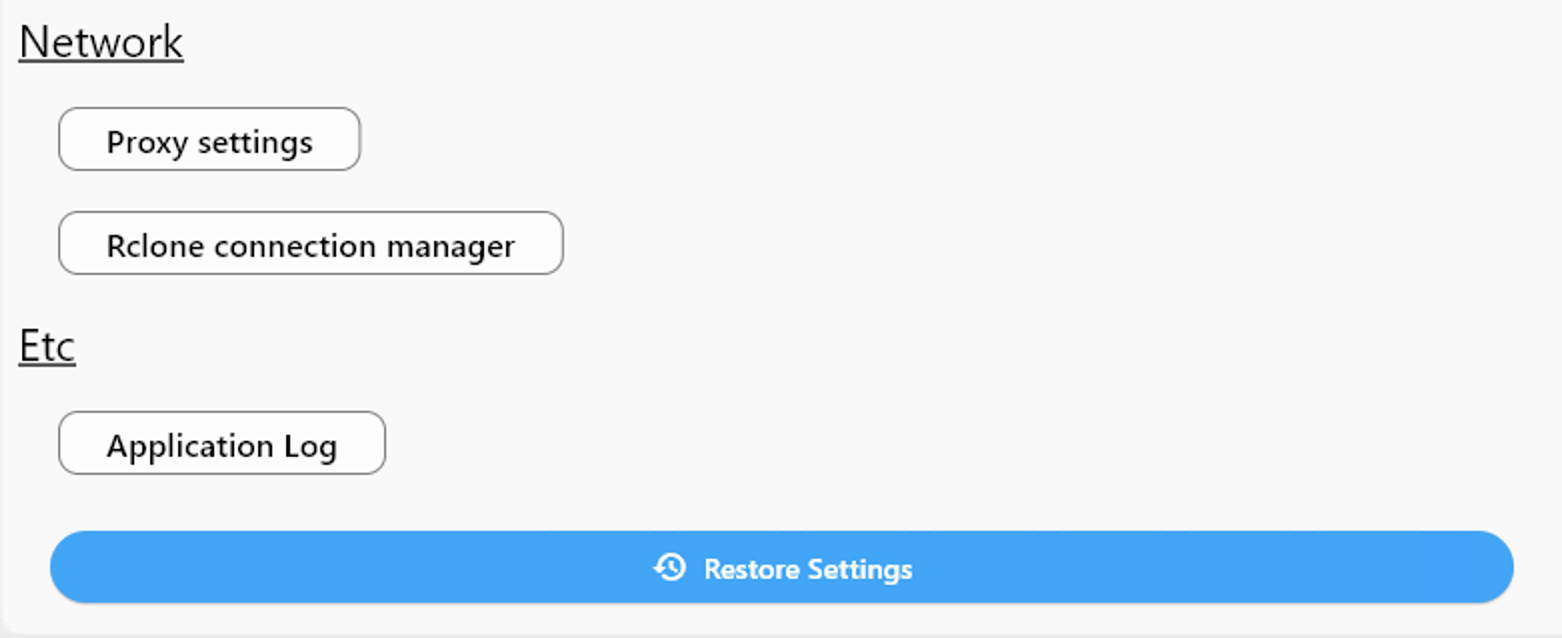
네트워크
- 프록시 설정: 프록시를 구성합니다(추후 지원 예정 기능).
- Rclone 연결 관리자: 활성 Rclone 연결을 보거나 관리합니다.
→ 자세히 보기
진단
- 애플리케이션 로그: 문제 해결이나 버그 보고에 도움이 되는 내부 로그를 엽니다.
✅ 요약
이러한 설정을 통해 RcloneView가 시작 시 어떻게 동작하는지, Rclone과 어떻게 상호작용하는지, 작업 결과나 오류를 어떻게 알리는지를 완전히 제어할 수 있습니다. 동기화를 예약하든, 드라이브를 자동 마운트하든, 네트워크 문제를 해결하든 워크플로에 맞게 조정하세요.