작업 예약 및 자동 실행
작업 예약(Job Scheduling)을 사용하면 특정 시간과 간격으로 동기화 작업을 자동으로 실행할 수 있습니다.
이 기능을 사용하려면 PLUS 라이선스를 구매해야 합니다.
작업 예약 설정
다음 경우에 예약을 구성할 수 있습니다.
- 새 작업을 생성할 때 (Step 4: Scheduling)
- 기존 작업을 편집하여 일정을 추가할 때
작업을 추가 또는 편집하여 예약 구성하기
**Job Manager**를 열려면 홈 메뉴의 툴바 아이콘을 클릭하세요.
그런 다음 Add Job 또는 **Edit Job**을 클릭하고 Step 4: Scheduling으로 이동합니다.

작업 예약 방법
Run whenever time units ~라벨이 붙은 체크박스를 선택하여 예약을 활성화합니다.- Time 및 Date 필드를 사용하여 원하는 반복 일정을 설정합니다.
- **
Simulate**를 클릭하여 작업이 언제 실행될지 미리 확인합니다. - 일정이 올바른지 확인한 후 **
Save**를 클릭합니다.
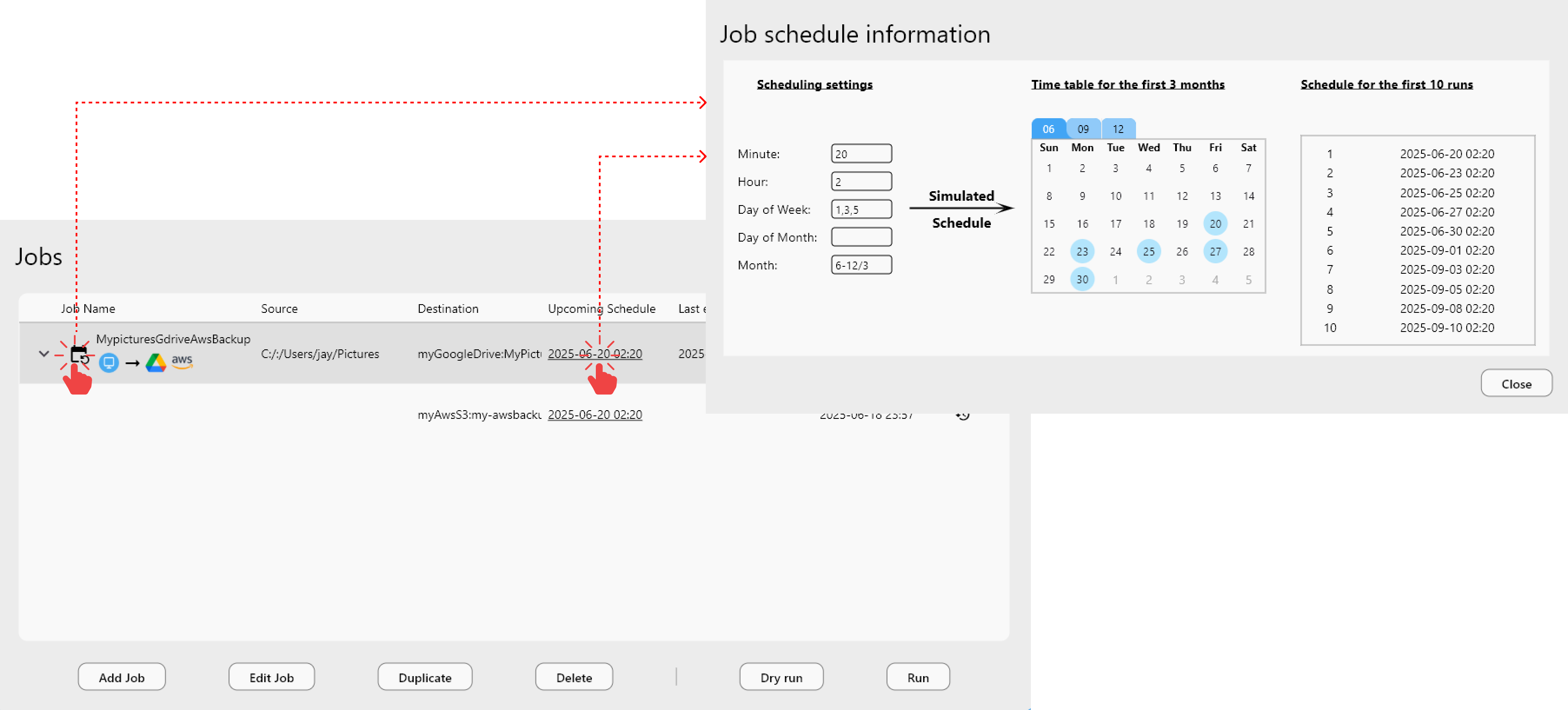
저장한 후에는 캘린더 아이콘  또는
또는 Upcoming Schedule 아래의 예약된 날짜를 클릭하여 구성된 실행 시간을 시각적으로 검토할 수 있습니다.
Time 및 Date 필드 이해하기
Time 및 Date 필드 이해하기
예약 구성은 Crontab 스타일 값을 지원하여, 다양한 사용자 요구에 맞는 정밀하고 유연한 예약을 가능하게 합니다.
| Field Name | Allowed Values | Description |
|---|---|---|
| Minute | 0-59 | 시(hour) 내의 분 |
| Hour | 0-23 | 하루 중 시간 |
| Day of Week | 0-6 | 0 = 일요일, 1 = 월요일, …, 6 = 토요일 |
| Day of Month | 1-31 | 월(month) 중 일 |
| Month | 1-12 | 1은 1월, 2는 2월, 이런 식으로 이어집니다. |
허용되는 형식:
- 빈 값 : 모든 단위에 일치합니다 (예: Minutes가 비어 있으면 매분마다).
- n1, n2, ... : 값 목록 (예: 월, 수, 금의 경우 1,3,5).
- n1-n2 : 값의 범위 (예: 0-2는 0, 1, 2를 의미).
- n1-n2/n3: 간격이 있는 범위 (예: 6-12/3은 6, 9, 12를 의미).
Minute, Hour, Day of Week, Day of Month, Month 필드는 논리적인 AND 연산으로 함께 작동합니다. 즉, 작업은 모든 조건이 충족될 때만 실행됩니다.
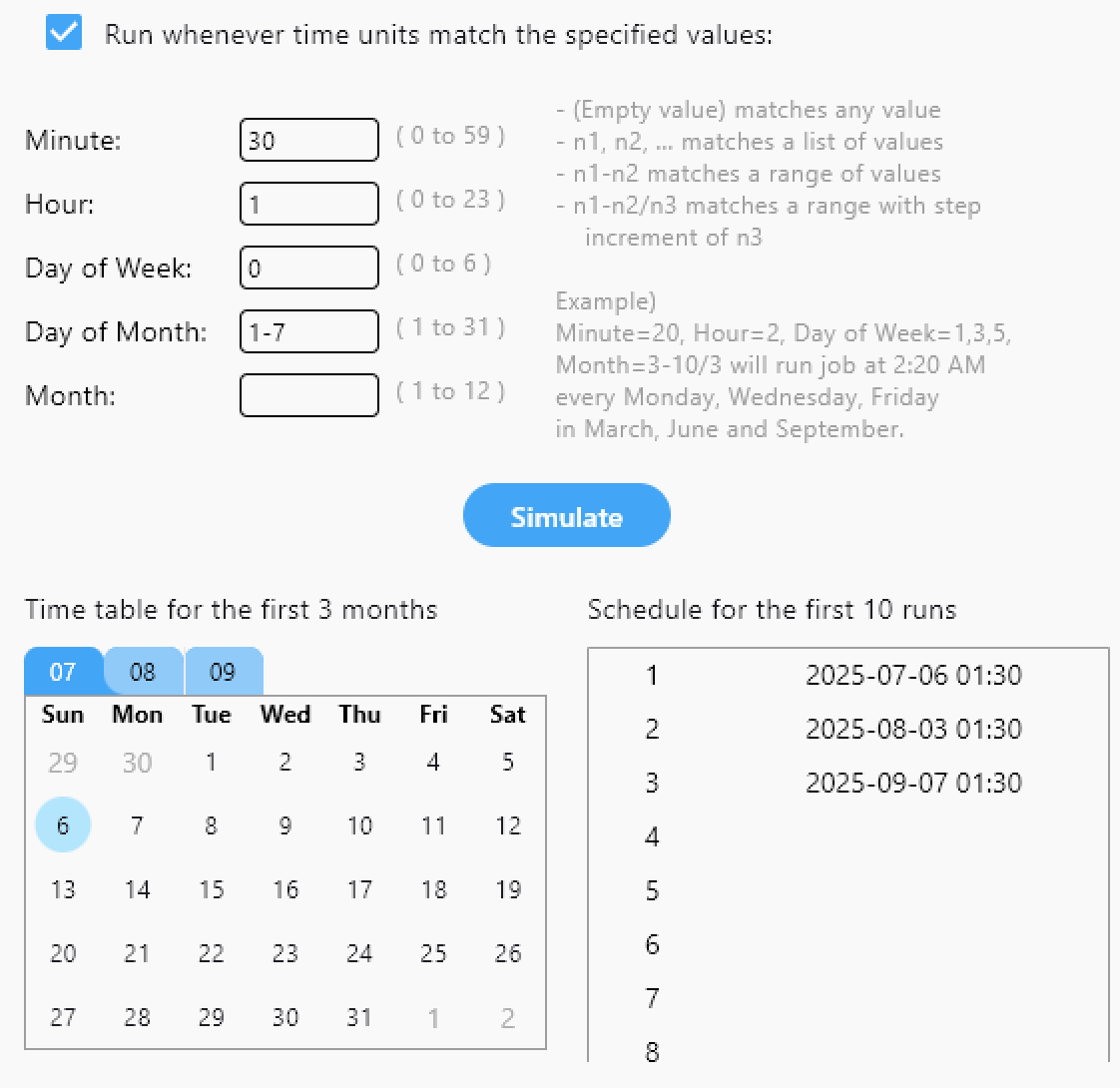
📌 예시: 매월 첫 번째 일요일 오전 1시 30분에 동기화 작업 실행하기. 이 일정을 구현하려면 다음 필드를 구성하세요.
-
시간 (오전 1:30):
- Minute: 30
- Hour: 1
-
날짜 (매월 첫 번째 일요일):
- Day of Month: 1-7 — 해당 월의 첫 7일에 일치
- Day of Week: 0 — 0은 일요일을 나타냄
- Month: 비워 둠 — 모든 월에 적용
✅ 이 조합은 날짜가 첫 번째 주 이내이면서 일요일에 해당할 때만 작업이 실행되도록 하여, 매월 첫 번째 일요일 오전 1시 30분으로 효과적으로 예약합니다.
예약된 작업이 정상적으로 실행되려면 RcloneView가 백그라운드에서 실행 중이어야 합니다.
작업이 외부 rclone 엔진을 사용하도록 구성된 경우, 예약된 시간에 외부 rclone 인스턴스도 활성 상태로 실행 중인지 확인하세요.
작업 예약 결과 확인
Job Manager에서 실행 기록 보기
Job Manager 창에서 가장 최근 실행 시간(Last execution)과 다음 예약 실행(Upcoming Schedule)을 모두 확인할 수 있습니다.
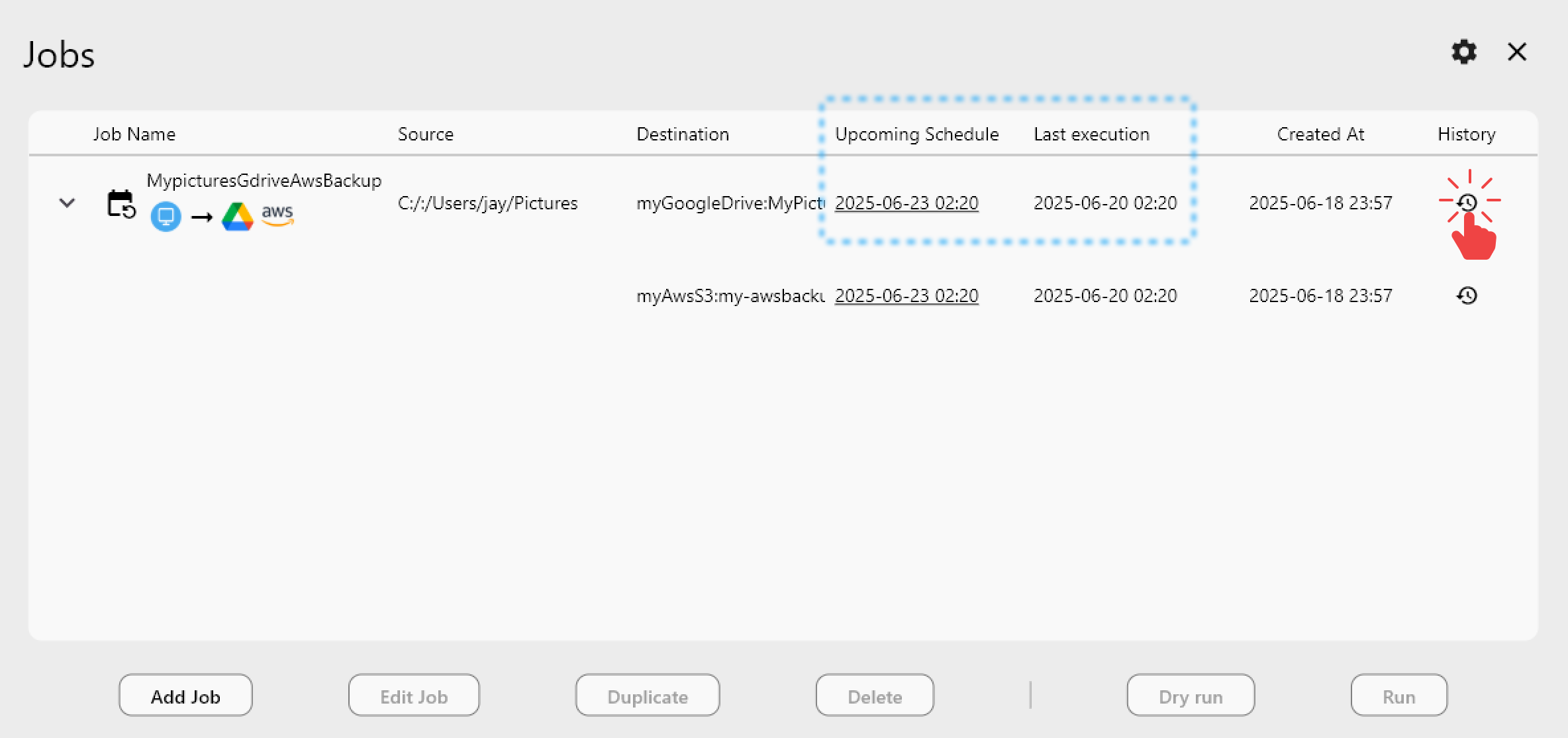
작업의 실행 기록 상세 내용을 보려면:
- Job Manager를 엽니다.
- history 아이콘
 을 클릭하여 선택한 작업의 실행 기록을 엽니다.
Execution Type 열에서 Scheduled로 표시된 항목은 해당 작업이 스케줄러에 의해 자동으로 트리거되었음을 나타냅니다.
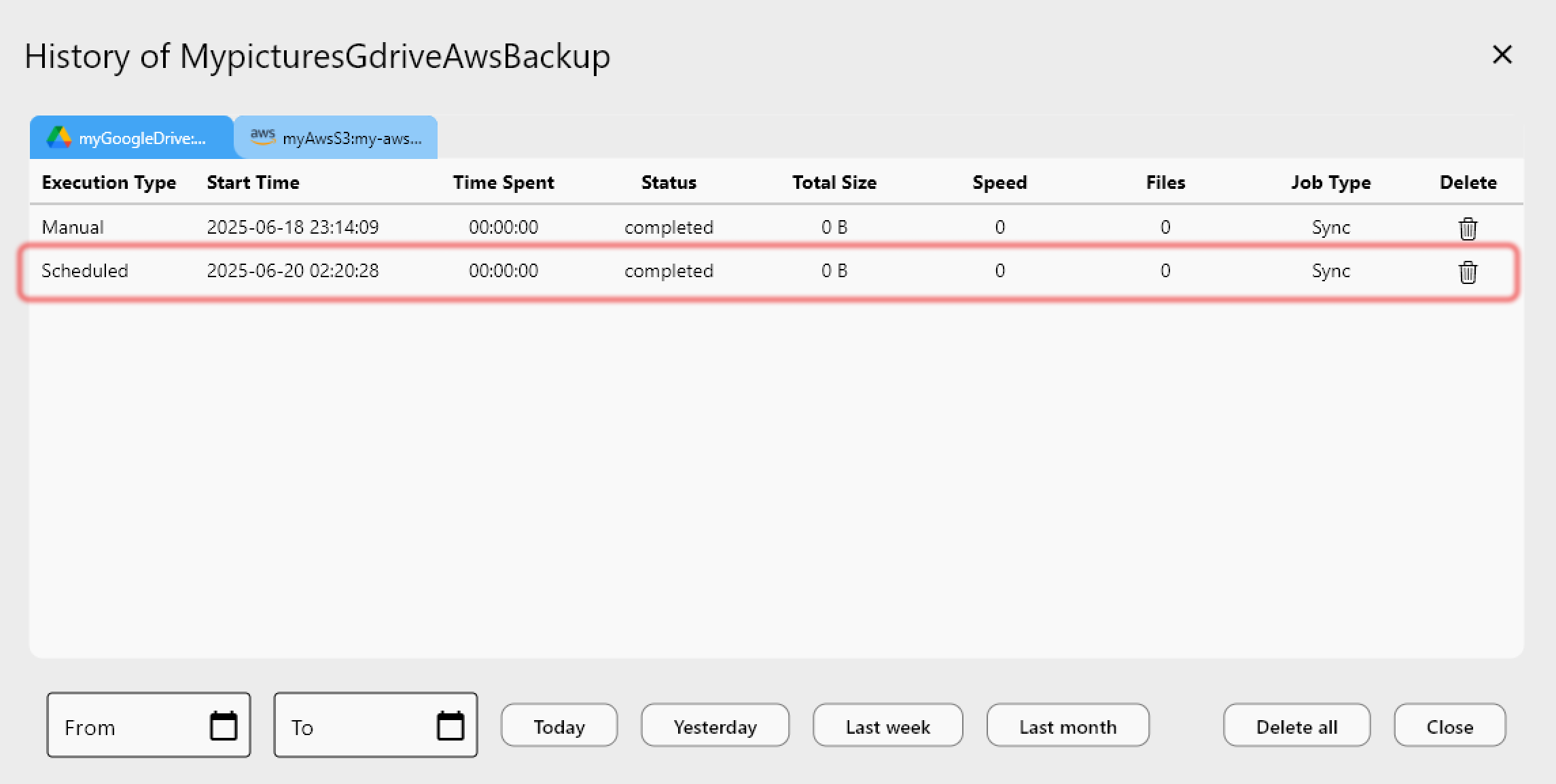
작업에 여러 대상 리모트가 포함된 경우, History 보기에서 각 대상 탭을 개별적으로 클릭하여 각 타겟의 로그 상세 내용을 검토하세요.
완료 알림 (Windows)
작업이 완료되면 Windows 시스템 트레이에 동기화 작업 요약을 보여주는 알림 팝업이 나타납니다.
- **
See details**를 클릭하면 결과의 전체 세부 정보를 볼 수 있습니다.
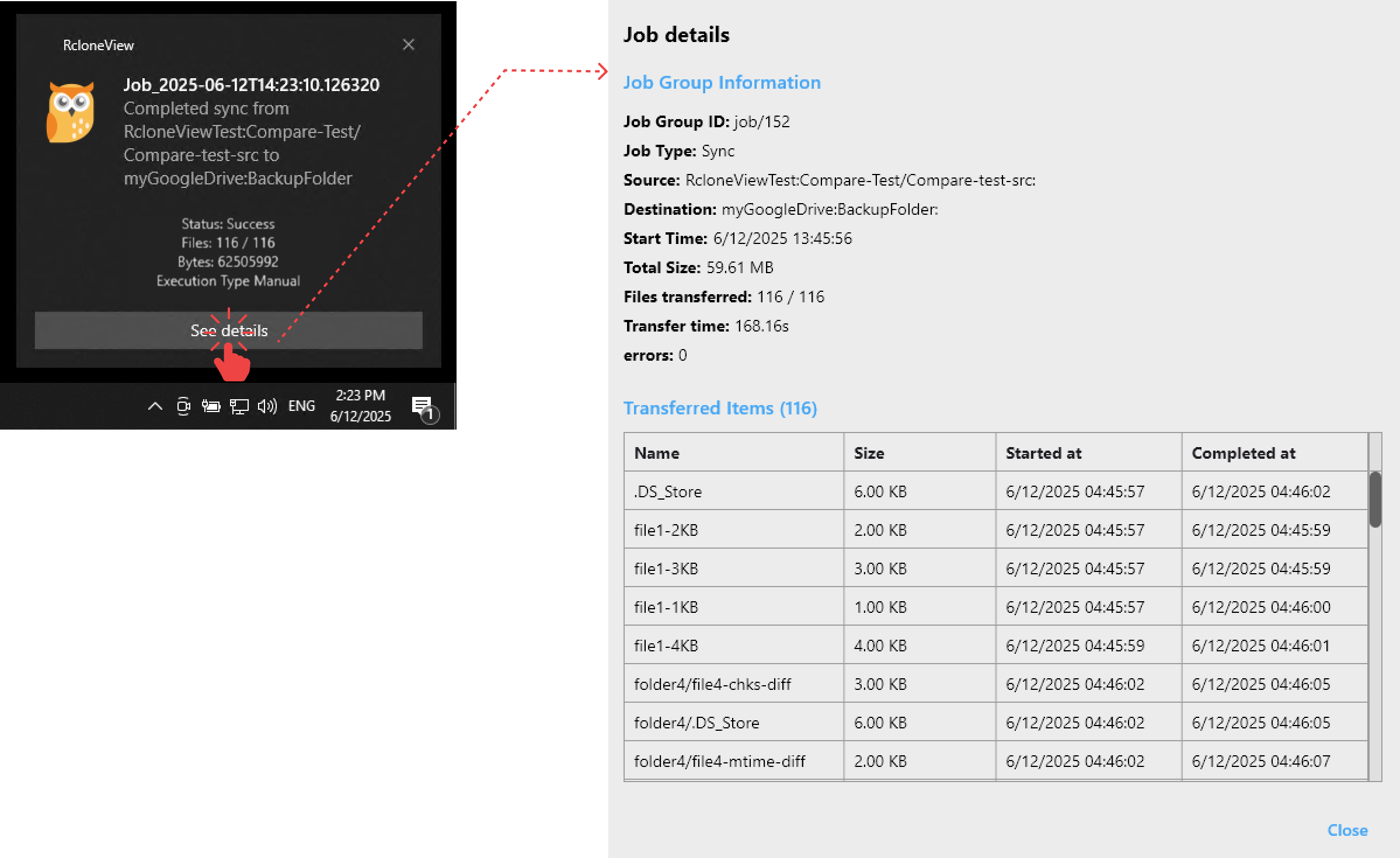
팝업을 놓쳤더라도 Windows 시스템 트레이의 알림 아이콘을 클릭하여 동기화 알림을 계속 확인할 수 있습니다.
