使用 RcloneView 將 SFTP 或 SMB 儲存空間掛載為本機磁碟機——自架雲端整合
· 閱讀時間約 7 分鐘
讓你的 NAS、家用伺服器或辦公室檔案伺服器像 Google Drive 一樣運作:將 SFTP 或 SMB 掛載為真正的磁碟機代號或
/Volumes路徑,並具備快取、緩衝與 GUI。
SFTP 和 SMB 是自架儲存空間的骨幹——Synology/QNAP NAS、家用伺服器、VPS 以及企業檔案伺服器都仰賴它們。但要在 Windows、macOS 和 Linux 上可靠地掛載它們,往往意味著要面對作業系統特有的問題、脆弱的驗證方式、缺乏快取控制,以及無法與雲端儲存空間統一檢視。
RcloneView 解決了這個問題。它將 rclone mount 包裝成一個友善的桌面應用程式,讓你的 SFTP/SMB 共用資料夾表現得像現代雲端磁碟機——並具備 VFS 快取、縮圖串流、緩衝調整與自動化功能。

在同一處管理與同步所有雲端
RcloneView 是 rclone 的跨平台 GUI。透過清爽的視覺化介面比較資料夾、傳輸或同步檔案,並自動化多雲工作流程。
- 一鍵作業:複製 · 同步 · 比較
- 排程器與歷史記錄,打造可靠的自動化
- 支援 Google Drive、OneDrive、Dropbox、S3、WebDAV、SFTP 等
WindowsmacOSLinux
免費開始使用 →核心功能免費。Plus 提供自動化功能。
了解 SFTP 與 SMB 的差異
| 功能 | SFTP | SMB |
|---|---|---|
| 協定 | 基於 SSH | Windows 網路共用 |
| 最佳用途 | 遠端伺服器,透過 WAN 安全連線 | 區域網路檔案共用,本機網路 |
| 速度 | 中等(已加密) | 在 LAN 上非常快 |
| 安全性 | 預設即高 | 依版本/政策而定 |
| 作業系統支援 | 通用 | 在 Windows/macOS 上最佳,Linux 上穩定良好 |
該選哪一個?
- SFTP:透過網際網路連線的 VPS、零信任存取、透過連接埠轉發的家用實驗室、開發者提取設定檔。
- SMB:辦公室區域網路、高傳輸量 NAS、團隊共用磁碟機、網路內的低延遲媒體剪輯。
RcloneView 同時支援這兩種協定,以及 Google Drive、S3、Dropbox、OneDrive 等——全部從同一個儀表板管理。
為什麼要用 RcloneView 掛載 SFTP/SMB
- 無需命令列:所有
rclone mount旗標都由 GUI 產生;遠端相關內容請參閱 遠端管理器,導引式掛載請參閱 將雲端儲存空間掛載為本機磁碟機。 - 跨平台:Windows(WinFsp)、macOS(macFUSE)、Linux(FUSE),介面一致。
- 真正的本機掛載:Windows 上的磁碟機代號,或 macOS 上的
/Volumes/Server;Linux 上的標準掛載點。 - 效能就緒:VFS 快取、縮圖串流、緩衝控制與預讀調整,都呈現在掛載對話框中。
- 統一控管:在同一個地方管理 SFTP/SMB 與雲端儲存空間、排程重新掛載並監控傳輸(參閱 工作排程與執行 與 即時傳輸監控)。
逐步操作——使用 RcloneView 掛載 SFTP 或 SMB
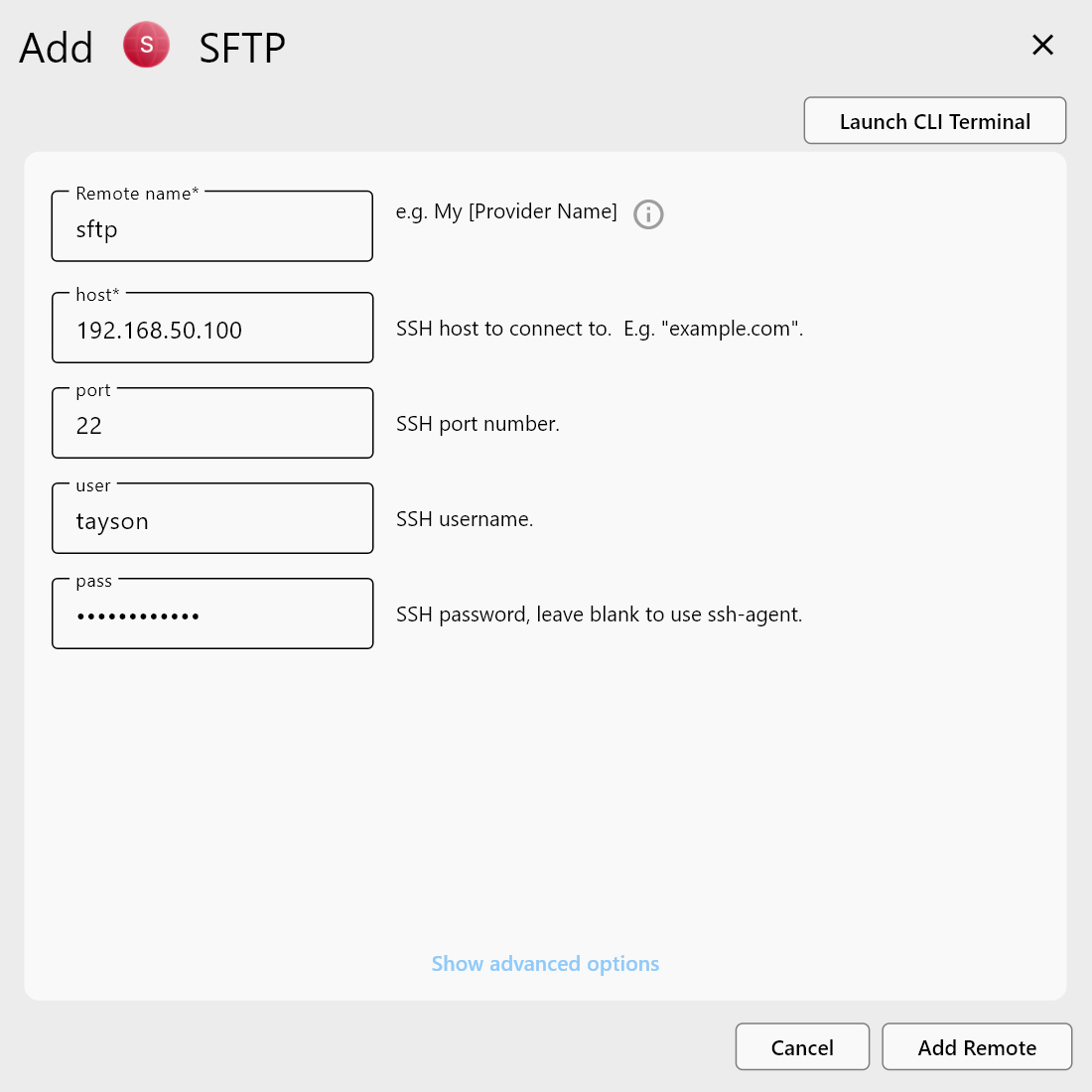
1)新增遠端(SFTP 或 SMB)
- 開啟 遠端管理器 → 新增遠端 → 選擇 SFTP 或 SMB。
- 輸入 主機/IP 與 連接埠。
- 使用 使用者名稱/密碼 或 SFTP 的 SSH 金鑰 進行驗證。若為 SMB,依需要設定網域/使用者。
- 儲存遠端;可考慮在 一般設定 中啟用設定密碼。
2)建立掛載工作
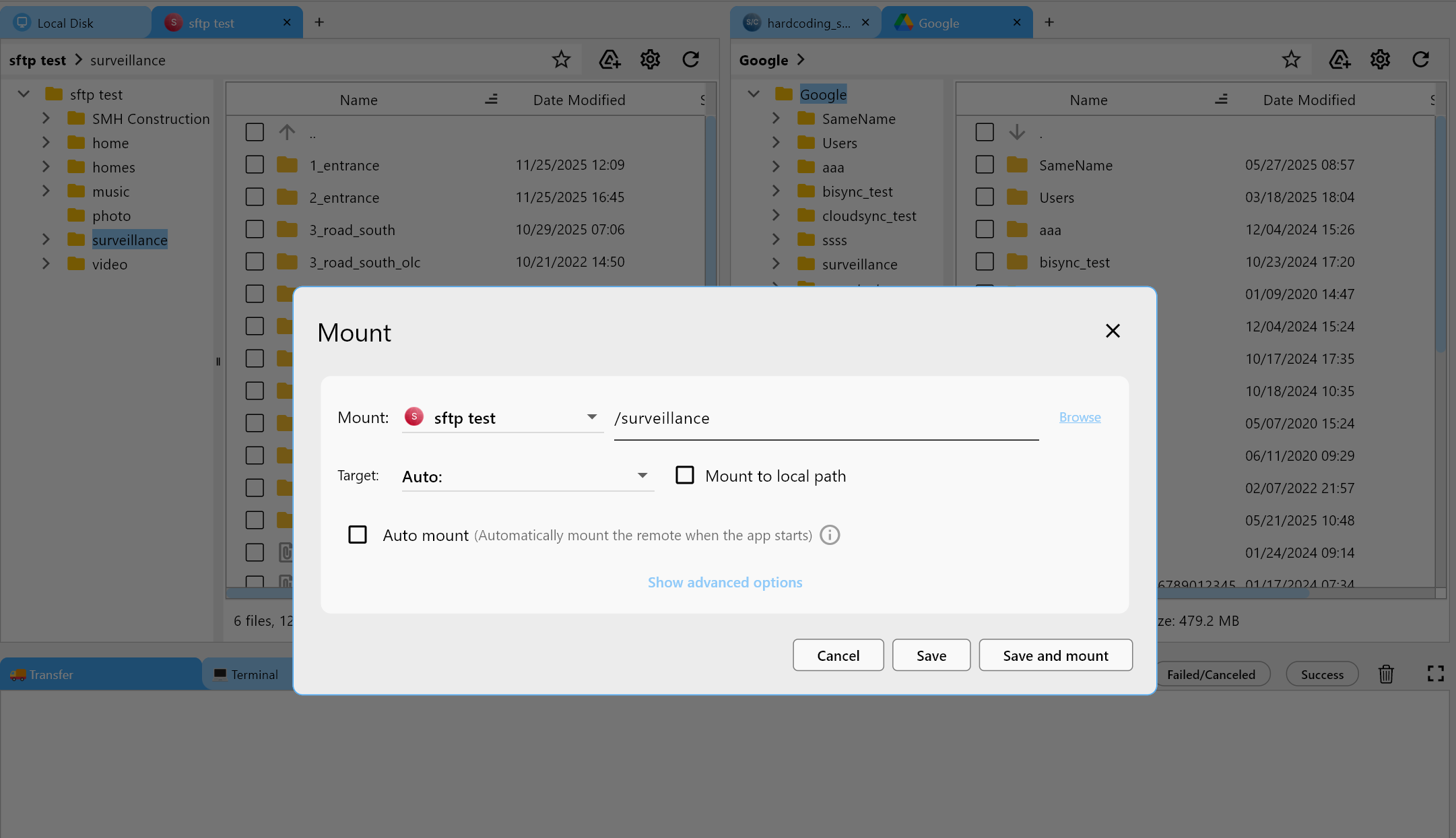
- 在 掛載管理器 或檔案總管工具列中,點按 掛載。
- 選擇你的 SFTP/SMB 遠端,並指定目標:
- Windows →
X:(或任何可用的磁碟機代號) - macOS →
/Volumes/ServerName - Linux →
/mnt/server或你偏好的路徑
- Windows →
3)設定 VFS 快取與緩衝
- 快取模式:選擇
Full以取得流暢瀏覽與縮圖串流體驗(適合相片/Plex)。 - 快取目錄:指向 SSD 資料夾。
- 預讀:媒體拖曳瀏覽建議 4–8 MB;若為 4K 影片可提高數值。
- 回寫/緩衝:大型循序寫入時建議啟用;若你會分享連結,請限制頻寬。
4)掛載並測試
- 點按 掛載,然後開啟 Finder/檔案總管/檔案應用程式。
- 瀏覽資料夾;預覽圖片並串流播放影片以驗證快取是否運作。
- 保留已儲存的掛載項目,使其在重新開機後自動重新連線(切換 自動掛載)。
使用情境
- NAS 遠端存取:從任何作業系統將你的 NAS 當成雲端磁碟機使用。
- 本機 ↔ 雲端 ↔ 自架:在同一個介面中於 SFTP/SMB 與 Google Drive/S3/Dropbox 之間移動檔案。
- 辦公室共用磁碟機整合:為設計團隊對應部門共用資料夾,並附帶快取縮圖。
- 媒體剪輯:直接從 NAS 編輯影片/相片,透過 VFS 快取避免重複下載。
- 多伺服器樞紐:並排掛載多個 SFTP/SMB 伺服器,並在它們之間拖放檔案。
效能提示
- 針對媒體密集型工作負載(Plex/相片)設定 快取模式:Full。
- 使用 NVMe/SSD 快取目錄 加速縮圖產生與拖曳瀏覽。
- 針對大型循序讀寫,提高 預讀 與 緩衝大小。
- 在意傳輸量時,SMB 建議優先使用 LAN;透過 WAN 使用 SFTP 時,建議用 SSH 金鑰以提升穩定性。
- 在 即時傳輸監控 中監控傳輸狀態,並透過 工作排程與執行 排程重新掛載。
結論——自架儲存與多雲端的結合
SFTP 和 SMB 不再需要感覺像是過時的網路磁碟機。透過 RcloneView,你可以獲得如雲端般的掛載體驗、智慧快取,以及一個能無需腳本就混合 NAS、VPS 與公有雲的統一儀表板。只需新增一次伺服器、選擇磁碟機代號或 /Volumes 路徑,RcloneView 就會持續維持掛載狀態,讓你專注在自己的檔案上。
支援的雲端服務商





























