Proton Drive 携手您的云端 —— 用 RcloneView 轻松备份与同步

在同一个工作流中兼顾隐私与效率。使用 RcloneView 在 Proton Drive 与 Google Drive、OneDrive、Amazon S3 等主流云存储之间同步和备份文件——完全无需接触终端。
为什么要把 Proton Drive 与其他云连接起来
数据很少只存在于一个地方。团队在 Google Drive 或 OneDrive 中协作编辑,开发者和 IT 人员在 Amazon S3 中存放归档文件,注重隐私的用户则在 Proton Drive 中保护敏感文件夹。将这些服务连接起来,可以让您把正确的数据放在正确的位置——同时避免复制粘贴造成的混乱。
了解 Proton Drive(概览)
- 端到端加密,以隐私为先的存储
- 在不放弃控制权的前提下共享链接和管理版本
- RcloneView 通过 Proton 后端提供支持(浏览、复制、同步)
了解协作类云存储(Google Drive / OneDrive)
- 实时编辑文档和电子表格
- 组织范围内的共享与搜索
- 非常适合日常团队协作和交接
了解对象存储(Amazon S3 及兼容服务)
- 存储桶(bucket)、区域、生命周期规则和版本控制
- 对归档、日志和静态资源具有成本效益
- 非常适合长期备份和自动化
快速对比
| 领域 | Proton Drive | Google Drive / OneDrive | Amazon S3(及兼容服务) |
|---|---|---|---|
| 主要优势 | 隐私与端到端加密 | 协作与 Workspace/365 | 持久、可扩展的对象存储 |
| 典型用途 | 敏感文件、私密分享链接 | 团队项目、协同编辑、共享 | 备份/归档、数据管道 |
| RcloneView 适用场景 | 安全的目标/源端 | 日常工作集 | 长期异地副本与生命周期管理 |
最佳组合:在 Google Drive 或 OneDrive 中工作,将数据归档到 S3,并在 Proton Drive 中保护您最敏感的数据——全部通过同一个图形界面协调完成。

在一个地方管理和同步所有云端
RcloneView 是 rclone 的跨平台 GUI。通过清爽的可视化界面比较文件夹、传输或同步文件,并自动化多云工作流。
- 一键作业:复制 · 同步 · 比较
- 调度器与历史记录,实现可靠的自动化
- 支持 Google Drive、OneDrive、Dropbox、S3、WebDAV、SFTP 等
核心功能免费。Plus 提供自动化功能。
准备工作
在连接之前:
- 明确您想要的流程:
- Proton ⇄ Google Drive(工作 ↔ 私人)
- Proton ⇄ OneDrive(工作 ↔ 私人)
- Proton ⇄ S3(私人 ↔ 归档)
- 整理双方的文件夹(例如
Private/、Projects/2025/、Exports/) - 检查目标端的容量和配额
- 确定同步频率:一次性复制、定期补充,还是完全定时同步
- (可选) 过滤设置:列出要包含/排除的文件类型或路径(例如排除
Cache/、temp/)
🔍 相关指南
在 RcloneView 中连接远程
RcloneView 将 rclone 的配置过程封装成引导式的点击操作体验。
- 打开 RcloneView → 点击
+ New Remote - 添加 Proton Drive → 按照登录/令牌提示操作 → 为其命名(例如
MyProton) - 添加您要对接的其他云:
- Google Drive → OAuth 登录 → 命名(例如
MyGoogleDrive) - OneDrive → 微软 OAuth 登录 → 命名(例如
MyOneDrive) - Amazon S3(及兼容服务) → 访问密钥、区域、存储桶 → 命名(例如
MyS3)
- Google Drive → OAuth 登录 → 命名(例如
- 确认两个远程都并排出现在资源管理器面板中
🔍 相关指南
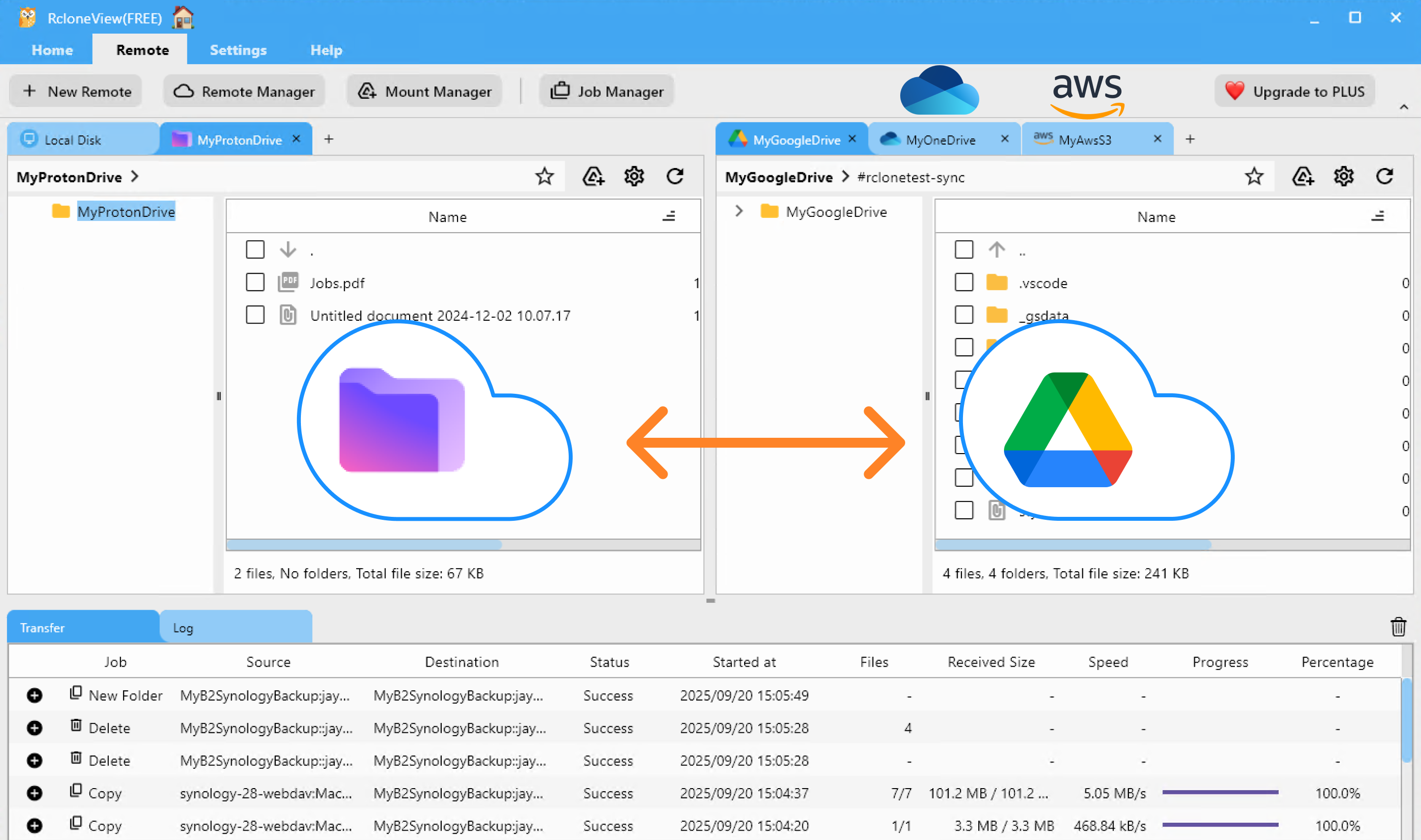
执行传输与同步
RcloneView 提供三种简单方式——先从一个试点文件夹开始,再逐步扩大规模。
拖放操作
在一侧浏览 Proton,在另一侧浏览您的其他云端,然后跨面板拖动文件夹/文件。非常适合临时移动或快速交付。
👉 了解更多:使用拖放复制文件
比较与复制
先预览差异——新增、已更改或缺失的项目——然后只复制重要的内容。非常适合分阶段迁移和选择性更新。
👉 了解更多:比较结果与管理文件

同步与定时任务
按计划(每晚、每周或自定义 CRON 风格)镜像 Proton ⇄ 云端之间选定的文件夹。务必先试运行(dry-run),再将其保存为可复用的任务(Job)。
👉 了解更多:

实用技巧
- 先小范围验证,再扩大规模:用小部分数据集验证过滤规则和结构
- 在大批量初始迁移期间保持源端稳定(将其设为只读)
- 使用包含/排除规则跳过临时文件、缓存或导出文件
- 通过日志审计:RcloneView 的任务历史记录可以帮助您验证每一次运行
结论 —— 需要记住的要点
- Proton Drive 提供隐私与加密;Google Drive/OneDrive 助力协作;S3 擅长持久归档
- RcloneView 将它们统一在一个图形界面中:拖放、比较以及同步与定时任务——无需命令行
- 从试点开始,遵守每项服务的限制/配额,并监控任务日志以获得清晰、可审计的流程
常见问题
我在 Proton 上的数据是加密的吗?
是的——Proton Drive 提供端到端加密。对于高级场景,您还可以在特定路径上叠加使用 rclone 的 crypt 功能。
这是否适用于兼容 S3 的服务商(如 Wasabi、Cloudflare R2 等)?
是的——在 RcloneView 中使用 S3 远程,并指向正确的端点/区域即可。
我需要具备命令行技能吗?
不需要——RcloneView 是一个完整的图形界面工具。您可以通过点击操作连接远程、预览更改、运行任务并设置自动化定时任务。
准备好安全地、按您自己的方式将 Proton Drive 与您其他的云端世界连接起来了吗?
支持的云服务商





























